
Reparatur mit Kostenvoranschlag
Worum geht's?
In diesem Artikel wird beschrieben, wie ein Reparaturauftrag mit einem Kostenvoranschlag aufgenommen wird.
Verantwortlichkeiten / Zuständigkeiten
Vertrieb
Startbedingung & Ergebnis
- Kunde bringt einen defekten Artikel in eine Filiale (Reparaturannahme ist ausschließlich in den Filialen möglich, unser Versandlager in Trittau kann keine Reparaturartikel verarbeiten)
- Eine Verkaufsreklamation wird erstellt
- Der Kunde gibt keine Freigabe für eine Reparatur bis zu einem bestimmten Betrag sondern möchte einen Kostenvoranschlag
- Ware wird zur Reparatur eingeschickt / durch einen internen Elektriker geprüft (nur in Hamburg).
Ausführliche Beschreibung und Darstellung des Ablaufs
Reparaturannahme mit Kostenvoranschlag
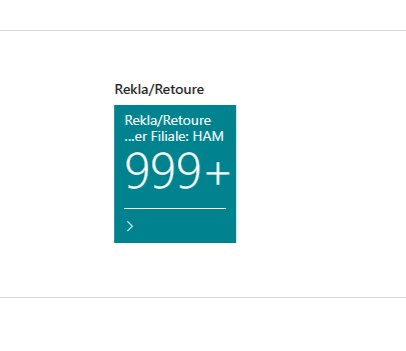
1. Die Kachel Rekla/ Retoure öffnen
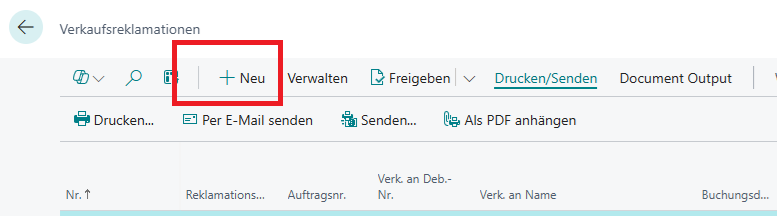
2. Auf +Neu klicken
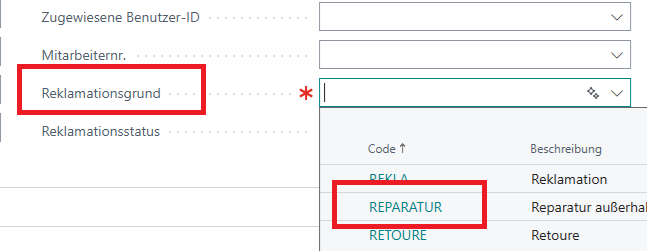
3. Kunden eintragen und bei Reklamationsgrund Reparatur eintragen.
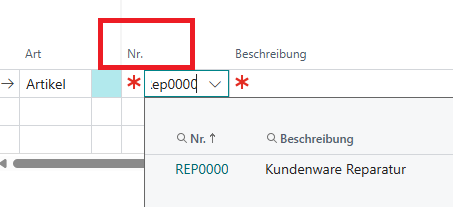
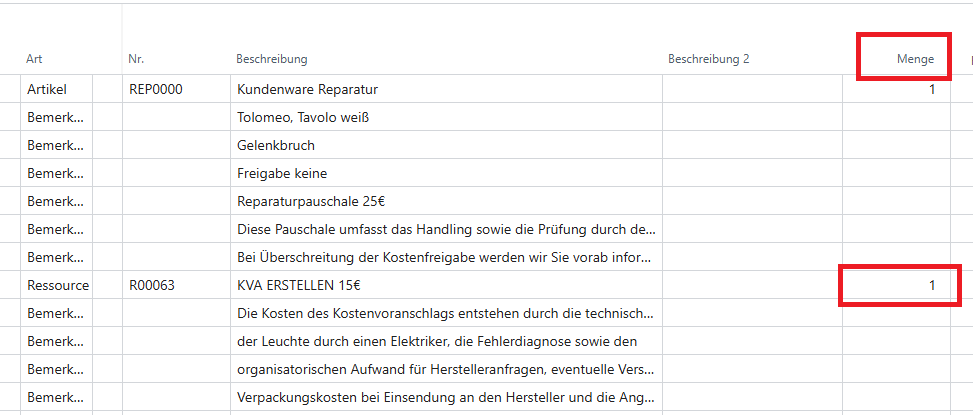
4. In der Artikelposition unter „Nr.“ die Reparaturartikelnummer eintragen.
Reparaturartieklnummern liegen den Filialen als fortlaufende Liste vor und sind der Reihenfolge nach zu verwenden. Sobald alle Nummern aufgebraucht sind, bitte eine kurze Mitteilung an reparaturservice@prediger.de
5. Die Menge 1 wird automatisch eingesetzt. ( Pro Reparaturauftrag kann nur eine Leuchte aufgenommen werden). Unter Lagerortcode das RT-Lager der entsprechenden Filiale auswählen.

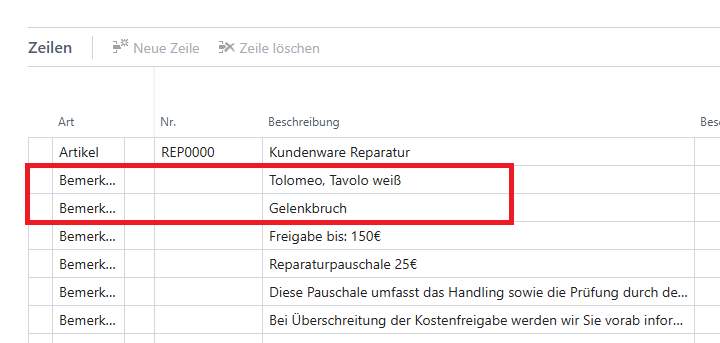
6. In die erste Zeile der Bemerkung wird der Artikel eingetragen, in die zweite Zeile der Defekt.
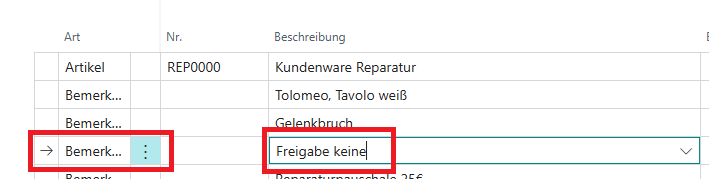
7. In die dritte Zeile der Bemerkung wird eingetragen, dass der Kunde keine generelle Freigabe für die Reparatur gibt.
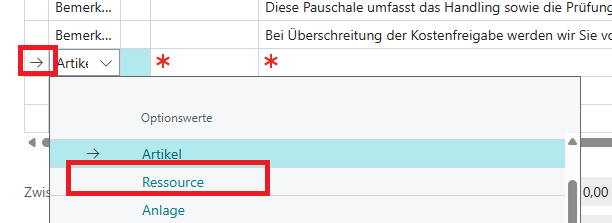
8. In der Artikelzeile Ressource auswählen
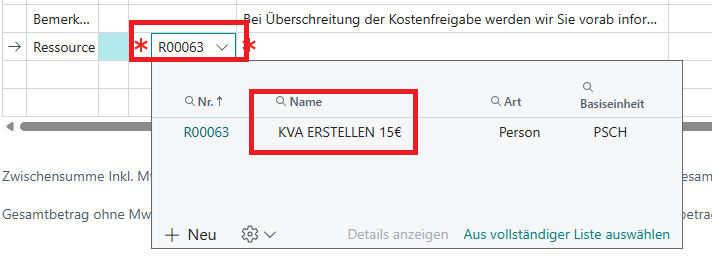
9. Die Nummer R00063 für KVA erstellen eintragen.
10. Bei Menge eine 1 eintragen.
Die 15€ für den Kostenvoranschlag werden bei Auftragserteilung nicht verrechnet.
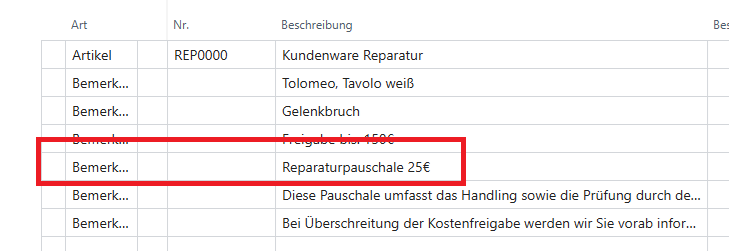
11. Für die Annahme jeder Reparatur berechnen wir 25€ für Handling und Transport ( wird automatisch eingetragen).
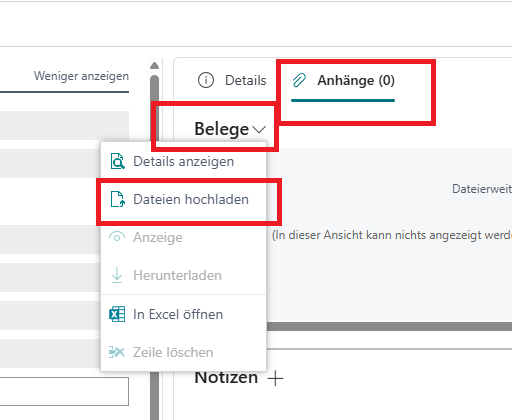
12. Foto der Leuchte hinterlegen (Zustand, Kratzer usw.) Fotos mit der Webcam erstellen und hochladen (Pfad: Bilder -> meine Aufnahmen). Dann über Anhänge->Belege->Dateien hochladen gehen.
13. VRK Freigeben-> Buchen-> Liefern
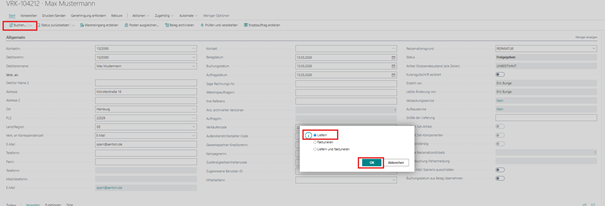
14. VRK- 2x drucken. 1x für den Kunden und 1x der Leuchte beilegen
15. Aufkleber mit REP-Artikelnummer auf Verpackung oder Tüte kleben.