
Anlage von verschiedenen E-Mail-Adressen am Kontakt
Worum geht's?
In diesem Artikel wird beschrieben, welche Möglichkeiten es gibt eine abweichende E-Mail-Adresse für einen Kontakt anzulegen.
Verantwortlichkeiten / Zuständigkeiten
Vertrieb, Buchhaltung, Backoffice
Startbedingung & Ergebnis
Ein Kontakt, Debitor oder Kreditor benötigt verschiedene E-Mail-Adressen.
Diese können entweder pro Beleg hinterlegt oder manuell nach Bedarf ausgewählt werden.
Ausführliche Beschreibung und Darstellung des Ablaufs
Variante 1 ( Adressauswahl bei manuellem E-Mailversand)
1. Die Kontaktkarte öffnen und New -> Person anlegen klicken.
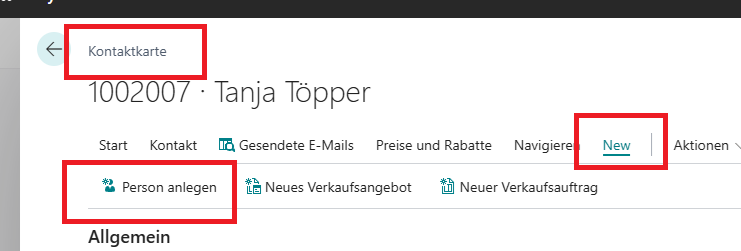
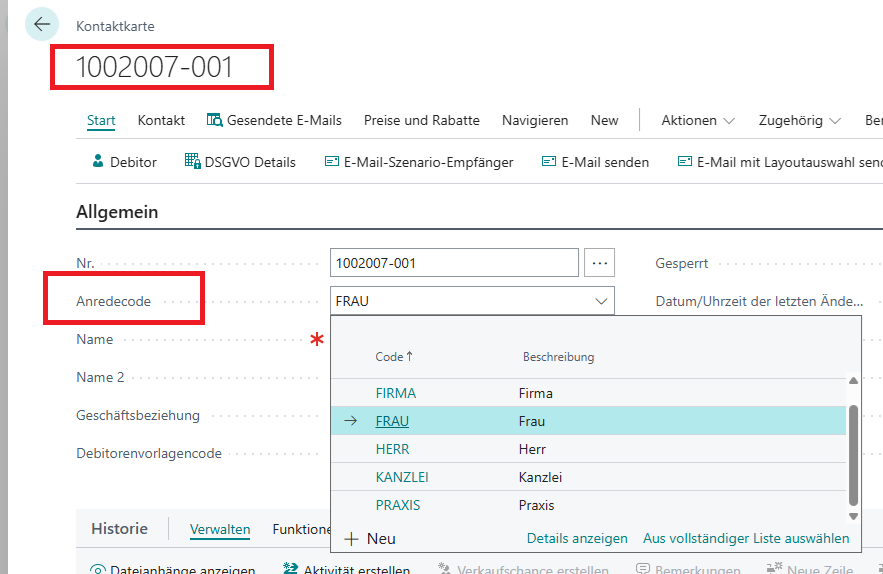
2. Es geht eine neue Maske in der Kontaktkarte auf mit einer erweiterten Kontaktnummer.
Der Anredecode muss ausgewählt werden.
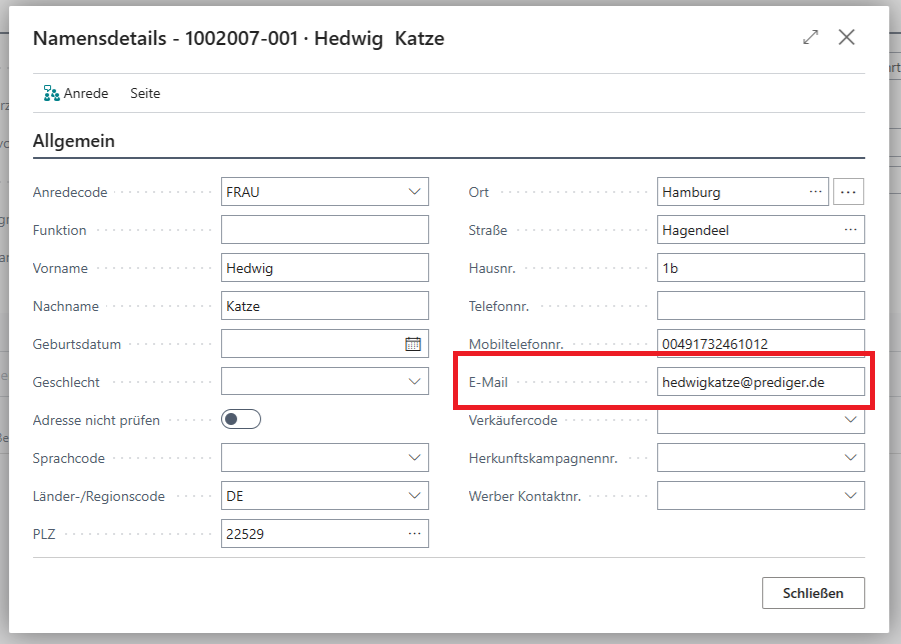
3. Die Kontaktdaten müssen ausgefüllt werden inkl. der neuen E-Mail-Adresse.
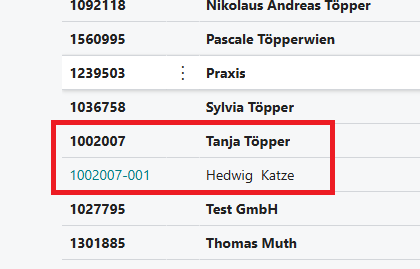
4. Nach Anlage wird der neue Kontakt als Unterkontakt mit angezeigt.
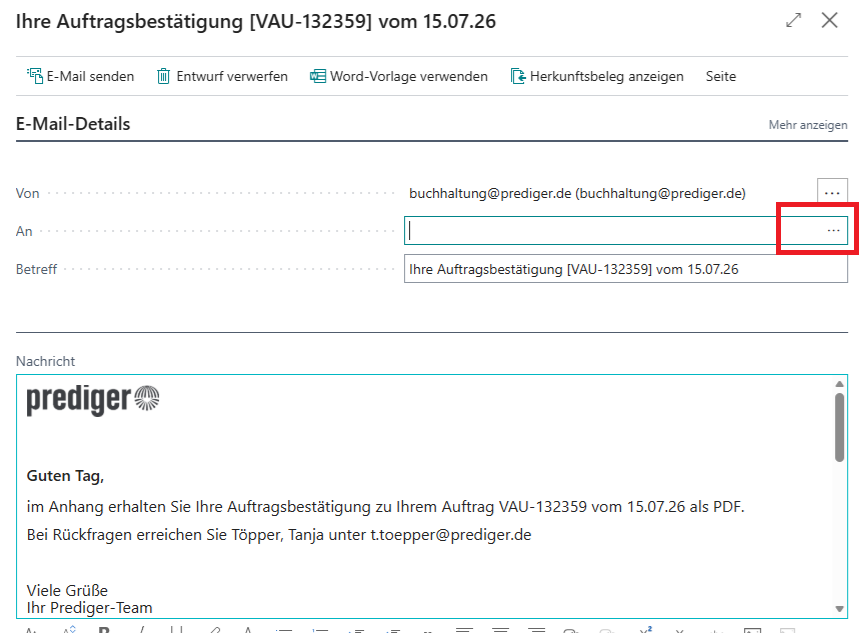
5. Jetzt kann beim Versenden eines Belegs die passende E-Mail-Adresse ausgewählt werden.
Auf Bestätigung per E-Mail senden -> Auf die drei Punkte bei An klicken.
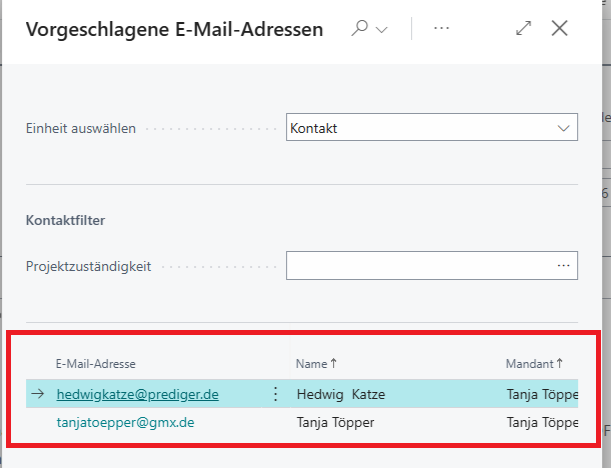
6. Es werden alle am Kontakt hinterlegten E-Mail-Adressen angezeigt. Die passende kann ausgewählt werden.
Variante 2 ( feste Hinterlegung unterschiedlicher Adressen für autom. E-Mailversand )
Die hier beschriebene Hinterlegung ist dauerhaft und gilt ab dem Zeitpunkt der Hinterlegung. Sollte ein Kunde nur zeitweise die Zustellung bestimmter Mails (z.B. Rechnungen) an eine andere E-Mailadresse wünschen, muss außerhalb von BC sichergestellt werden, dass zum gegebenen Zeitpunkt die E-Mailadresse erneut korrigiert wird.
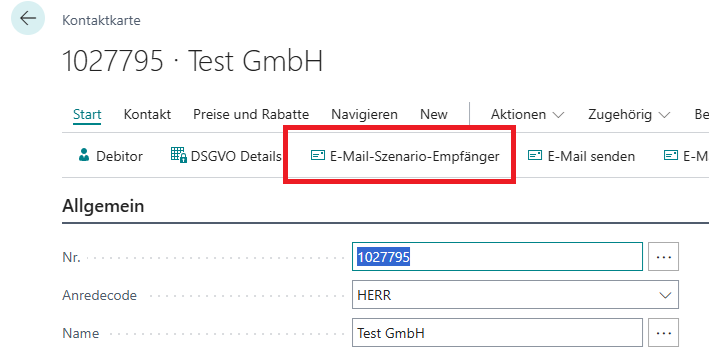
Das Hinterlegen von E-Mail-Szenario-Empfängern, wie hier beschrieben, hat ausschließlich am KONTAKT zu erfolgen. Das Pflegen am Debitor oder Kreditor hat keinen Effekt!
1. In der Kontaktkarte E-Mail-Szenario-Empfänger anklicken.
2. Unter E-Mail an Nr. die Kundennummer eintragen.
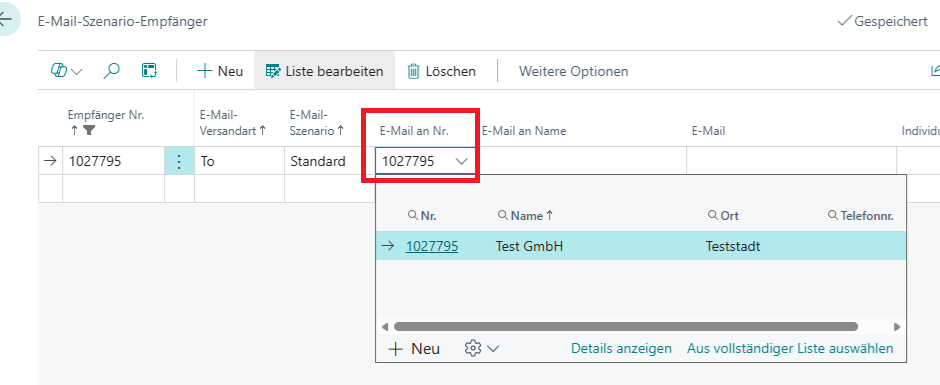
3. Bei E-Mail-Szenario den Beleg auswählen der an die abweichende E-Mail-Adresse versendet werden soll ( hier als Beispiel der Abholhinweis).
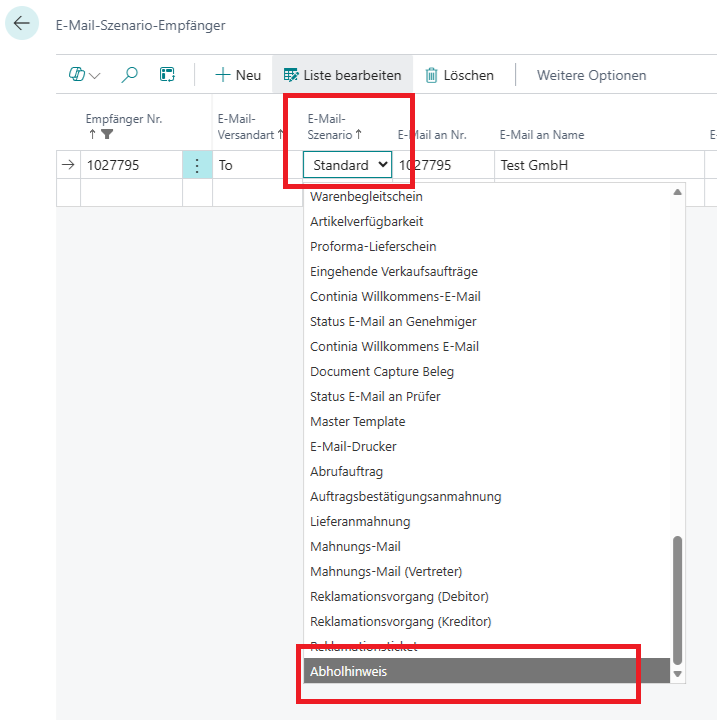
4. Bei Individuelle E-Mail die abweichende E-Mail-Adresse eintragen ( zum Vergleich; die Haupt-E-Mail-Adresse wird auch angezeigt).
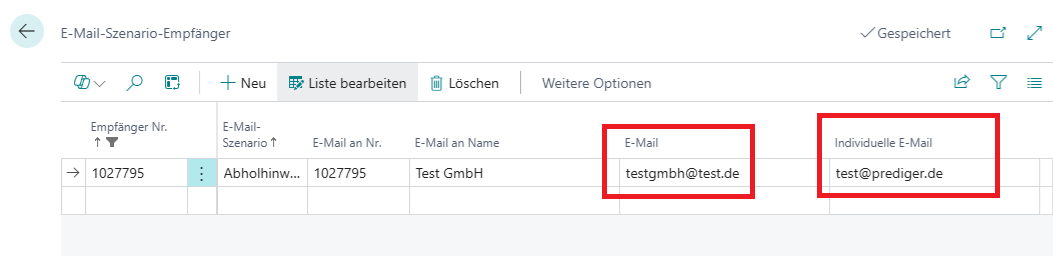
Durch diese Einstellung wird beim nächsten E-Mail Versand der Abholhinweis an test@prediger.de gehen und alle anderen Belege weiterhin an testgmbh@test.de
Folgende Auswahlpunkte im Feld E-Mail Szenario sind aktiviert:
Abholhinweis
Abrufauftrag
Auftragsbestätigungsanmahnung (Einkauf)
Auftragsstornierung
Einkaufsbestellung
Einkaufsreklamation
Mahnung
OPplus Avis
Reg. Lieferanmahnung (Einkauf)
Reg. Lieferverzögerung (Vertrieb)
Rücksendung
Verkaufsangebot
Verkaufsauftrag
Verkaufsrechnung
Verkaufsgutschrift
Verkaufsreklamation
Versandauftrag
Zahlungseingang
Zahlungserinnerung
Alle weiteren, hier nicht aufgeführten Auswahlpunkte besitzen keine Funktion im BC. Ein entsprechender E-Mailadresseintrag für diese Auswahlpunkte bleibt folglich ohne Auswirkung.