Debitor suchen
In diesem Artikel wird beschrieben, wie die erweiterte Suchfunktion bzw. Nutzung des Analysefilters in Business Central für die Suche nach Debitoren genutzt wird.
Verantwortlichkeiten / Zuständigkeiten
Vertrieb
Startbedingung & Ergebnis
- Debitor wurde in Business Central angelegt.
- Der Lichtberater möchte sich die noch nicht abgeschlossenen Belege des Kunden ansehen ( z.B. ist die Zahlung erfolgt, Rechnung ausgelöst, Adresse richtig... ).
Ausführliche Beschreibung und Darstellung des Ablaufs
1. Auf Debitoren klicken
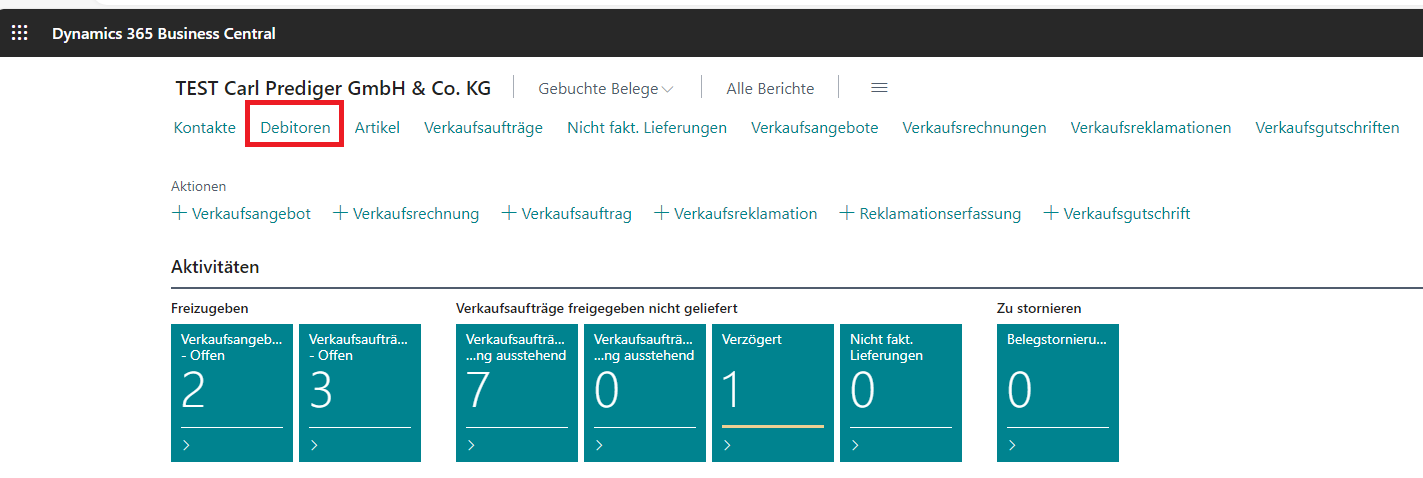
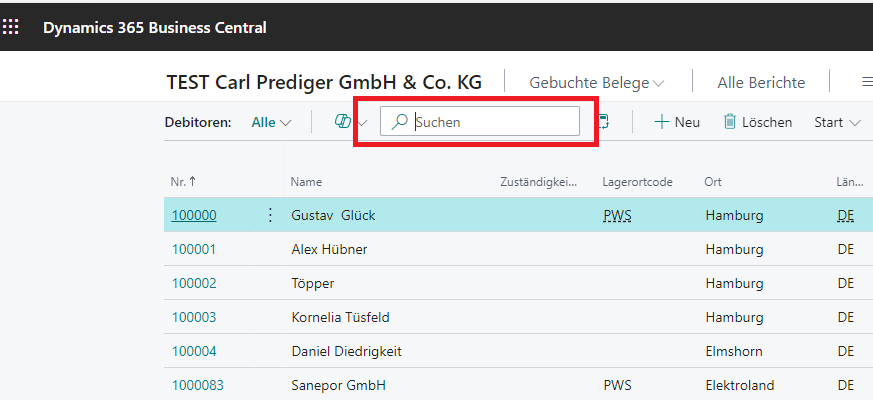
2. Auf die Lupe klicken und im Suchfeld z.B. den Namen des Kunde eintragen
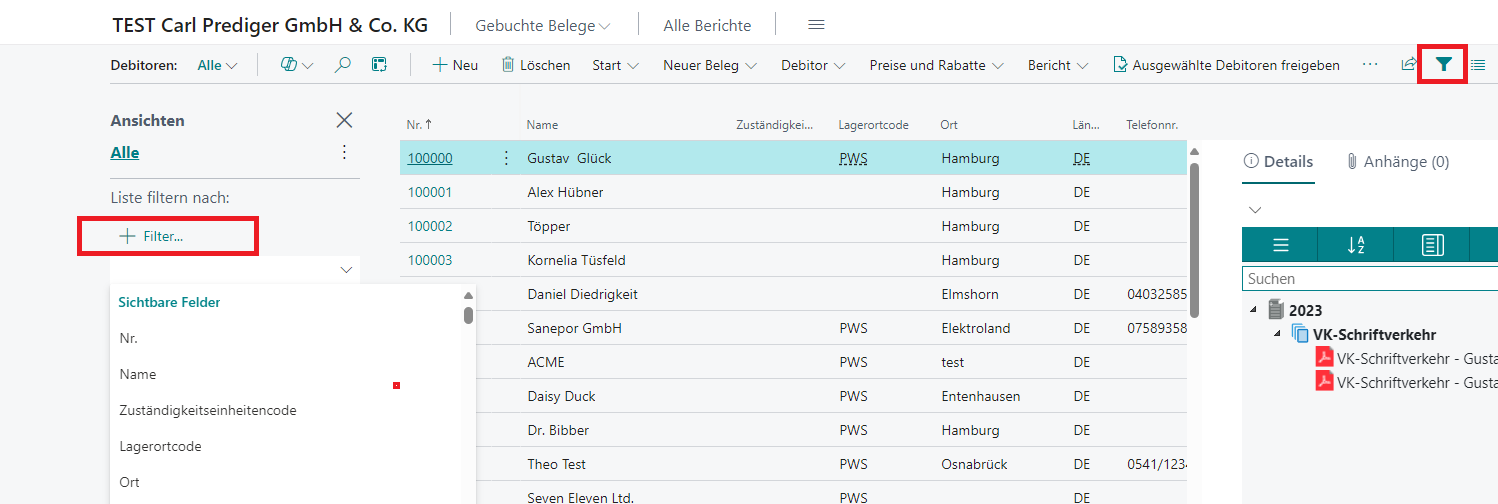
3. Über das Filter Symbol  können weitere Filterbereiche ausgewählt werden ( z.B. Verk. an Ort )
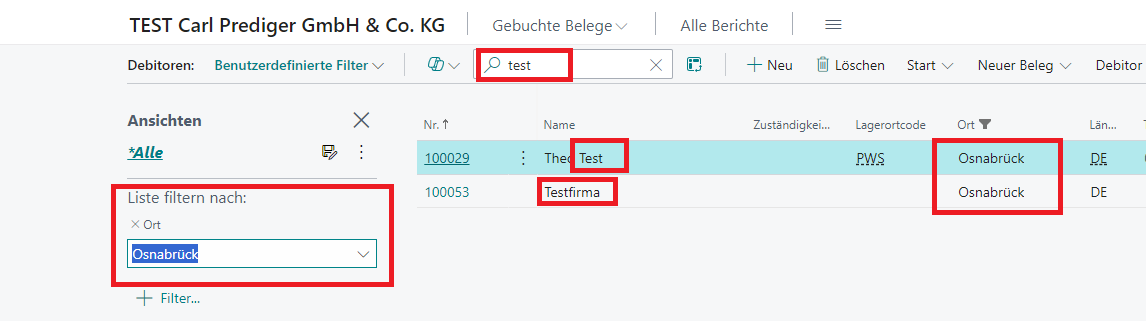
4. Kunde wird angezeigt
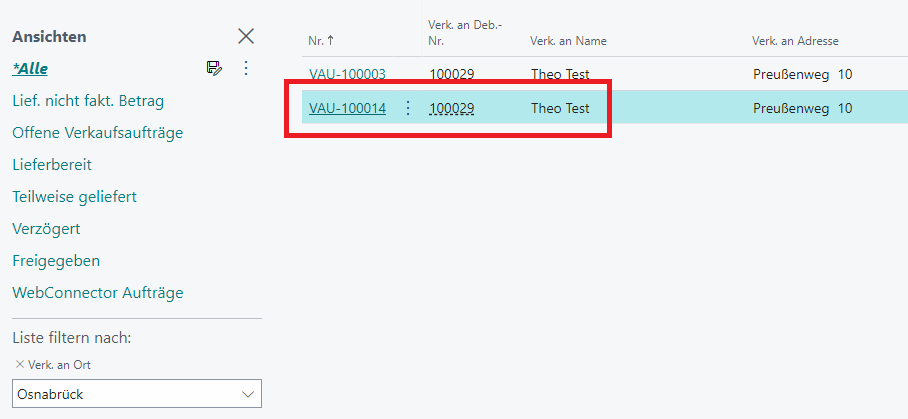
5.
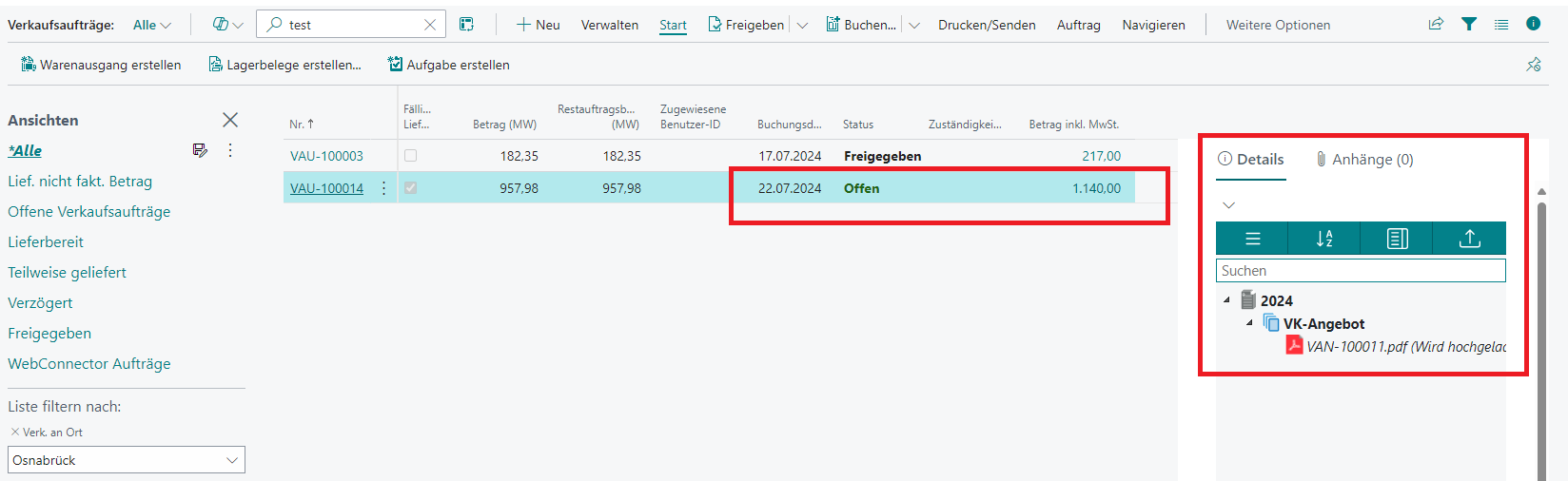
6. Auf die Debitorennummer klicken

7. Debitorenkarte wird geöffnet
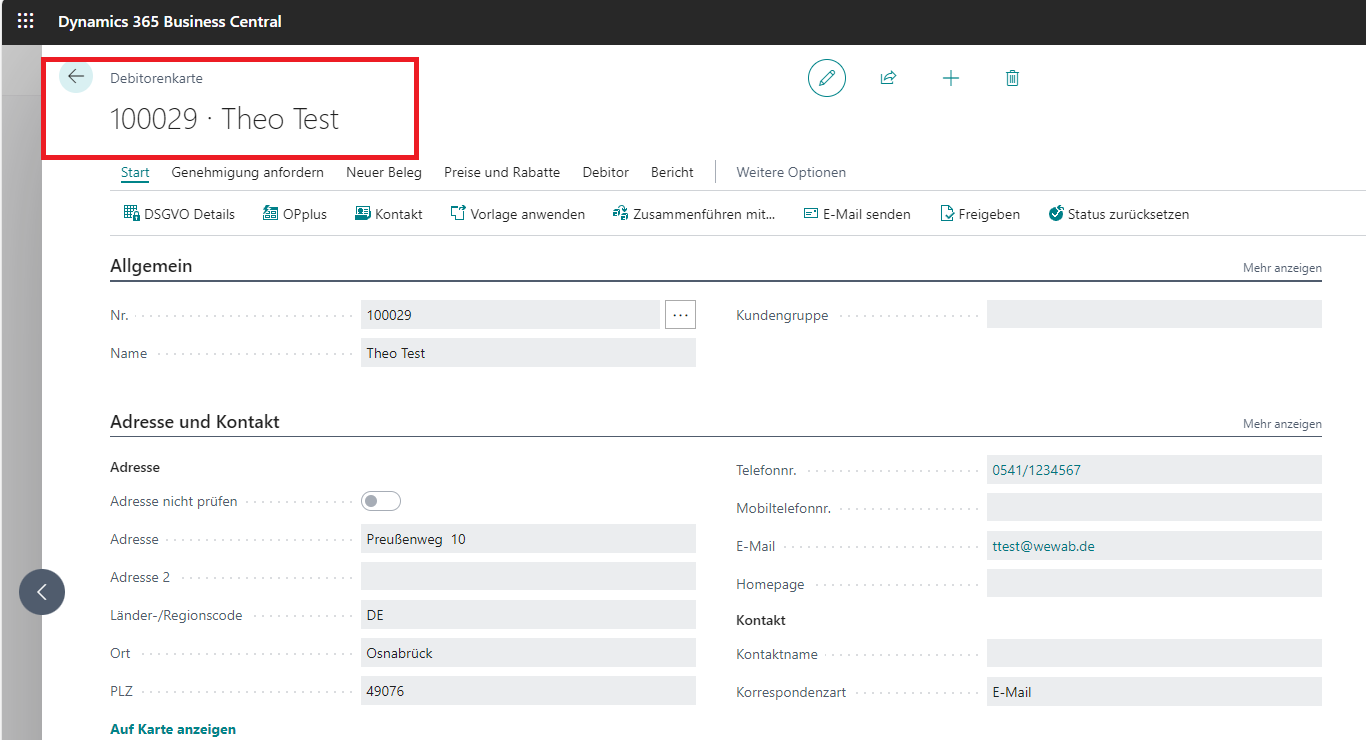
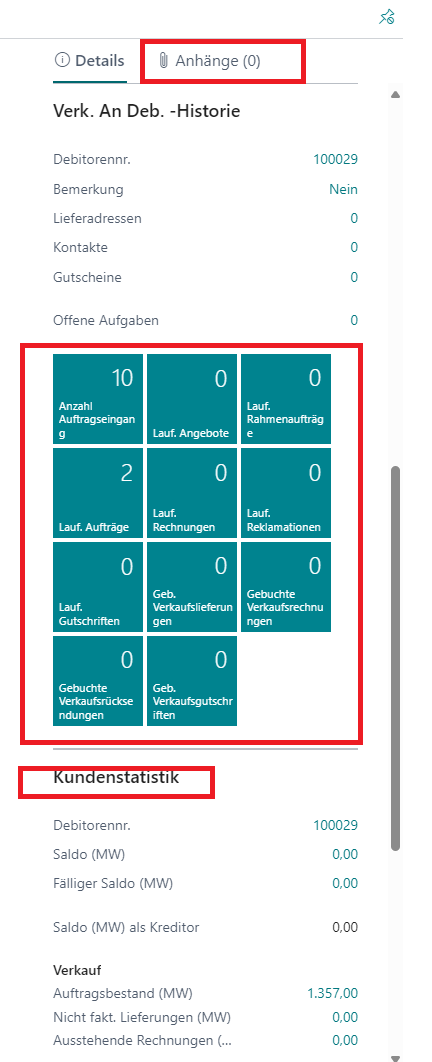
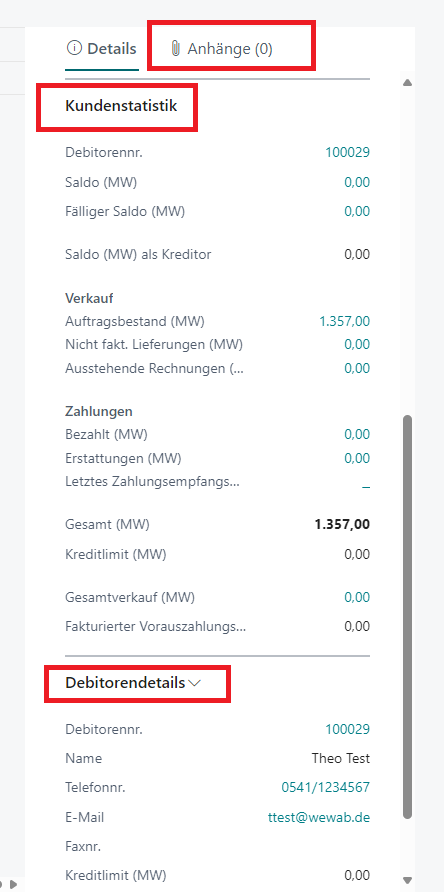
8. In der Infobox wird die Verkaufshistorie des Debitors angezeigt