
Zeitachse
Worum geht's?
In diesem Kapitel wird beschrieben, welche Einstellungsmöglichkeiten es für die Zeitachse im CRM gibt.
Layout ändern
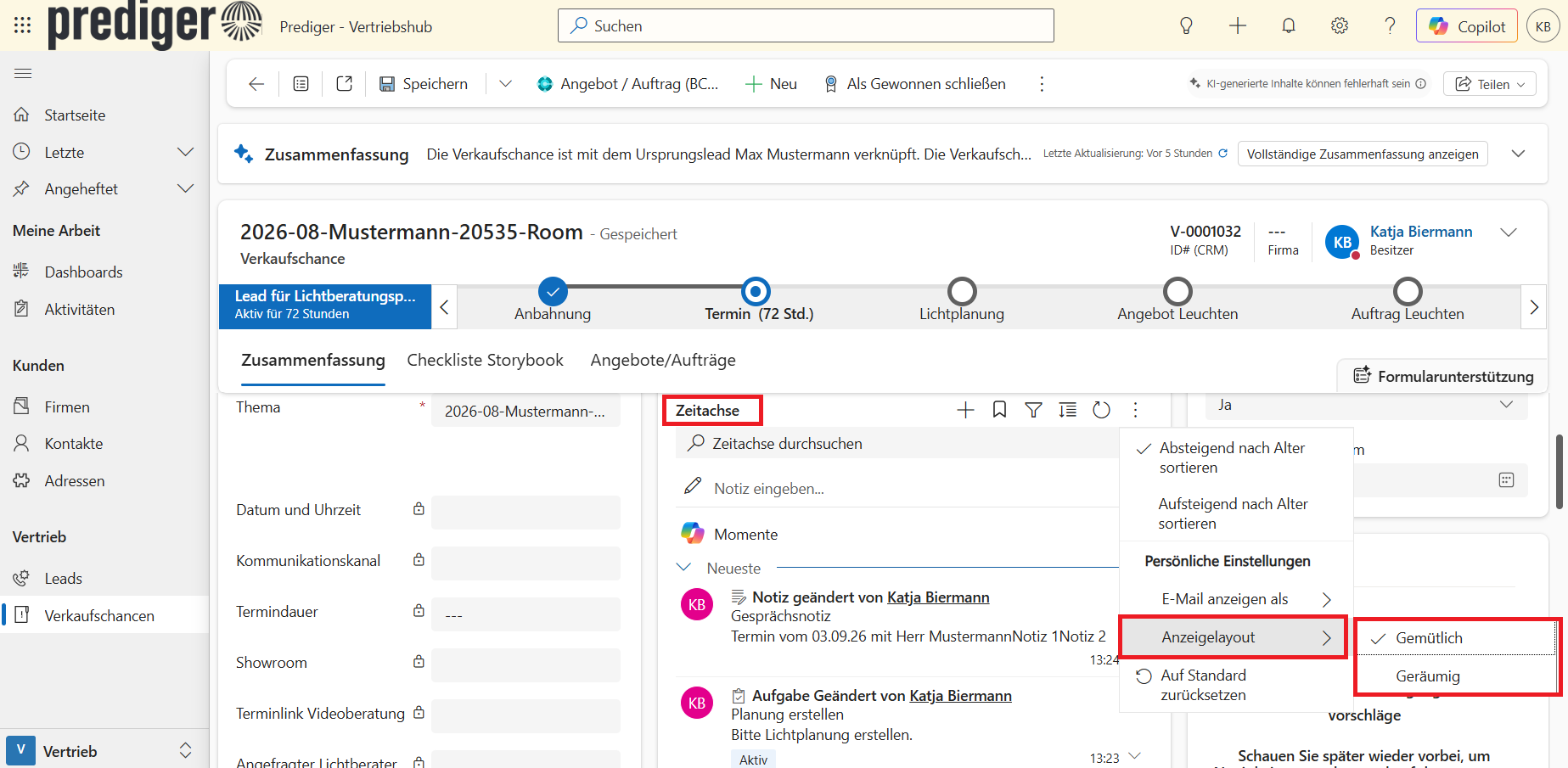
Du kannst zwischen unterschiedlichen Darstellungen der Zeitachse wählen:
- Geräumig: Mehr Abstand zwischen den Einträgen, bessere Lesbarkeit.
- Gemütlich: Weniger Abstand, mehr Einträge gleichzeitig sichtbar.
So geht's:
- Zeitachse - auf das + klicken
- Anzeigelayout auswählen.
- Geräumig oder Gemütlich wählen.
Filtern
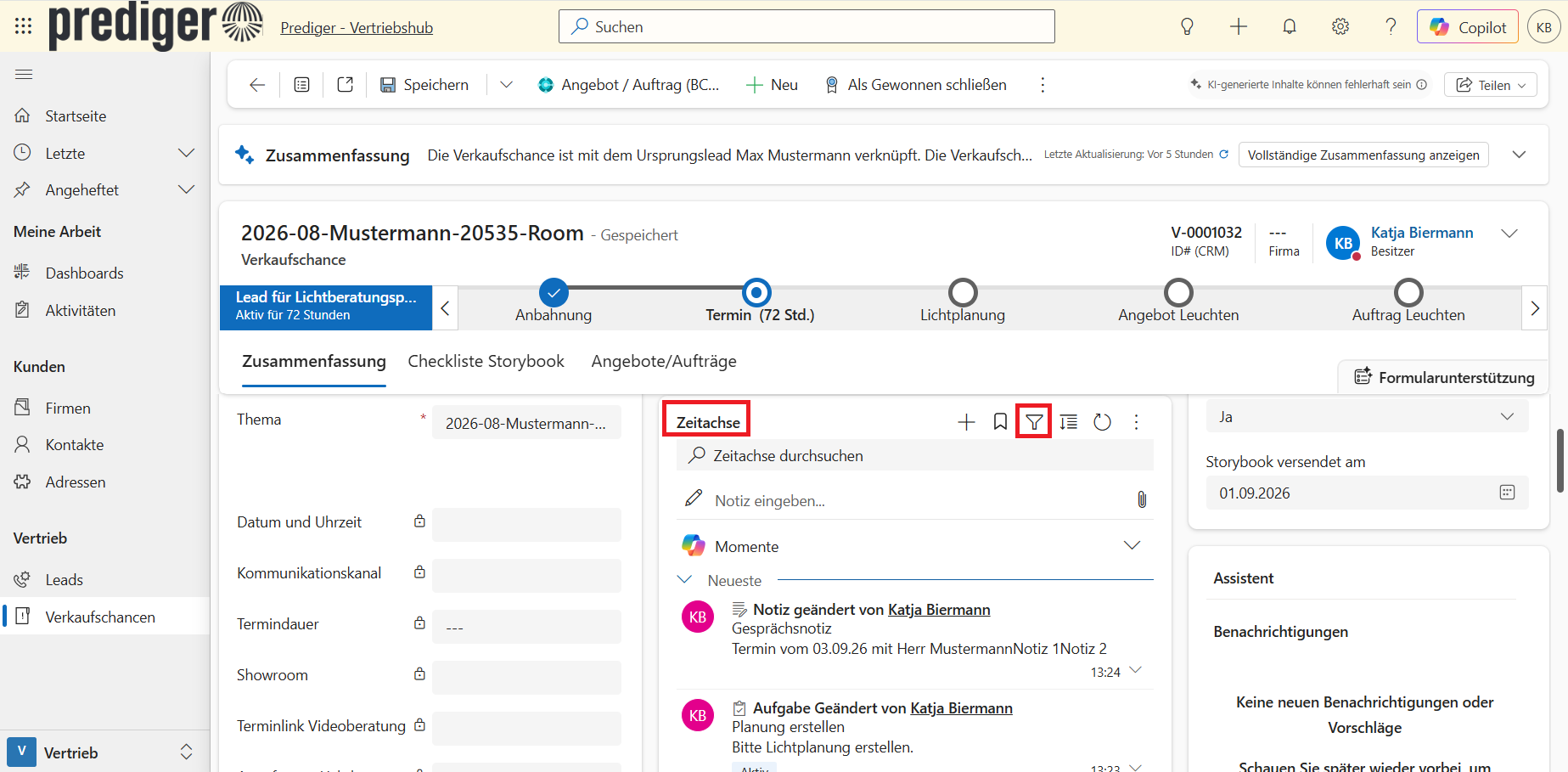
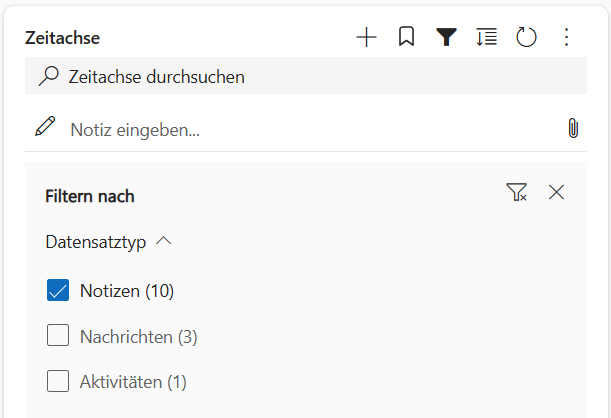
Du kannst die angezeigten Einträge einschränken, z. B.:
- Nur Aktivitäten
- Nur Notizen
- Nur E-Mails
- Nur Telefonanrufe
- Nur Aufgaben
- Nach Status (Offen/Erledigt)
- Nach Zeitraum
So geht's:
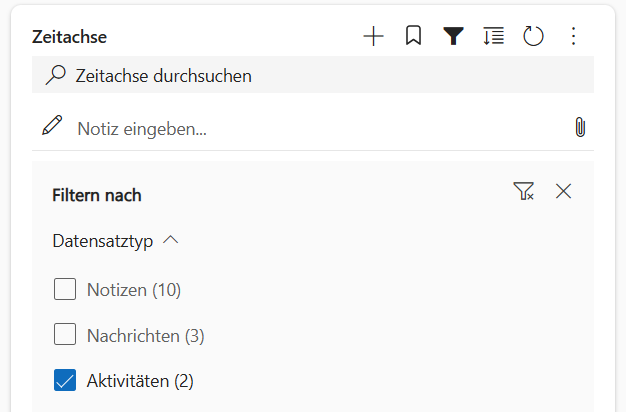
- In der Zeitachse auf das Filter-Symbol klicken.
- Gewünschte Filter setzen.
Sortierung ändern
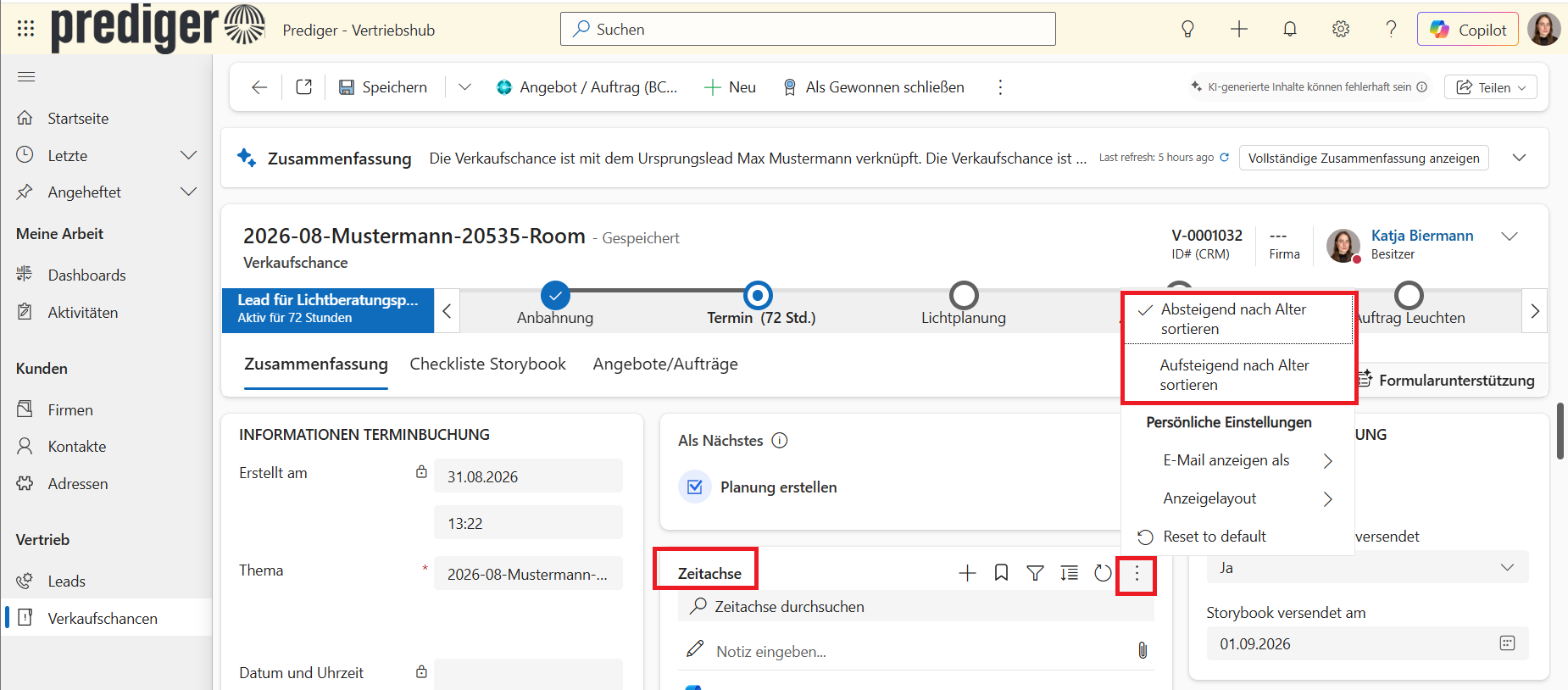
Du kannst die Timeline typischerweise sortieren:
- Neueste zuerst
- Älteste zuerst
So geht's:
- Filter-/Sortierbereich öffnen.
- Sortierreihenfolge auswählen.
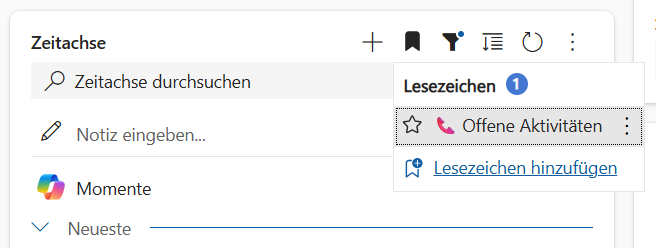
Lesezeichen
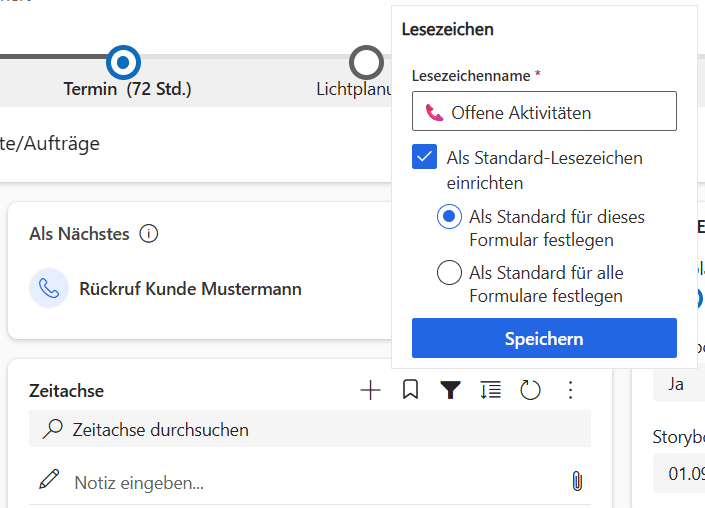
📞 Offene Aktivitäten
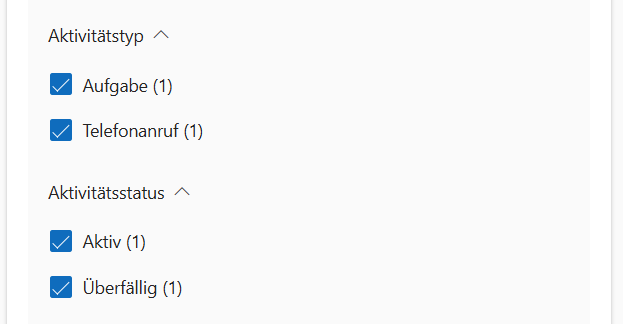
Filter:
- Aufgaben
- Telefonanrufe
- Status = Offen
Nutzen: Alle offenen To-dos auf einen Blick.
Wie gehts?
Filter einrichten
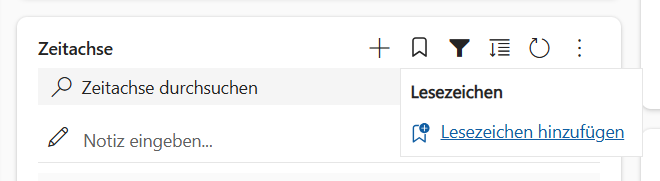
Lesezeichen Icon auswählen - Namen eingeben - Als Standard festlegen wenn gewünscht - speichern
Lesezeichen kann nun ausgewählt werden
📧 Nur E-Mails
Filter:
- Aktivitätstyp = E-Mail
Nutzen: Schneller Überblick über die gesamte Kommunikation mit dem Kunden.
📝 Nur Notizen
Filter:
- Notizen
Nutzen: Wenn man schnell die dokumentierten Informationen zu einem Kunden oder Projekt durchsuchen möchte.