
Terminvorbereitung
Worum geht's?
In diesem Artikel wird beschrieben, wie Termine im CRM vorbereitet und bearbeitet werden können.
Verantwortlichkeiten / Zuständigkeiten
Vertrieb
Terminvorbereitung
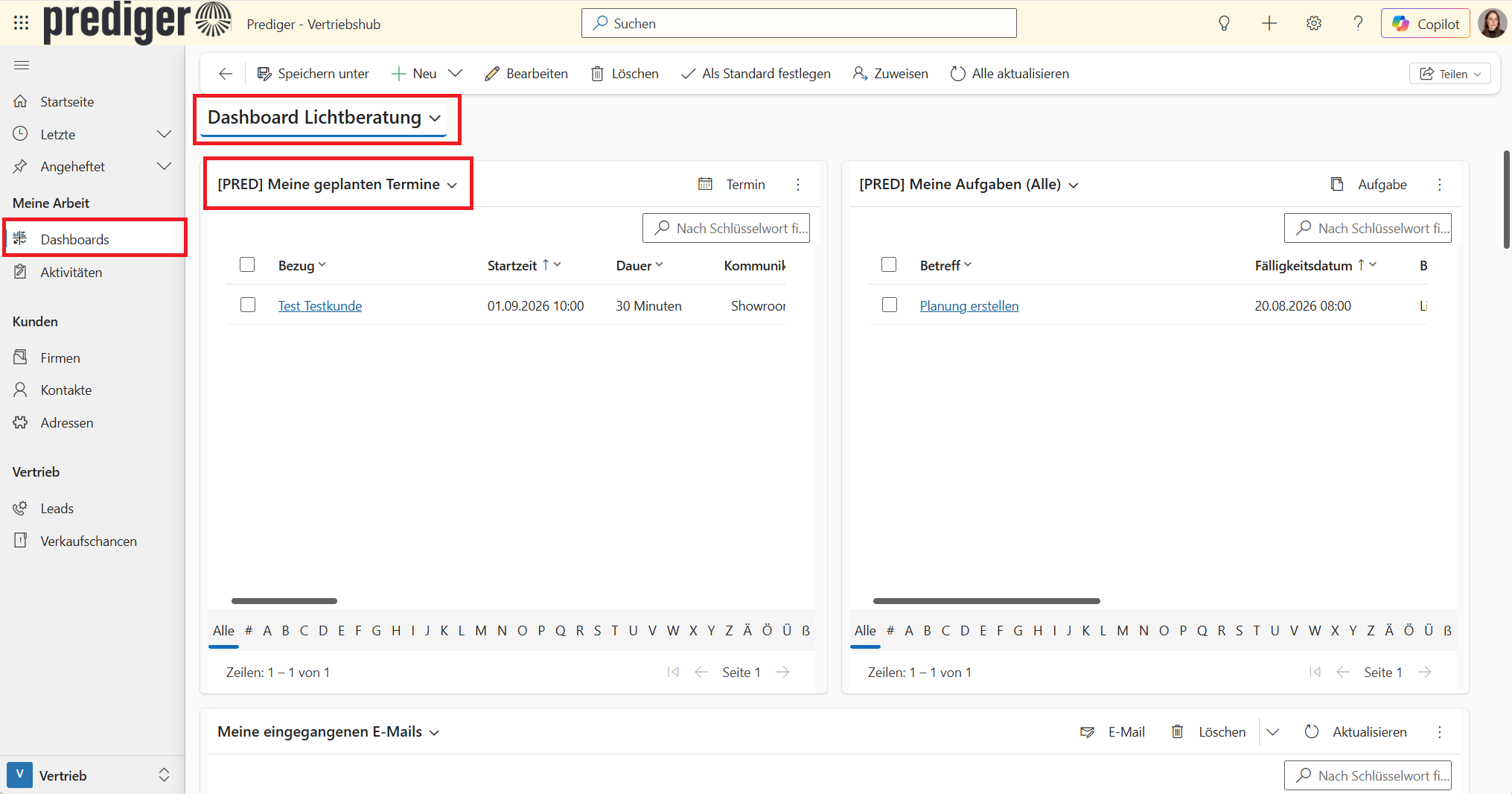
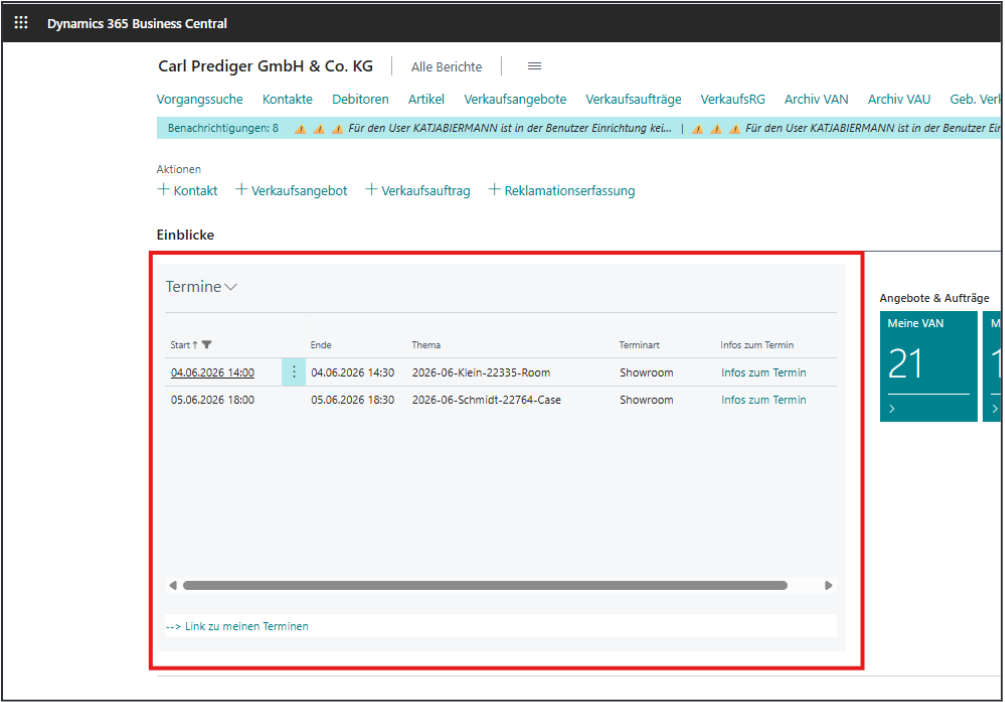
Neue Termine sieht man im persönlichen Outlook-Kalender, im CRM-Dashboard Lichtberatung in der Terminkachel oben links sowie im persönlichen BC-Dashboard unter „Meine Termine“
CRM Dashboard Lichtberatung
BC Startseite - Termine
Manueller Termin auf Wunsch eines Kunden
(z.B. Kunde ruft an oder fragt im Showroom nach einem Termin)
- Besuche die Terminbuchungsseite auf prediger.de und lege über das Online-Formular einen Termin an.
- Wichtig! Damit stellst du sicher, dass der Interessent die Termininformationen und Terminkommunikation erhält und gleichzeitig der Termin in deinem persönlichen Outlook-Kalender und im CRM erscheint. Wenn der Kunde nicht explizit nach einem bestimmten Lichtberater fragt, buche den Termin für den Kunden und wähle im Prozess “Beliebiger Lichtberater” aus.
Interessent hat spontane Beratung im Showroom ohne Terminbuchung
Du hast die Möglichkeit nach dem Termin einen Lead mit Typ „Terminbuchung“ und einen dazugehörigen Kontakt manuell anzulegen, um die Projekt- und Kundendaten zu speichern und dir das bevorstehende Projekt zuzuweisen.
Manuellen Lead erstellen
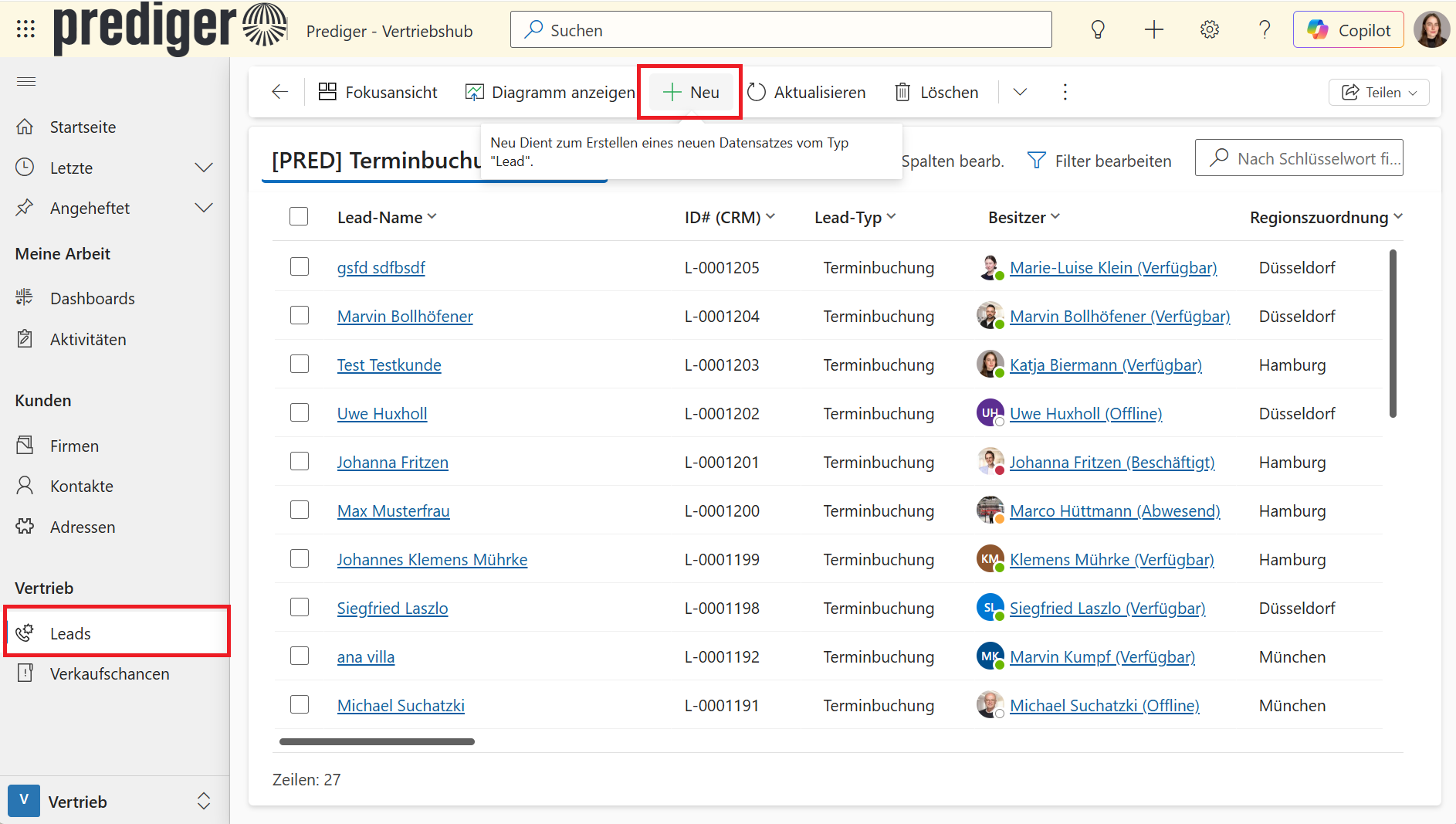
Klicke unter “Leads” auf “+ Neu“
Klicke auf den Dropdown Pfeil rechts oben und wähle aus:
-
Lead-Typ: Terminbuchung
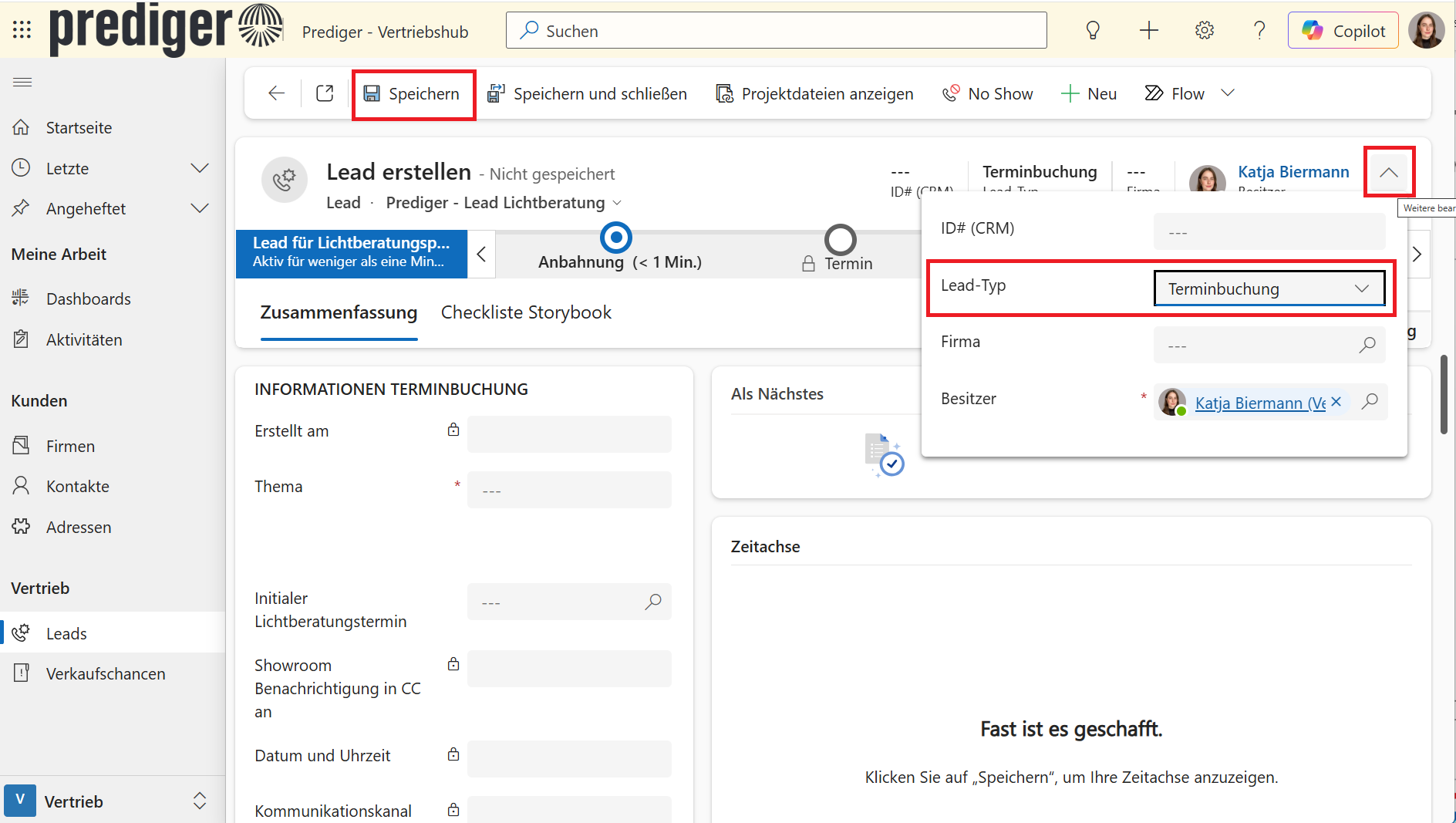
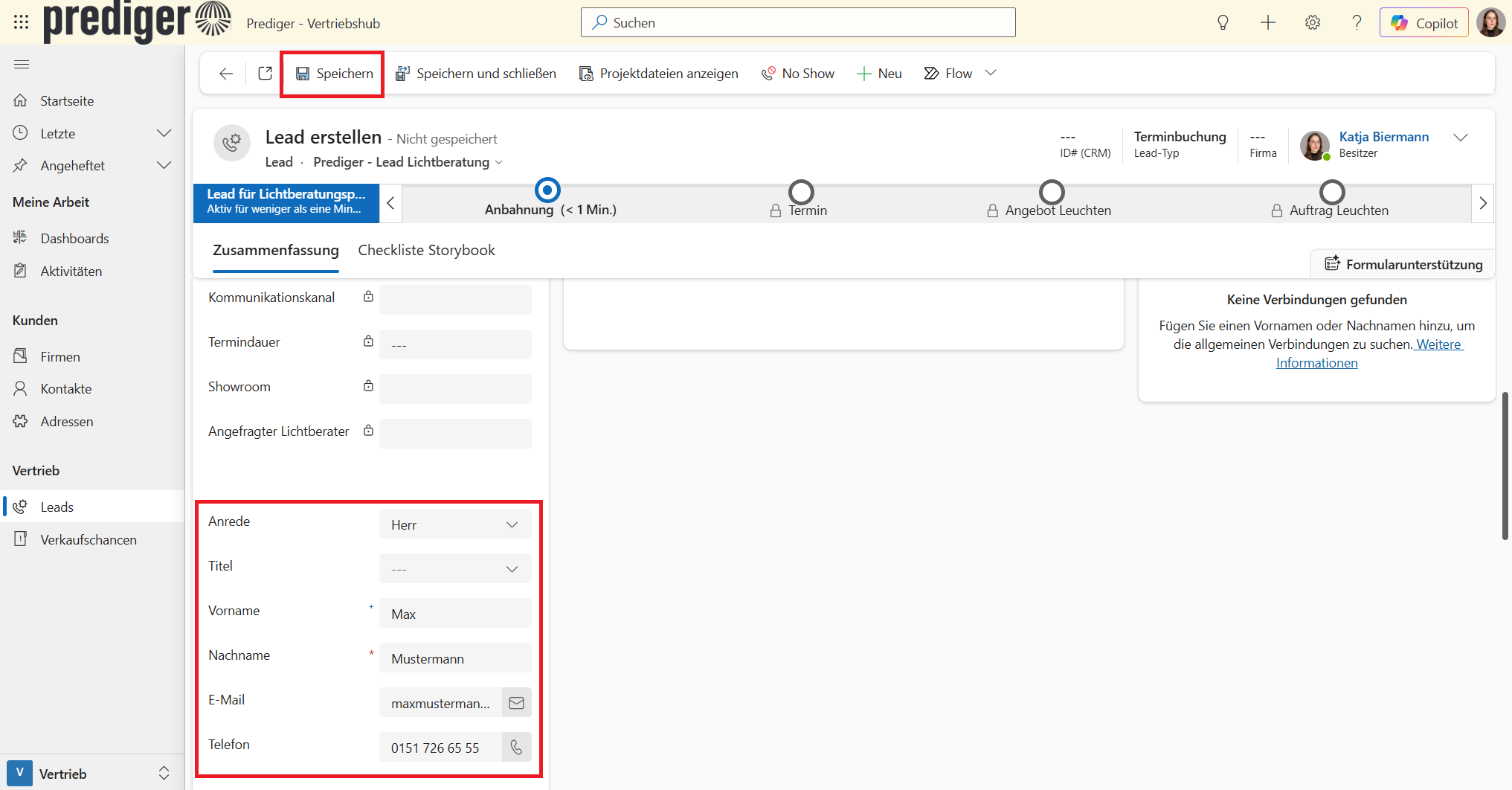
Hinterlege folgende Infos:
-
Thema: “YY-MM-Nachname-PLZ-Projektart“ -> Bsp „2026-08-Musterfrau-Case“
-
Kontaktinformationen
Anschließend auf speichern.
Nach dem Speichern:
Hinterlege in dem Lead eine Notiz und hinterlege Informationen zu dem ersten Termin.
Lead qualifizieren:
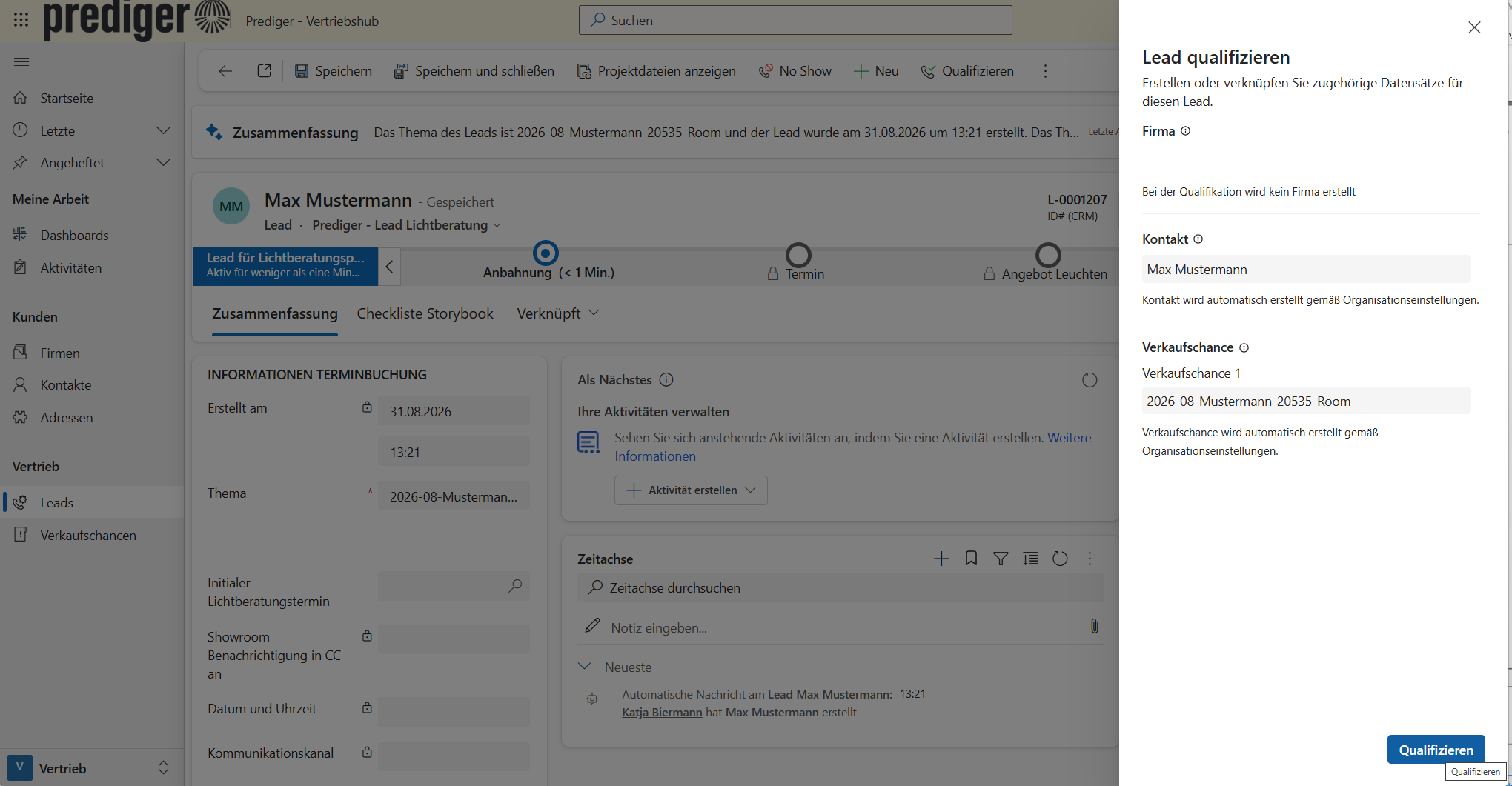
Anschließende kann die VKC weiterbearbeitet werden.