
Terminvorbereitung
Worum geht's?
In diesem Artikel wird beschrieben, wie Termine im CRM vorbereitet und bearbeitet werden können.
Verantwortlichkeiten / Zuständigkeiten
Vertrieb
Terminvorbereitung
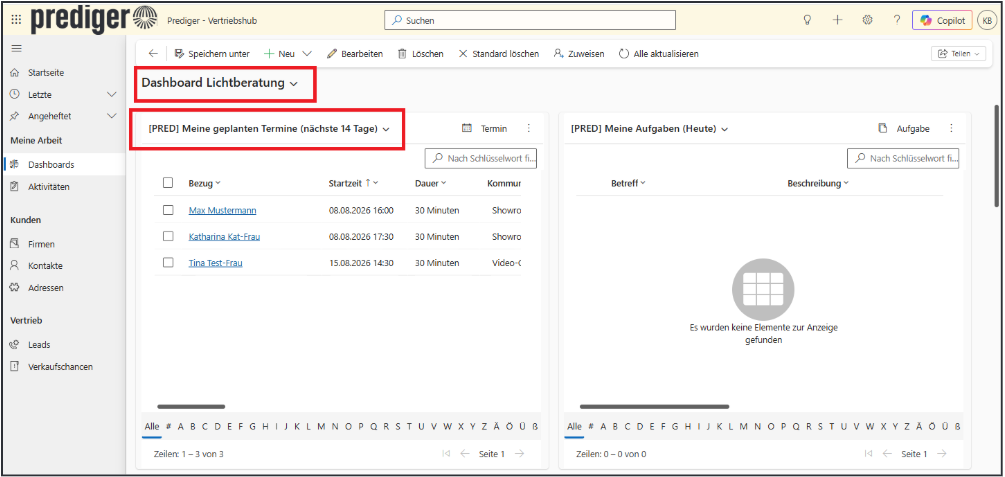
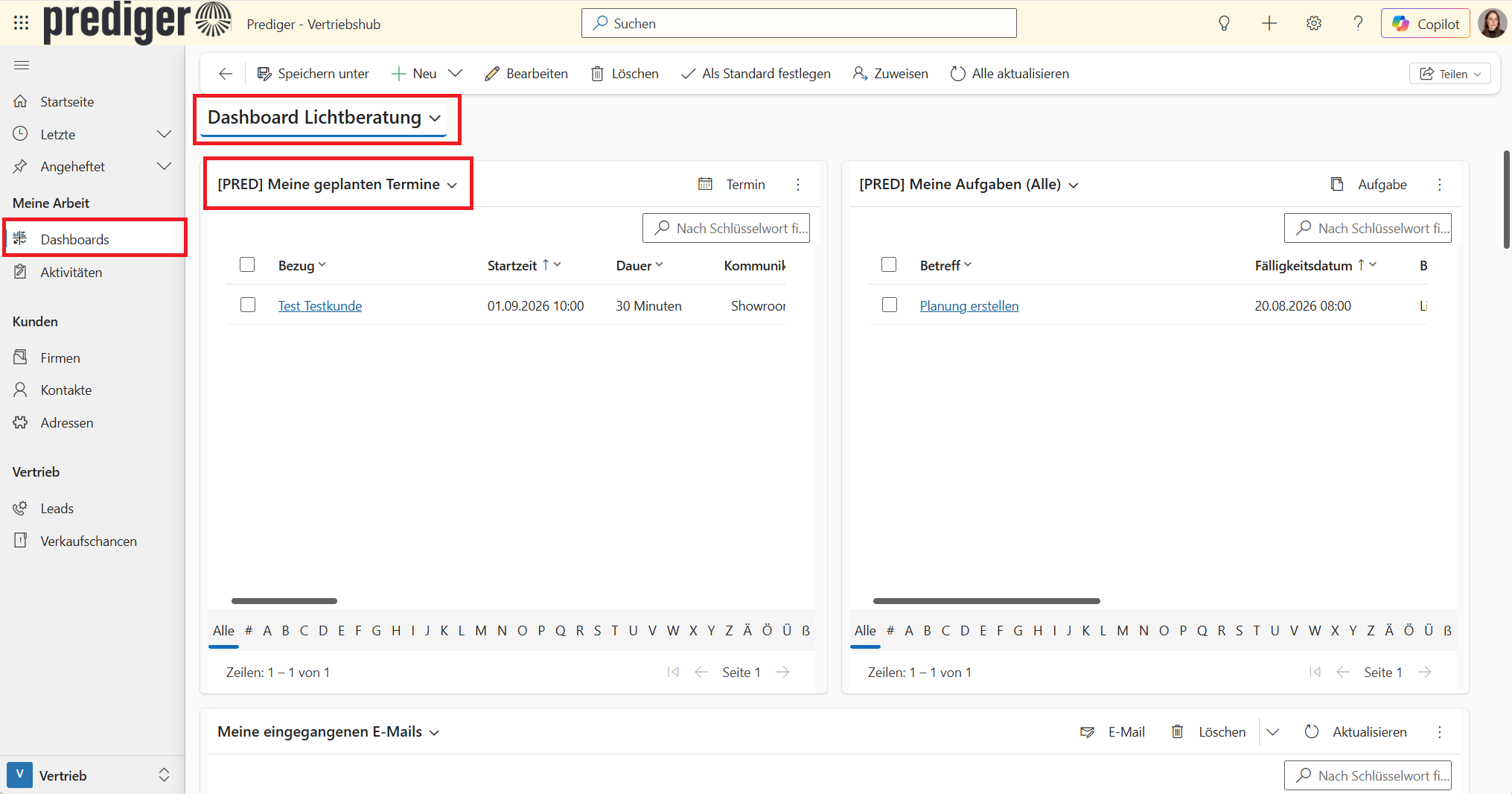
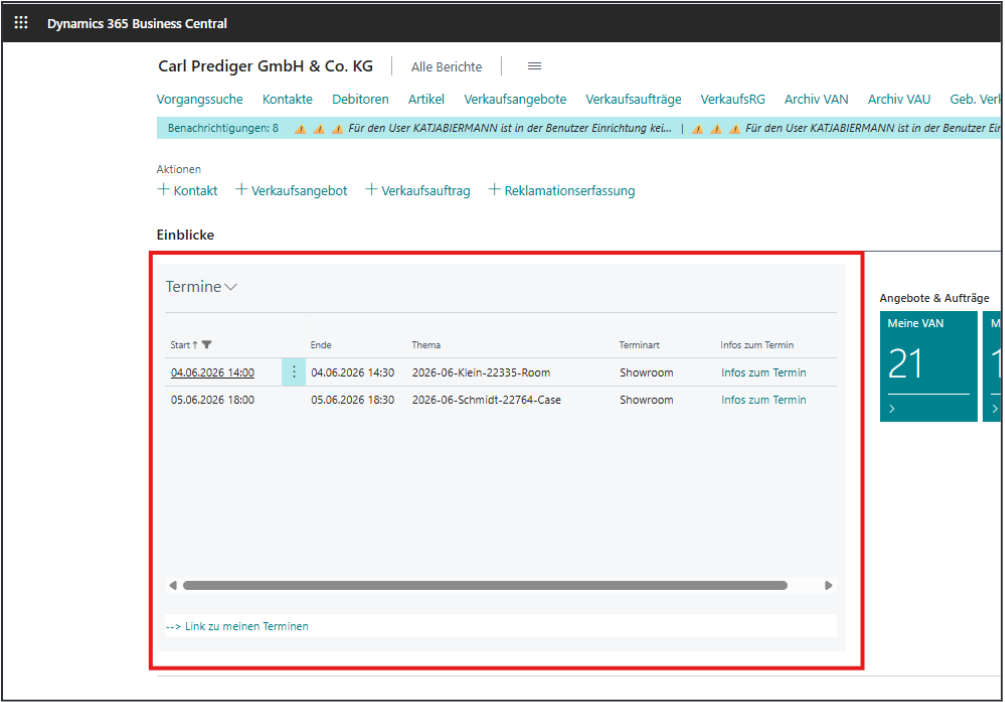
Neue Termine sieht man im persönlichen Outlook-Kalender, im CRM-Dashboard Lichtberatung unterin „Meineder Termine“Terminkachel oben links sowie im persönlichen BC-Dashboard unter „Meine Termine“
CRM Dashboard Lichtberatung
BC Startseite - Termine
Manueller Termin auf Wunsch eines Kunden
(z.B. Kunde ruft an oder fragt im Showroom nach einem Termin)
- Besuche die Terminbuchungsseite auf prediger.de und lege über das Online-Formular einen Termin an.
- Wichtig! Damit stellst du sicher, dass der Interessent die Termininformationen und Terminkommunikation erhält und gleichzeitig der Termin in deinem persönlichen Outlook-Kalender und im CRM erscheint. Wenn der Kunde nicht explizit nach einem bestimmten Lichtberater fragt, buche den Termin für den Kunden und wähle im Prozess “Beliebiger Lichtberater” aus.
Spontaner Terminwunsch: Interessent möchte eine sofortige Beratung.
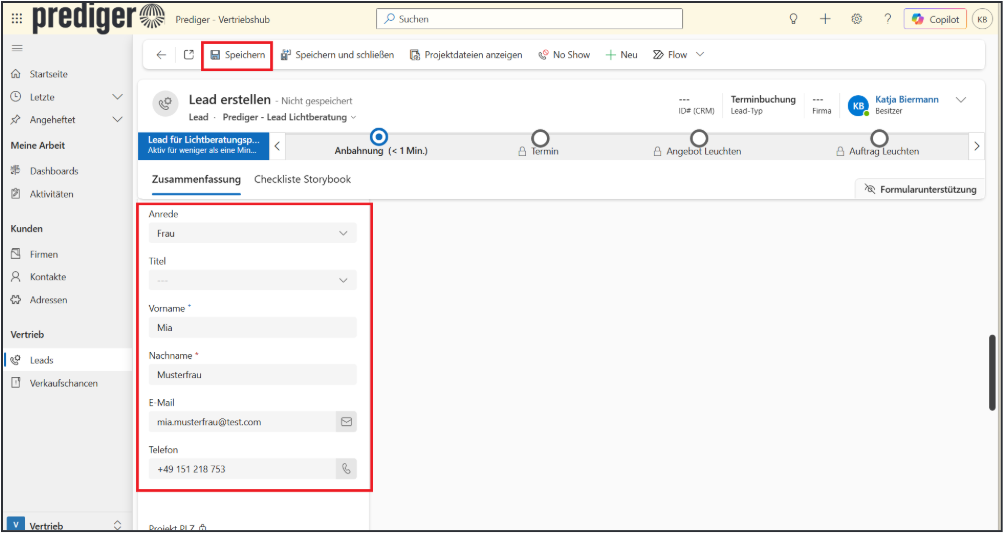
Du hast die Möglichkeit während des Termins oder nach dem Termin einen Lead mit Typ „Terminbuchung“ und einen dazugehörigen Kontakt manuell anzulegen, um die Projekt- und Kundendaten zu speichern und dir das bevorstehende Projekt zuzuweisen.
Manuellen Lead erstellen
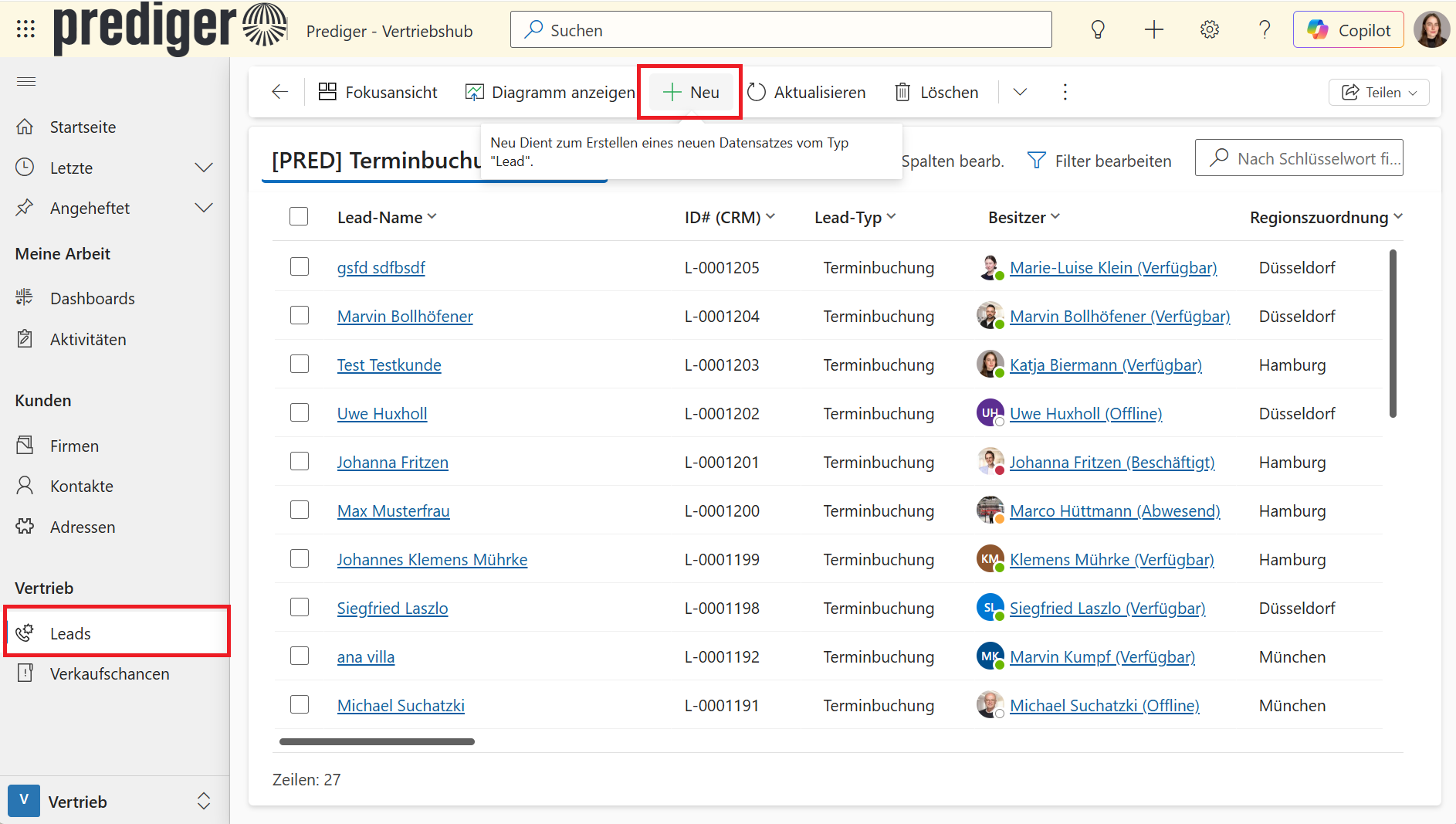
Klicke unter “Leads” auf “+ Neu“
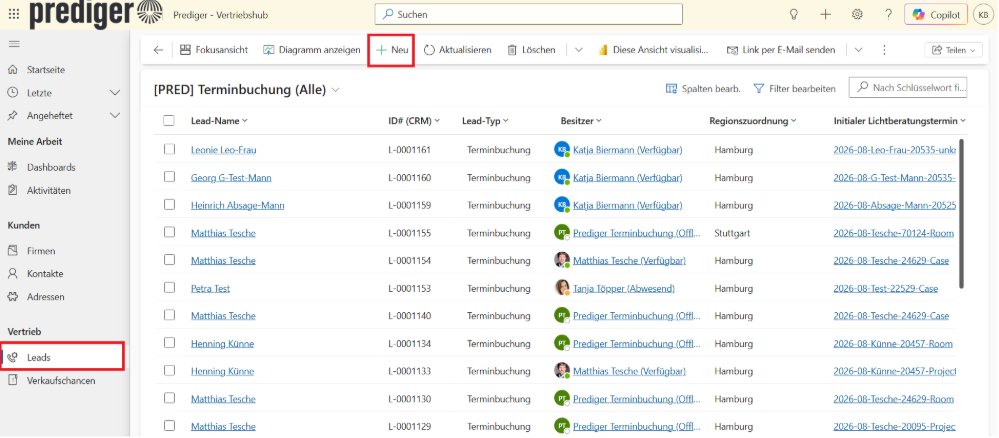
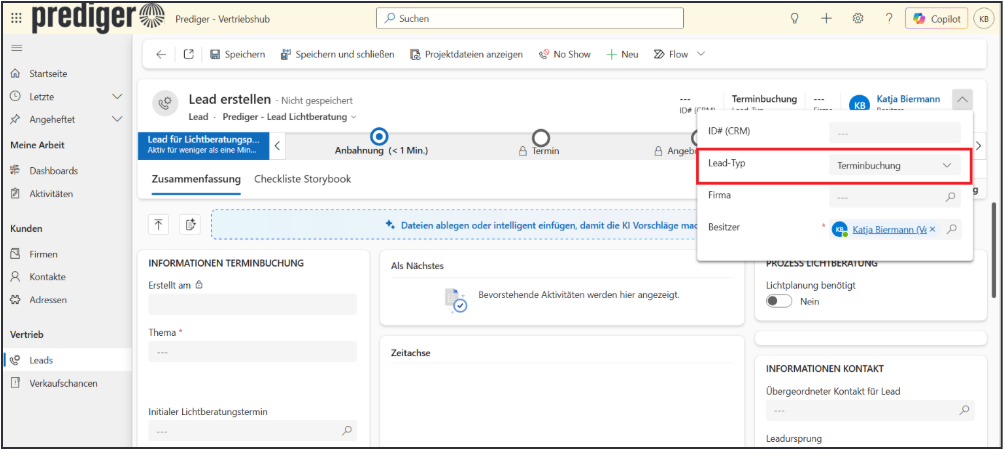
Klicke auf den Dropdown Pfeil rechts oben und wähle aus:
-
Lead-Typ: Terminbuchung
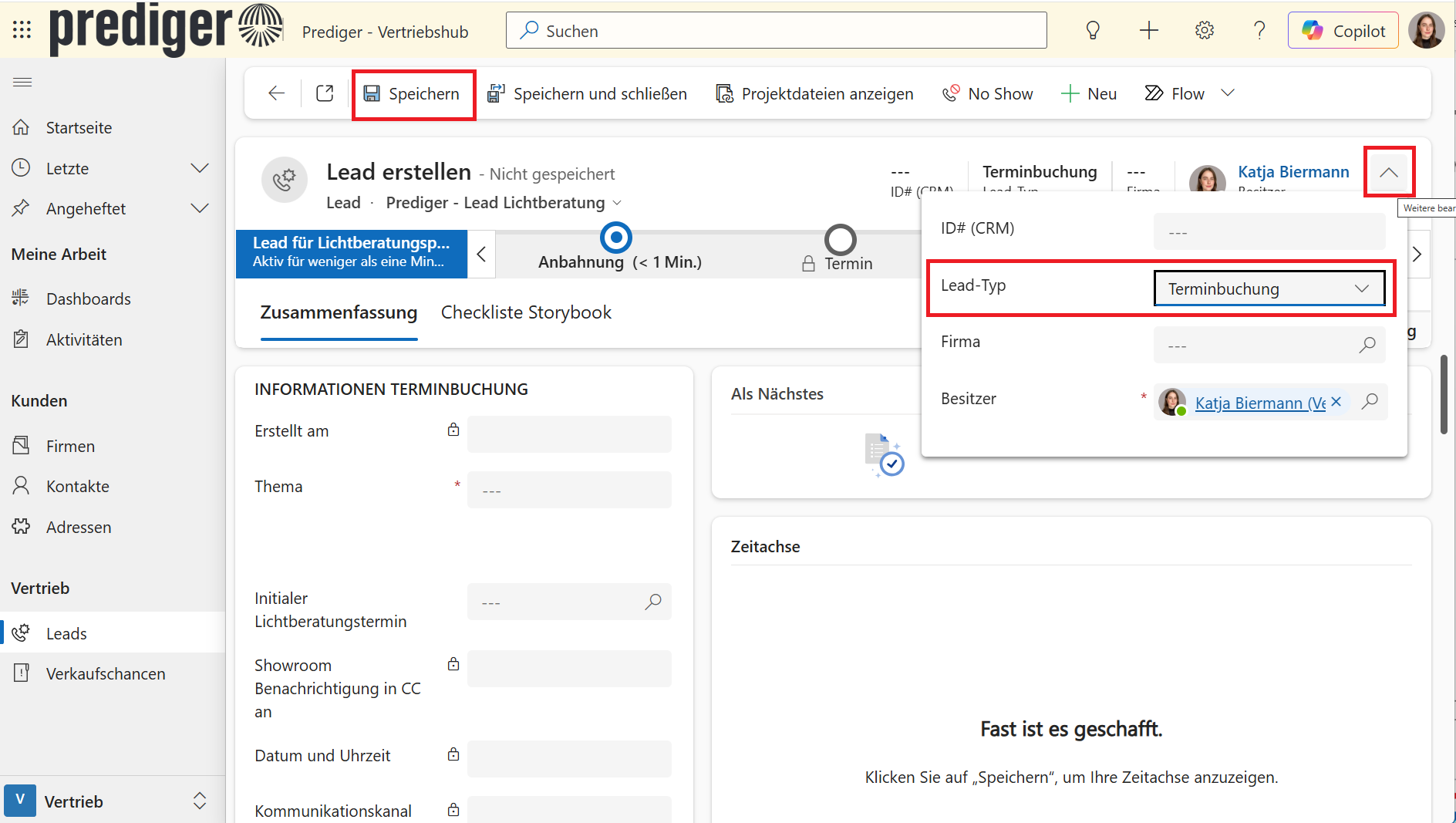
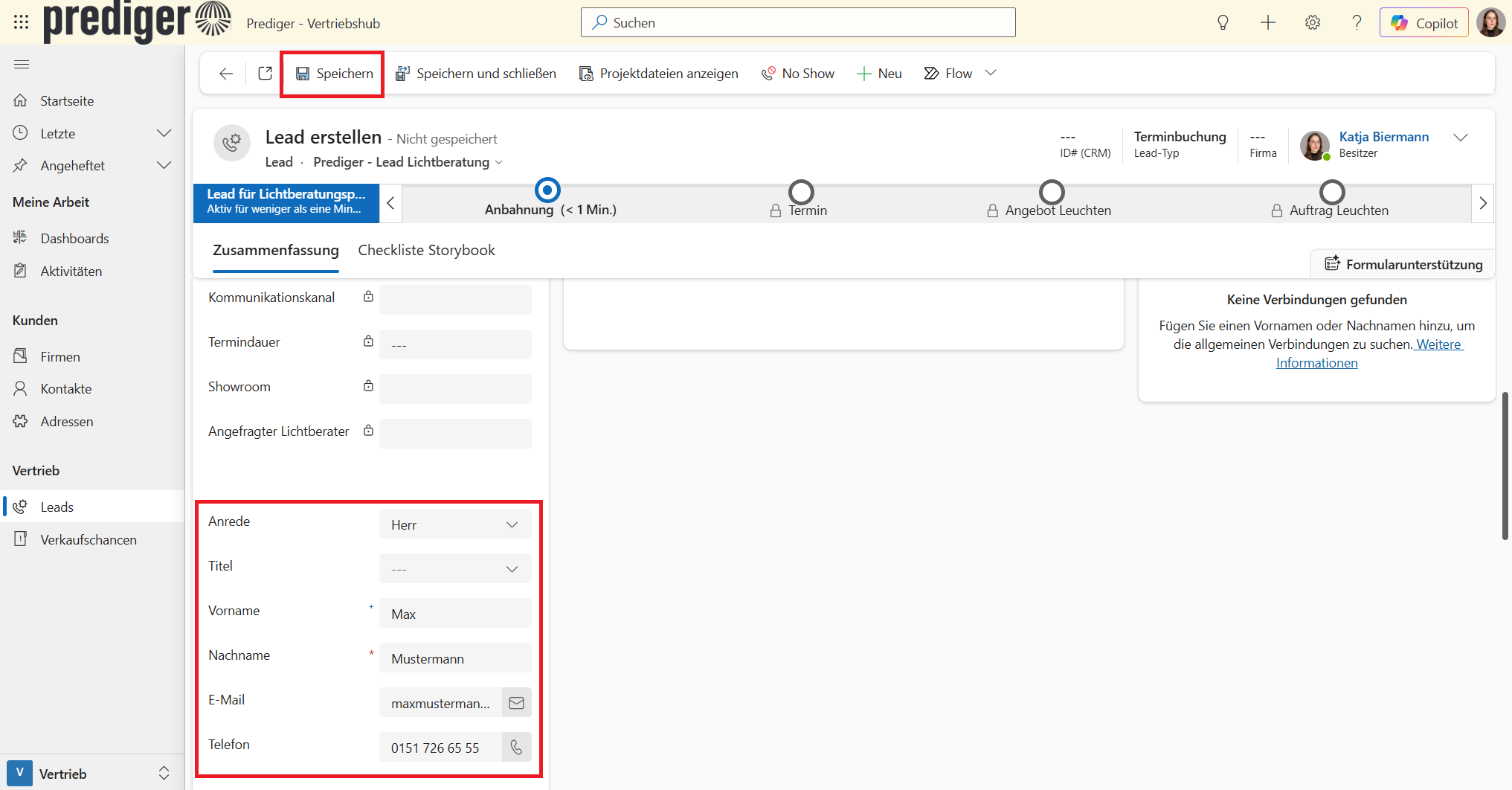
Hinterlege folgende Infos:
-
Thema:
“YY-MM-Nachname-PLZ-Projektart“ -> Bsp „2026-08-Musterfrau-Case“
-
Kontaktinformationen
Anschließend auf speichern.
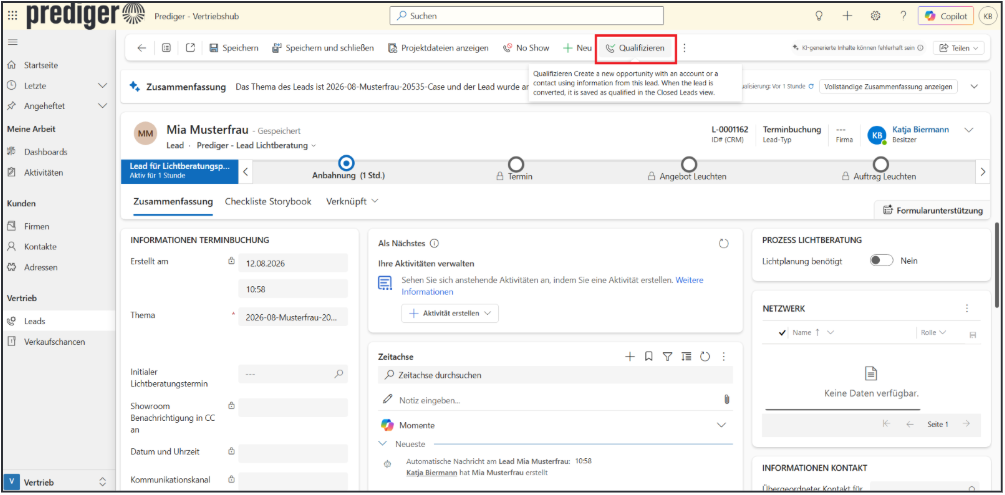
Nach dem Speichern:
1. Hinterlege in dem Lead eine Notiz und hinterlege Informationen zu dem ersten Termin.
2. Lead qualifizieren.
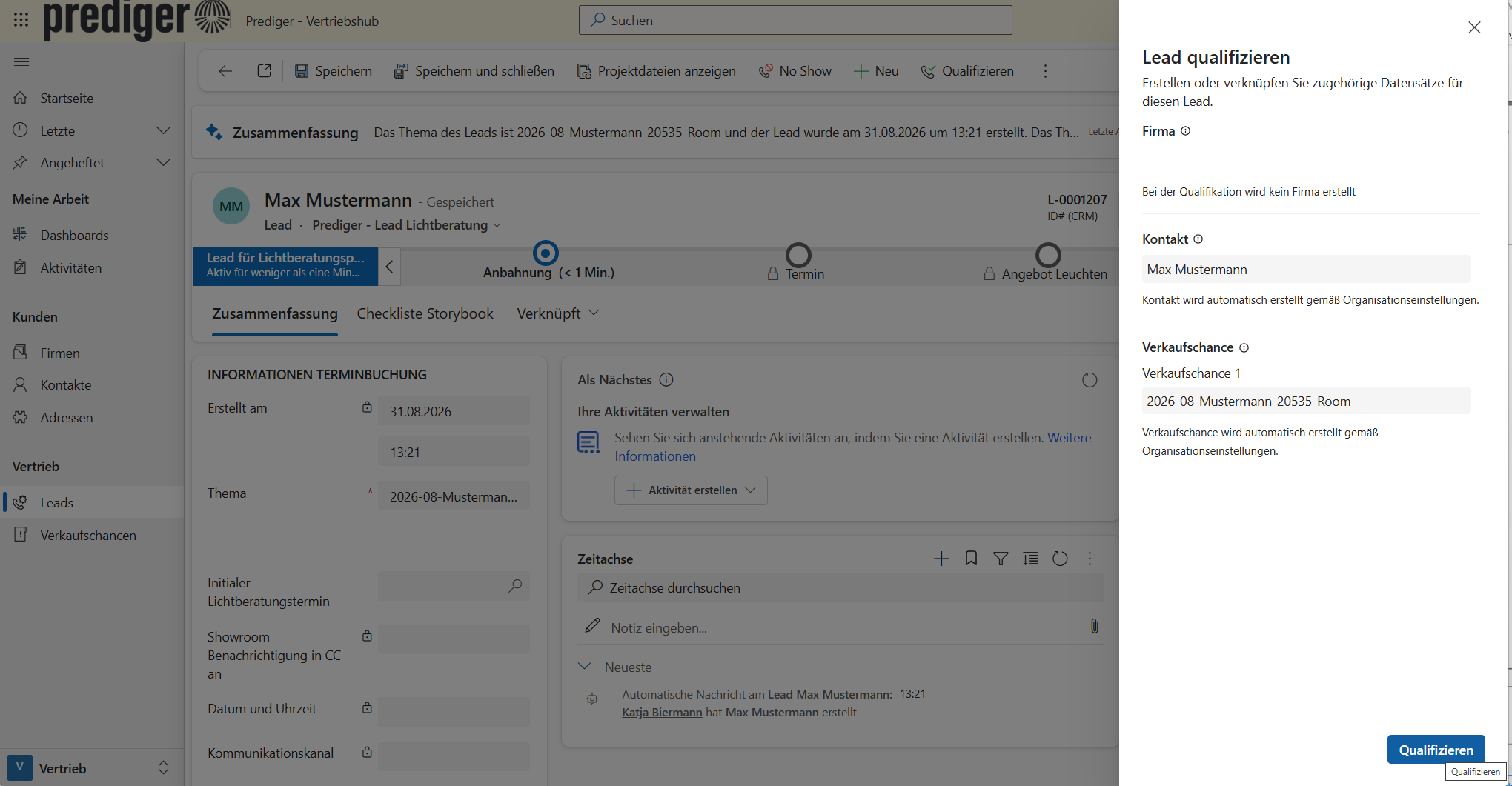
Anschließende kann die VKC weiterbearbeitet werden.