Zeiterfassung für Abteilungsleiter zu Antragsgenehmigung
Worum geht's?
In diesem Artikel wird beschrieben, wie die Zeiterfassung Personalwolke funktioniert.
Verantwortlichkeiten / Zuständigkeiten
Unternehmensweit
Anmeldung
Auf Link klicken: https://personalwolke.at/webdesk3/ta_dashboard$Prof.cact
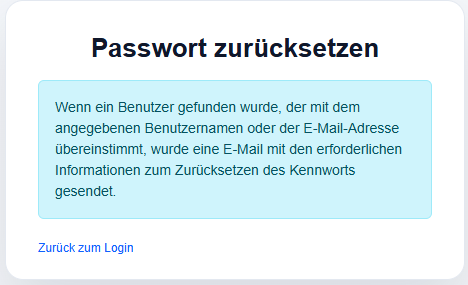
Über den Link kann ein Passwort erstellt werden, mit dem man sich anmelden kann.
Wie wird gestempelt - Ein- und Ausstempeln
Links in der Leiste auf Dashboard klicken.
Es werden, je nach Abteilungen verschiedene Arbeitsstätten angezeigt. (Büromitarbeiter = Büro oder Homeoffice, Filialmitarbeiter = Filiale oder Mobiler Termin, Mobile Lichtberater = Homeoffice, Filiaie oder Mobiler Termin).
Durch Klick auf die Schaltfläche mit der jeweilig aktuellen Arbeitsstätte wird eingestempelt.
Zur Pause oder Feierabend wird erneut auf die selbe Schaltfläche geklickt um sich auszustempeln.
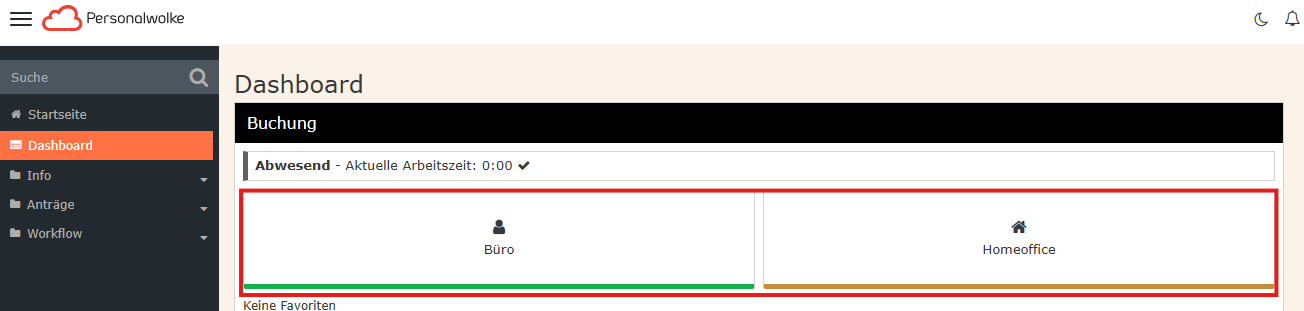
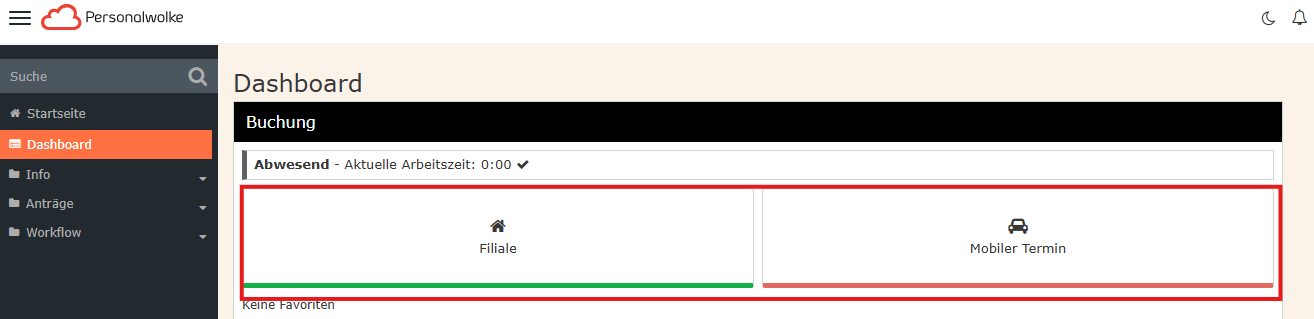
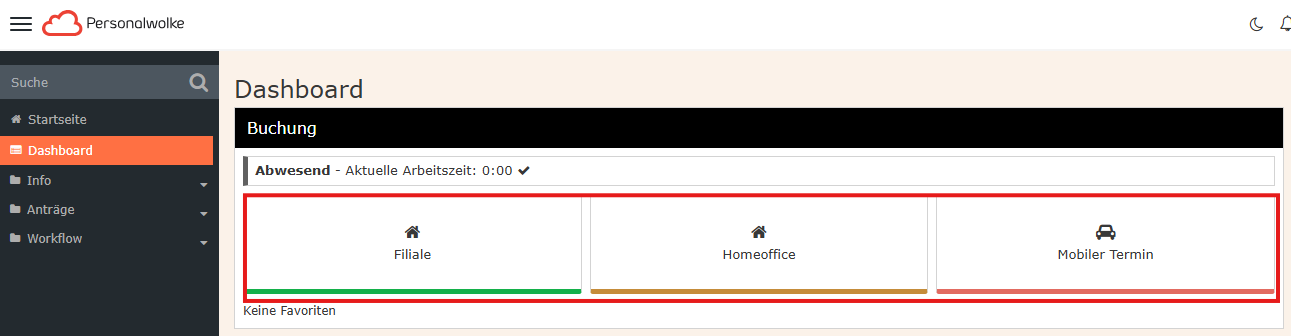
Abwesend vs. Anwesend
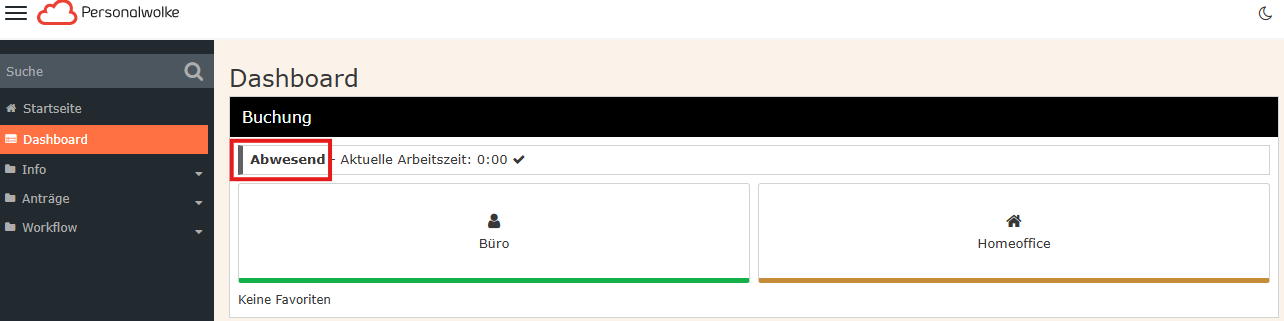
Nach dem Anklicken der Arbeitsstätte wird diese Angezeigt, mit der aktuellen Arbeitszeit.
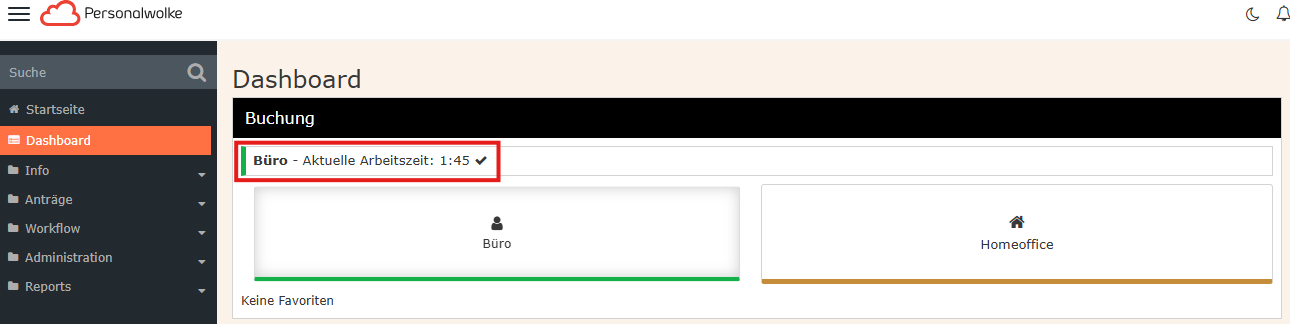
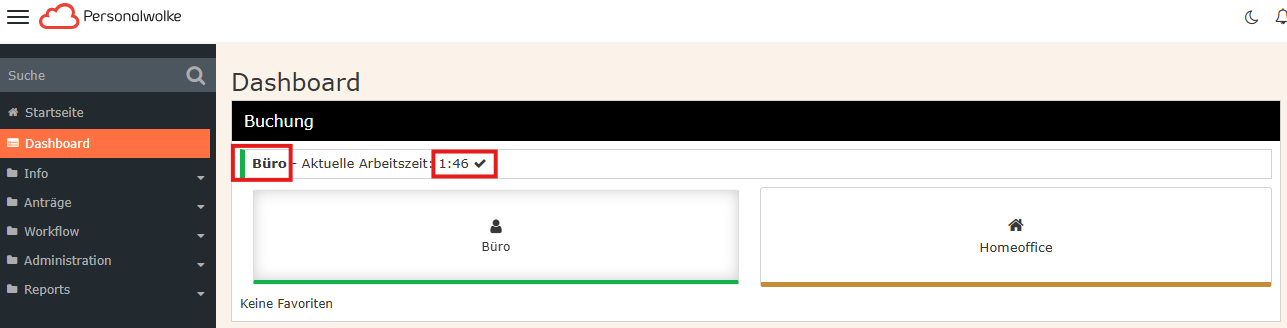
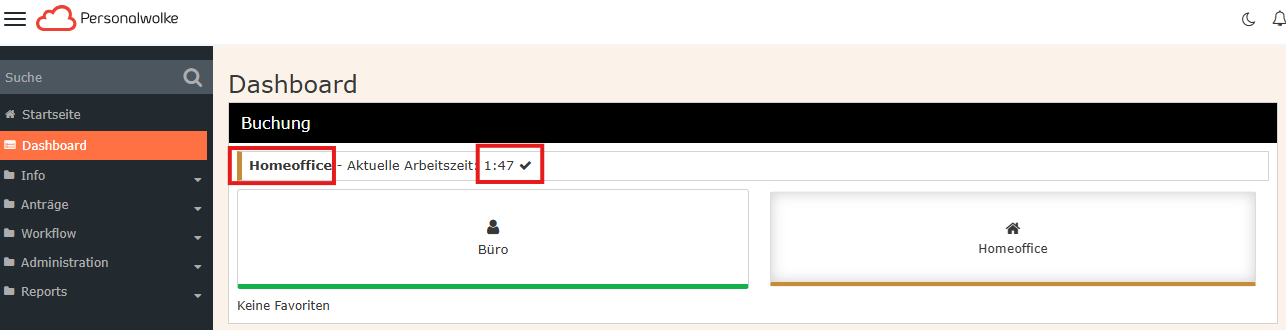
Die Arbeitsstätte kann gewechselt werden, ohne vorher ausstempeln zu müssen. Einfach auf die neue Arbeitsstätte klicken. Die Zeit läuft weiter!
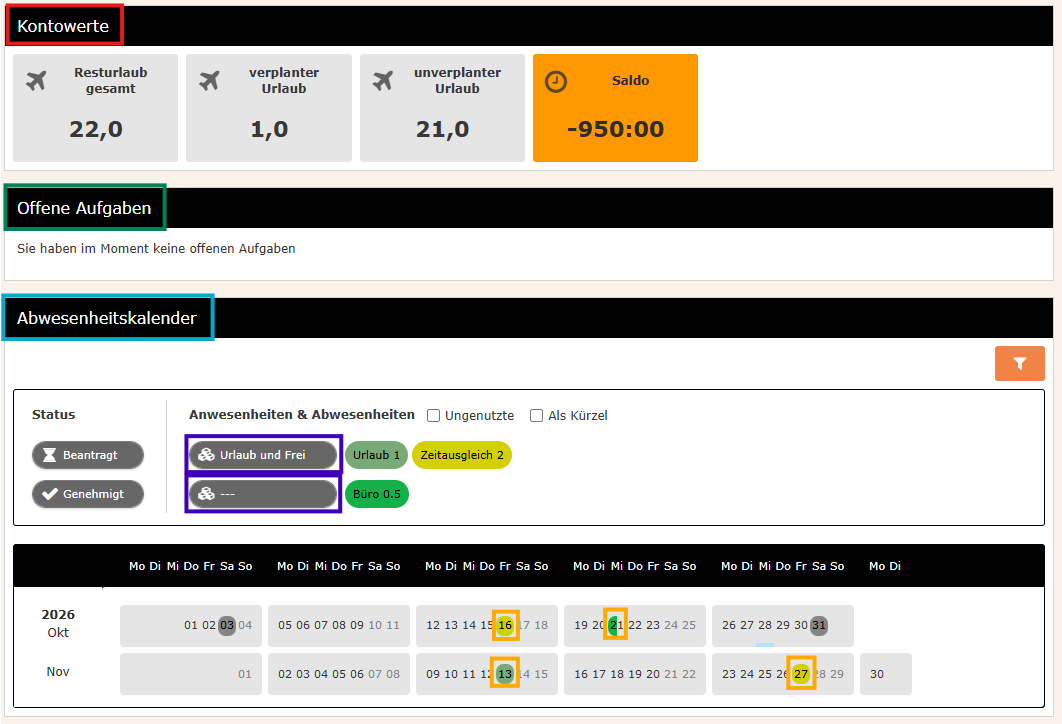
Unter Kontowerte (rot markiert) wird angezeigt, wie viel Urlaub einem insgesamt zur Verfügung steht, wie viele Urlaubstage schon verplant wurden, wie viele Urlaubstage noch unverplant sind und das Saldo.
Unter offene Aufgaben (grün markiert) werden Aufgaben angezeigt, die noch erledigt werden müssen.
Unter dem Abwesenheitskalender (blau markiert) wird angezeigt, wie viele Abwesenheiten in der nächsten Zeit geplant sind und wie viele Tage ich in den jeweiligen Arbeitsstätten eingebucht war. Mit einem Klick auf die Lila markierten Felder, kann ich mir die Informationen (Orange markiert) im Kalender ausblenden/einblenden lassen.
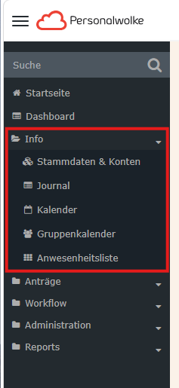
Info
Unter Info finde ich folgende Abfragemöglichkeiten:
Unter Stammdaten & Konten können die Stammdaten und Kontostände der wichtigsten Zeiterfassungskonten für einen bestimmten Stichtag abgefragt werden.
Im Datumsfeld (grün markiert) kann ein alternatives Datum (alternativer Stichtag) eingeben werden. Das Datum kann entweder direkt im Format tt.mm.jjjj (z.B.: 03.04.2023) eingegeben, oder durch einen Klick auf das Kalendersymbol ausgewählt werden. Durch die Aktualisierung (Klicken auf den "Abfrage" - Button, rot markiert) erhält man somit die Kontenwerte zum gewählten Stichtag.
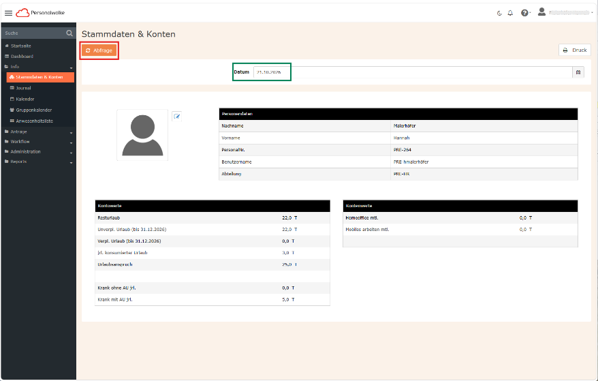
Unter Personendaten sehe ich Informationen wie: Vorname, Nachname, PersonalNr., Benutzername und Abteilung.
Unter Kontowerte sehe ich folgende Informationen:
Wichtig: Bei den angezeigten Werten handelt es sich um die Werte zum gewählten Stichtag!
Das Journal umfasst alle wichtigen persönlichen Zeitinformationen eines Monats. Eine Zeile umfasst die Buchungen und bestimmte Kontenwerte pro Tag. Das Journal wird in Normalminuten geführt, d.h. ein Pausenabzug von 0,30 entspricht 30 Minuten.
Mithilfe der Pfeiltasten kann man bequem zwischen den Monaten wechseln und sich so Daten aus den vergangenen Monaten anzeigen lassen. Ebenso kann ein bestimmtes Monat direkt aus dem Dropdown-Menü ausgewählt werden.
Welche Spalten im Journal angezeigt werden sollen kann über Spalten ein-/ausgeblendet ausgewählt werden.
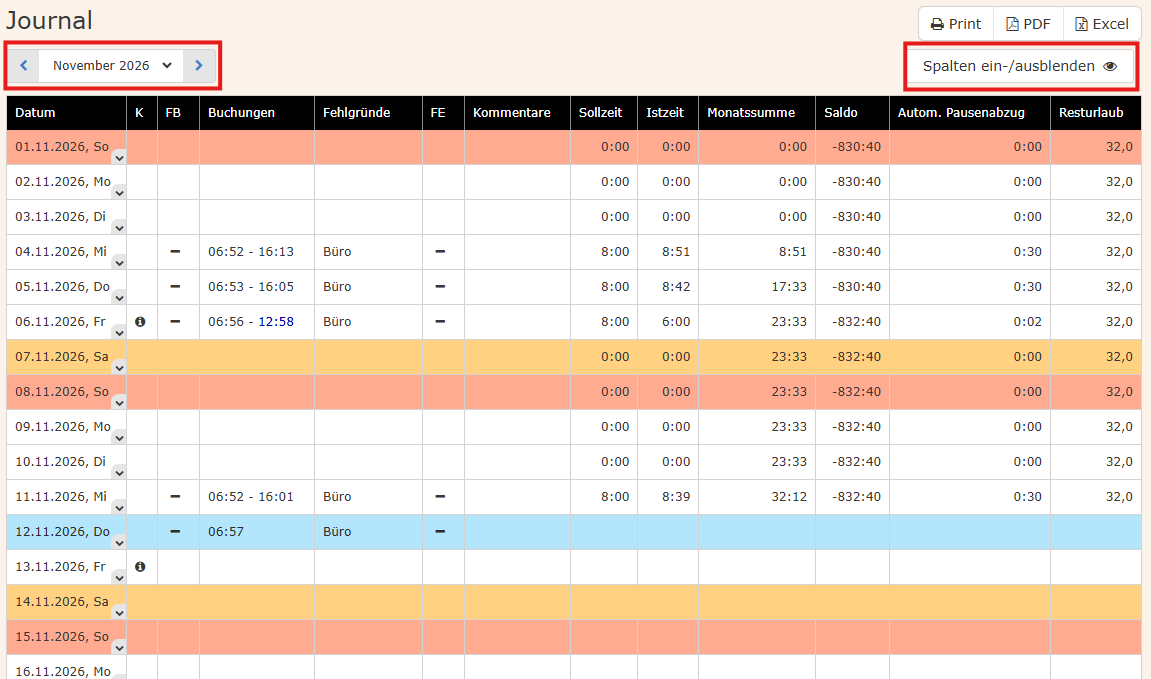
Ausgegeben werden folgende Informationen im Jornal
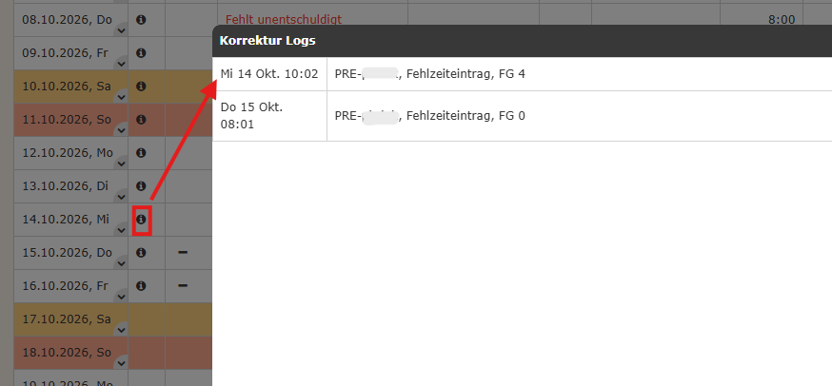
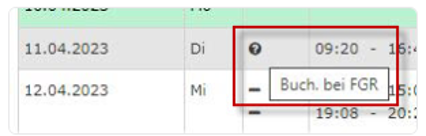
Findet an einem Tag keine Buchung statt, und es ist keine Fehlzeit geplant, erscheint im Journal der Hinweis "Fehlt unentschuldigt".
Kalender
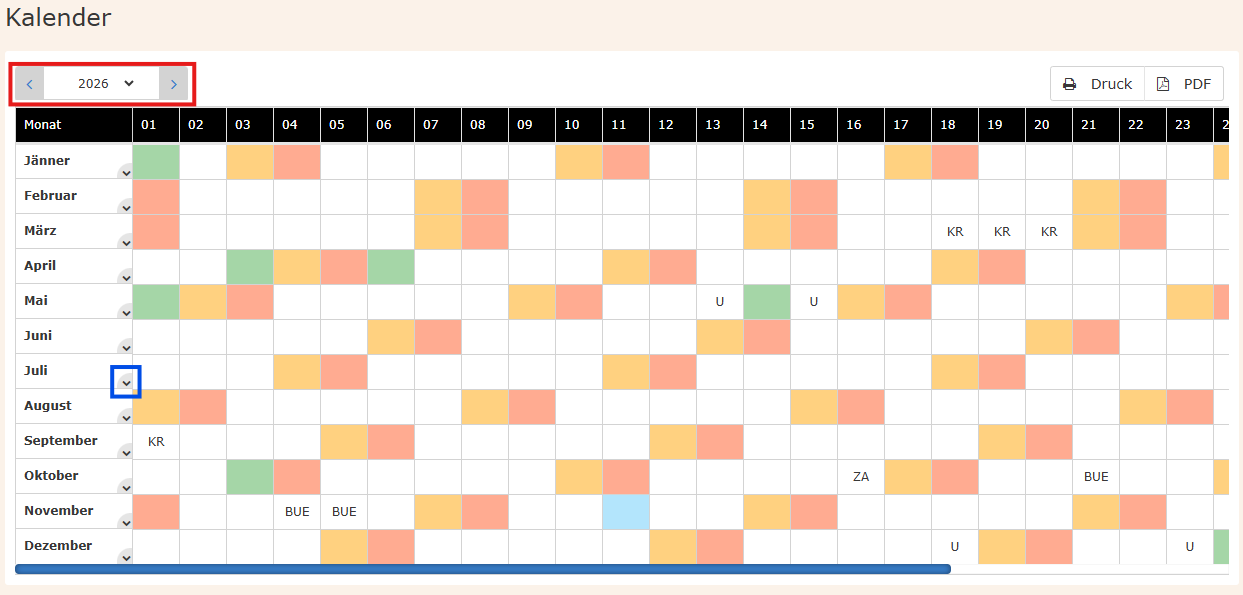
Der Kalender dient den Mitarbeiterinnen und Mitarbeitern zur Planung und Übersicht ihrer ganztägigen und halbtägigen Fehlzeiten (Urlaub, Krankheit, Zeitausgleich ...).
Farbkodierung:
Funktionen:
Auswahl des Jahres = Mit den Pfeil-Buttons (rot markiert) kann ein Jahr vor- bzw. zurückgeblättert werden. Alternativ ist eine Jahresauswahl über die Dropdown-Liste möglich.
Tages-Information
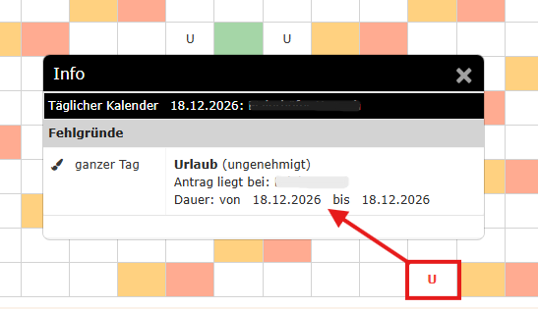
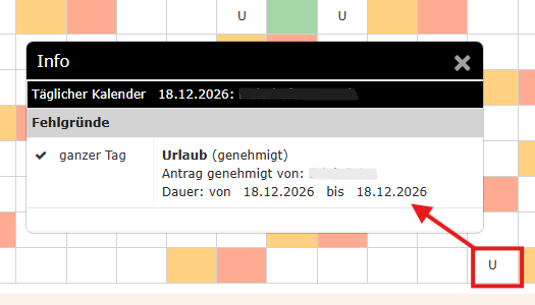
Durch das Anklicken eines Fensters (Linksklick) öffnet sich ein Info-Fenster, das z.B. den Status von Fehlgründen aufzeigt.
Solange ein Fehlzeit- / Sonderfehlzeitantrag unterwegs ist (Status ungenehmigt), ist der Fehlgrund rot im Kalender eingetragen.
Nachdem ein Antrag genehmigt wurde, erscheint der Fehlgrund an den betreffenden Tagen in Schwarz. Sämtliche arbeitsrelevanten Daten werden aktualisiert (z.B. Resturlaub oder verplanter Urlaub).
Gruppenkalender
Über den Gruppenkalender werden dem Benutzer alle geplanten und konsumierten ganz- und halbtägigen Fehlzeiten einer definierten Personengruppe (im Regelfall seine Abteilung) angezeigt.Diese Ansicht soll eine reibungslose Urlaubs- und Fehlzeitplanung innerhalb einer definierten Personengruppe (Abteilung) gewährleisten.
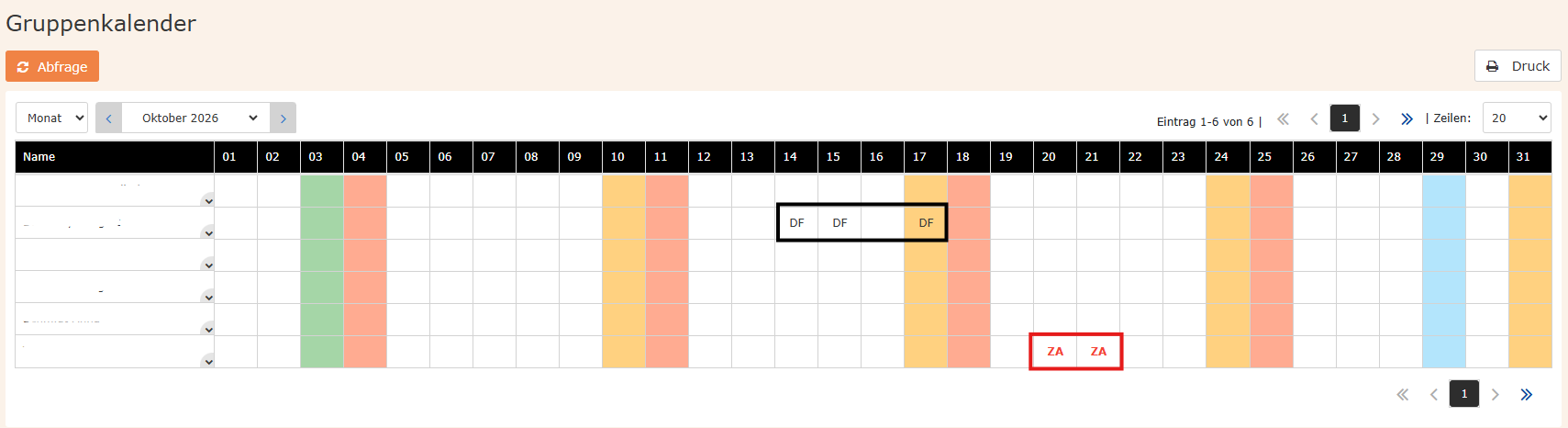
Durch einen Klick auf die genehmigten (schwarz) bzw. ungenehmigten (rot) Fehlzeiten erhält man Detailinformationen zu den jeweiligen Fehlzeiten.
Anwesenheitsliste
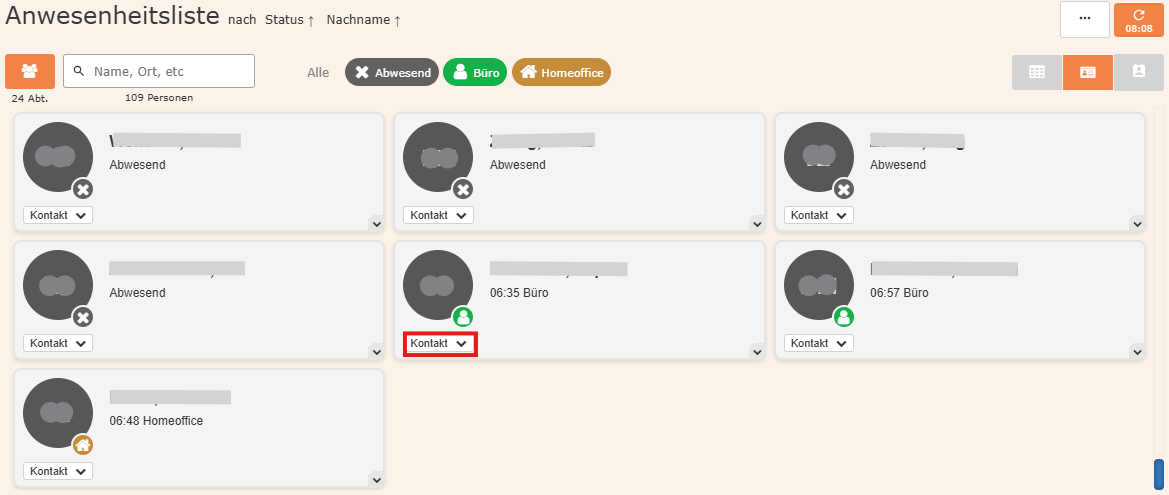
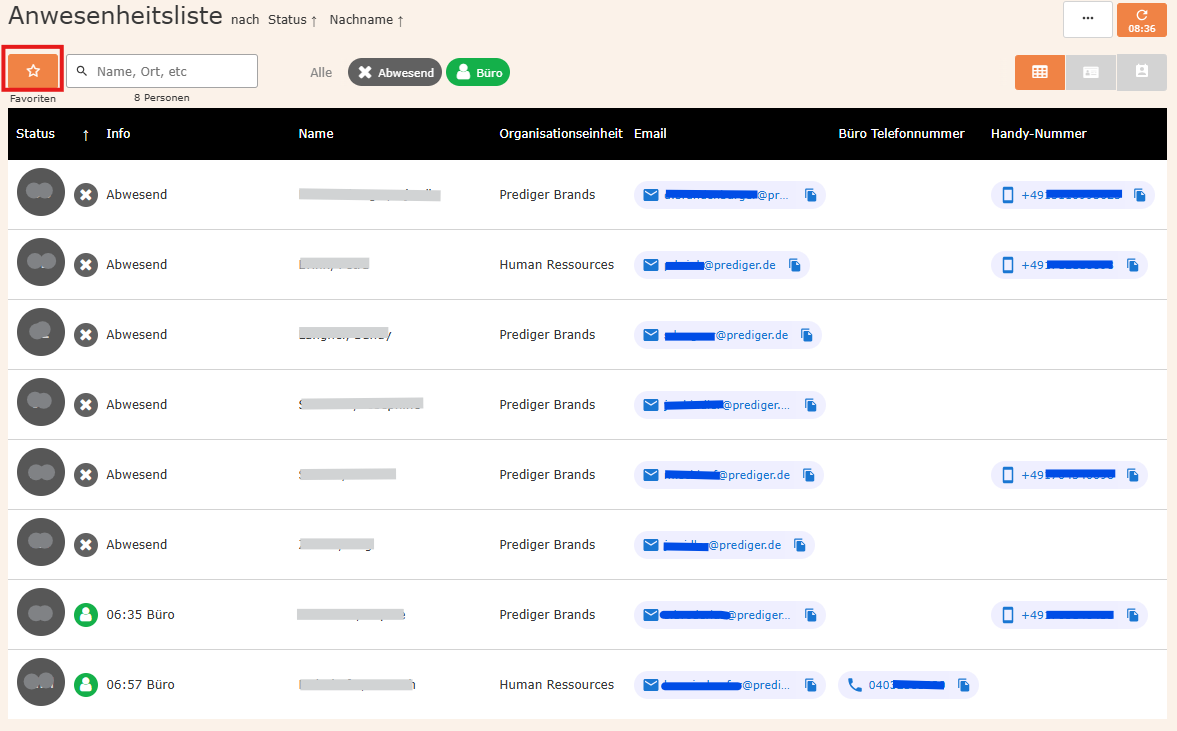
Die Anwesenheitsliste bietet Ihnen die Möglichkeit, Informationen über die aktuelle Verfügbarkeit Ihrer Kolleginnen und Kollegen zu erhalten.
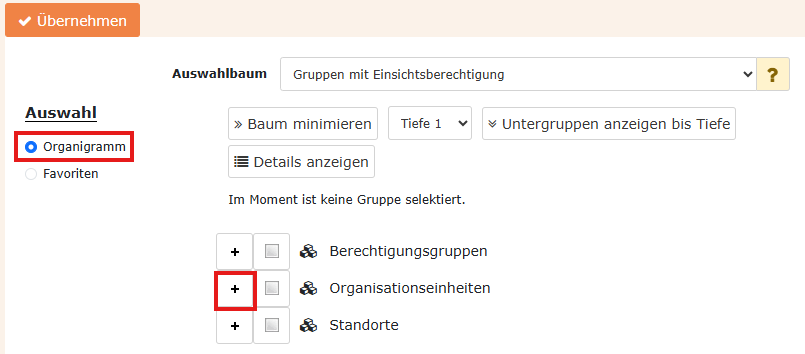
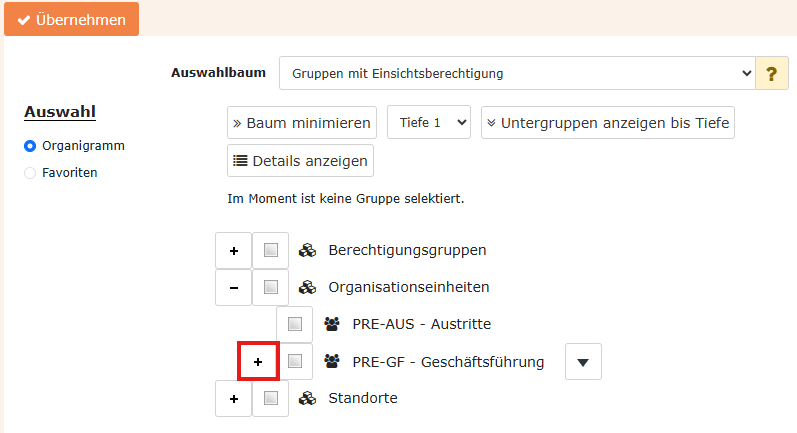
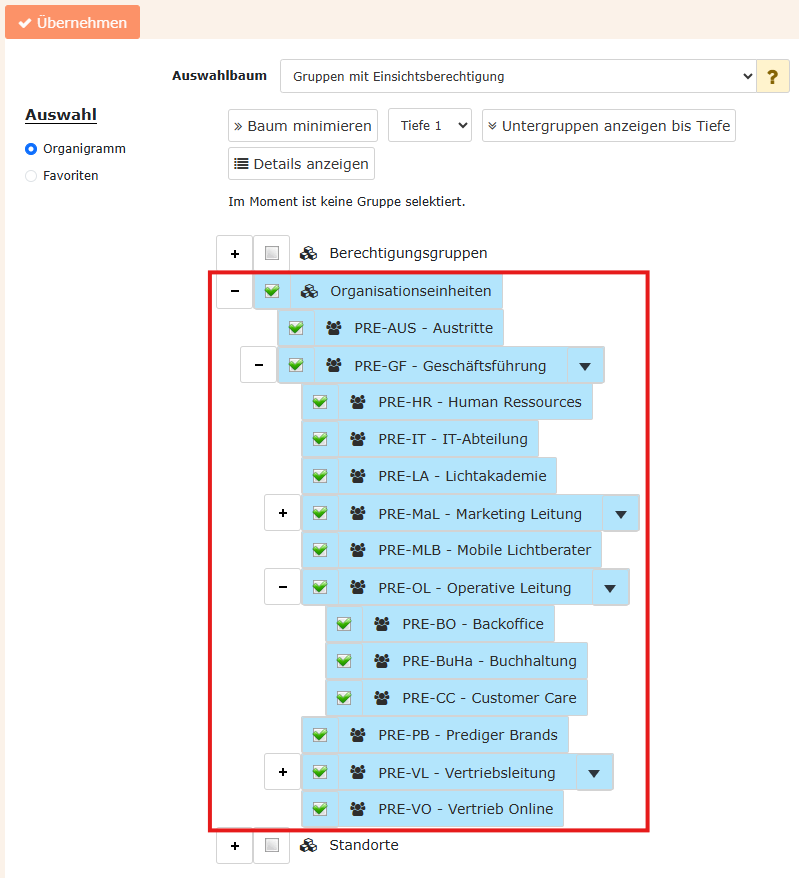
Unter dem Organigramm können, durch Klick auf das Plus links neben Organisationseinheiten und einem anschließenden Klick auf das Plus links neben Geschäftsführung die Abteilungen eingeblendet werden. (Wenn die Abteilungen nicht automatisch eingeblendet werden).
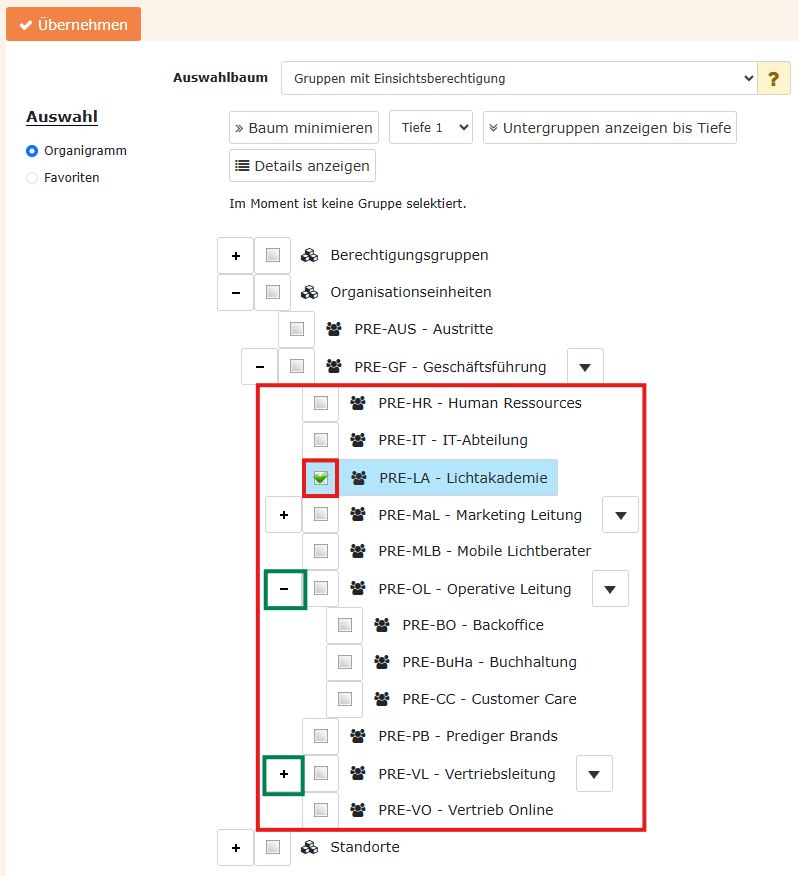
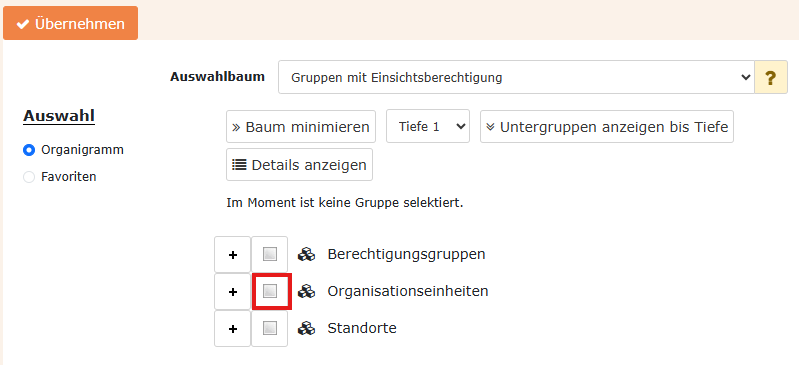
Es folgt eine Liste mit den ausgewählten Abteilungen, und den An- und Abwesenheiten der Kolleg*innen. Durch Klick auf das Gruppensymbol oben links (rot Markiert) wird die Auswahlübersicht wieder geöffnet.
Unter "Alle" können die An- und Abwesenheiten gefiltert werden (grün markiert), durch Klick auf die jeweiligen Gründe werden zbsp. nur die Kolleg*innen angezeigt, die im Büro sind.
Die Anwesenheitsliste kann durch Klicken auf das neu-laden Symbol oben rechts in der Ecke, neben den drei Punkten (pink markiert) aktualisiert werden.
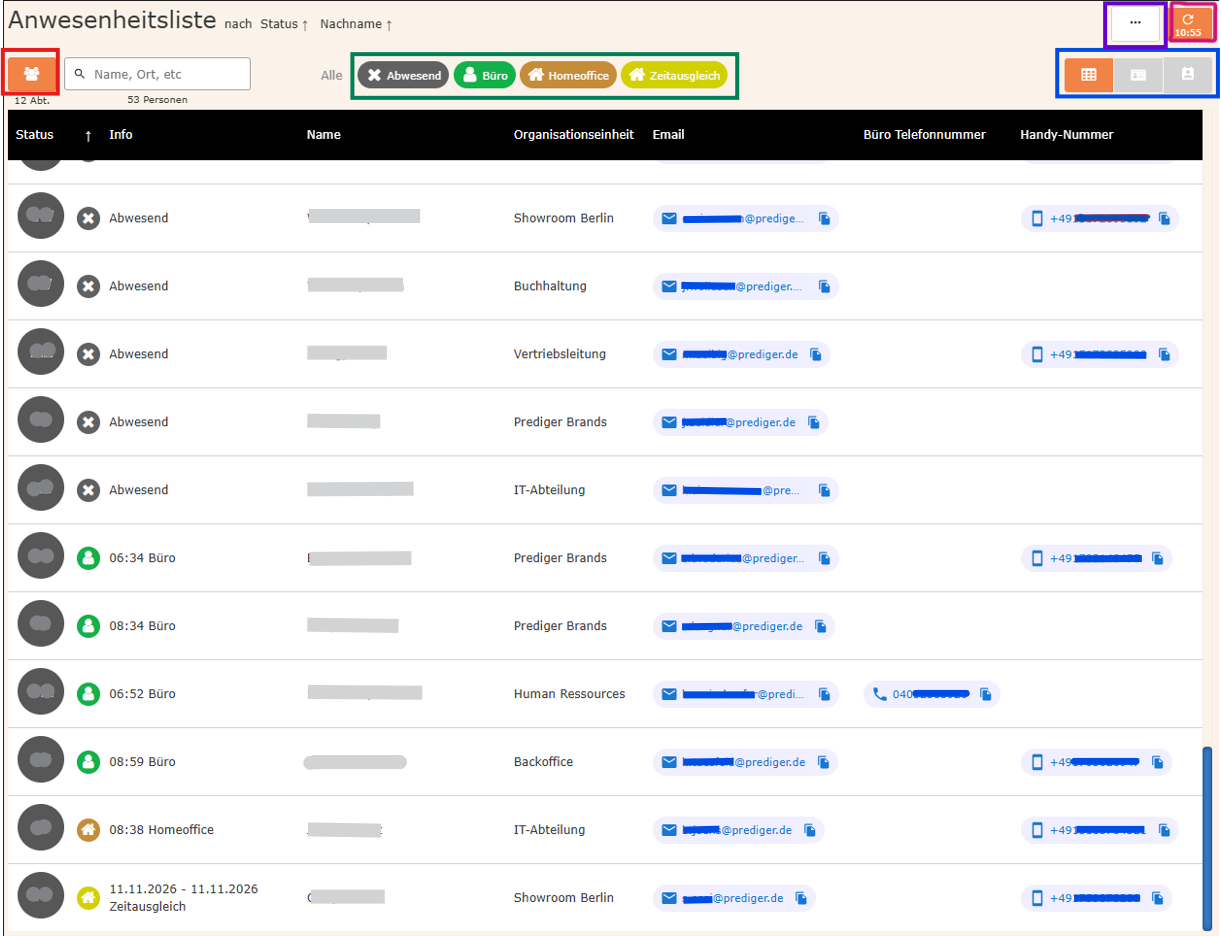
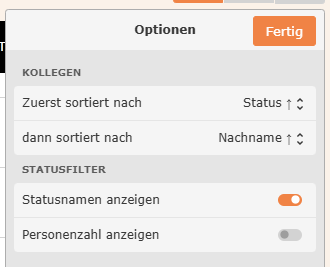
Durch Klick auf die drei Punkte (lila Markiert) öffnen sich Optionen, wo weitere Filter eingestellt werden können, wie gesucht wird.
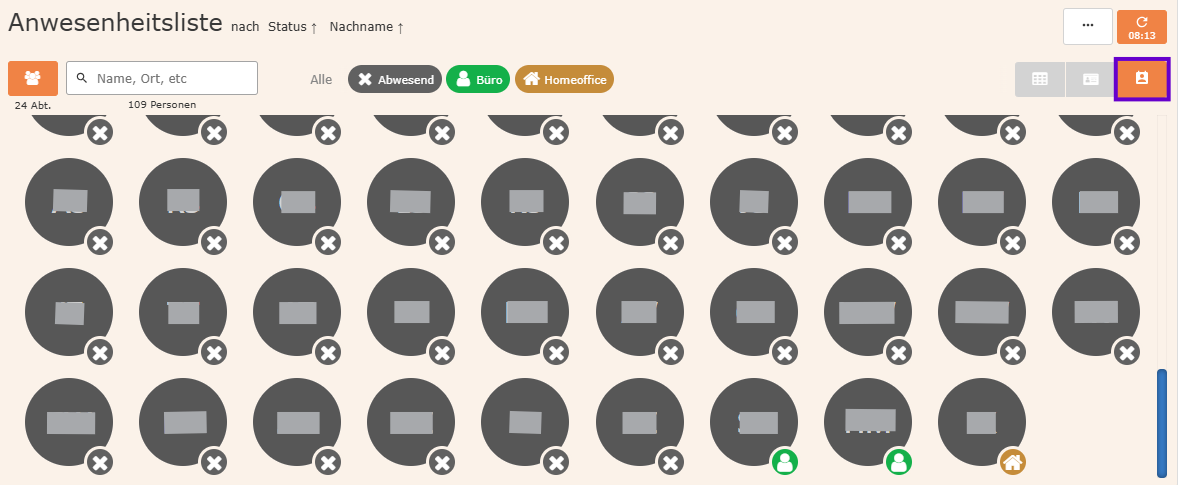
Es können verschiedene Ansichten ausgewählt werden, durch Klick auf die verschiedenen Ansichtsübersichten (blau markiert).
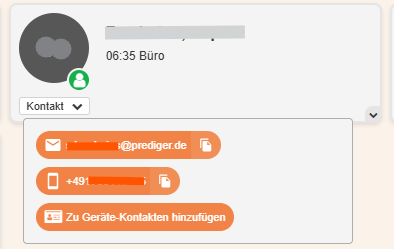
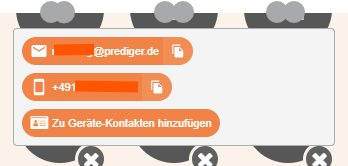
Klickt man auf Kontakt, werden die geschäftlichen Kontaktdaten der Person angezeigt.
Unter Favoriten, kann man einzelne Gruppen (Abteilungen) oder Personen hinzufügen, die über das Übernehmen direkt angezeigt werden. So kann man zbsp. die eigene Abteilung schnell anzeigen lassen, ohne diese erst im Organigramm markieren zu müssen.
Die zu den Favoriten hinzugefügten Gruppen und Personen können auch wieder gelöscht werden.
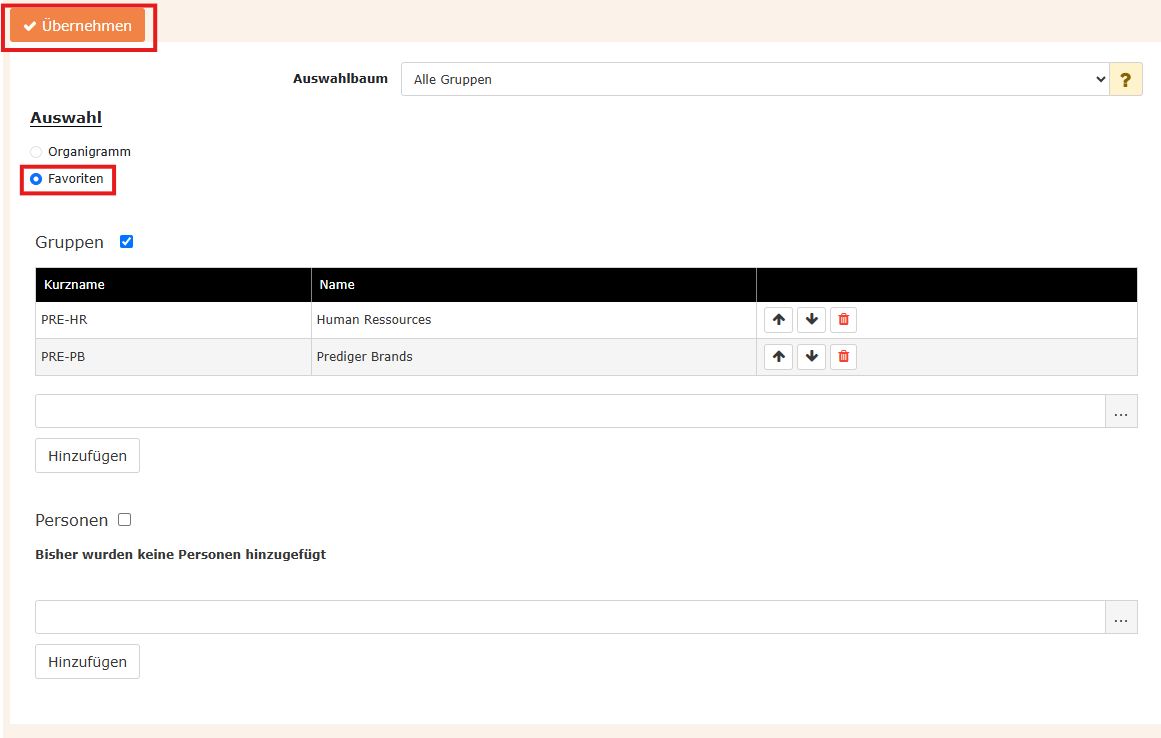
Bei Favoriten gibt es die selben Funktionen wie beim Organigramm, hier kommt man durch Klick auf den Stern zurück zur Auswahl der Favoriten.
Anträge
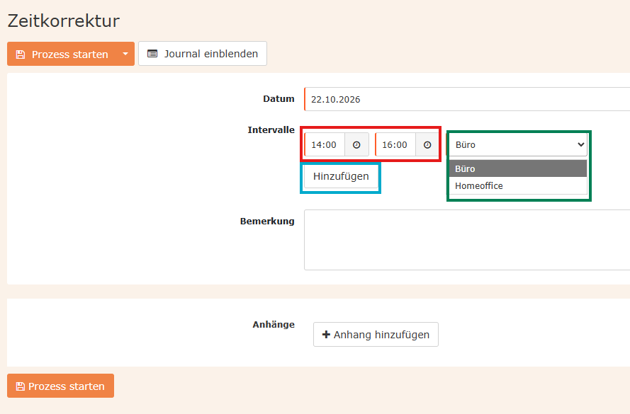
Zeitkorrektur = wird verwendet, um vergessene, versäumte oder aufgrund anderer Umstände nicht getätigte Buchungen nachzuholen.
Der Benutzer muss Datum und Zeitraum der Korrekturbuchung in das Formular eintragen.
Das Feld "Bemerkung" dient zur Erfassung eines Textes, der dem Entscheidenden die Bearbeitung erleichtern soll. Der in diesem Feld eingetragene Text erscheint später zusammen mit den Antragsdetails.
Rotes Feld= Zeitintervall das vergessen wurde zu buchen
Grünes Feld = Arbeitsstätte auswählen
Blaues Feld = falls mehrere Zeitintervalle an einem Tag vergessen wurden zu buchen, kann über Hinzufügen Intervalle hinzugefügt werden.
Nach dem Starten des Prozesses wird man zur Übersicht Offene Anträge weitergeleitet und sieht dort alle eigenen offenen Anträge chronologisch geordnet nach dem Zeitpunkt der Erstellung.
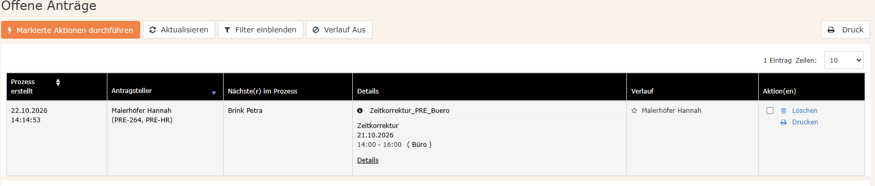
Achtung: Falls für den aktuellen Tag eine Zeitkorrektur gestellt wird, muss bereits eine Buchung an dem Tag vorhanden sein, sonst ist keine Korrektur möglich.
(Genehmigungsweg (Korrekturen-Prinzip)
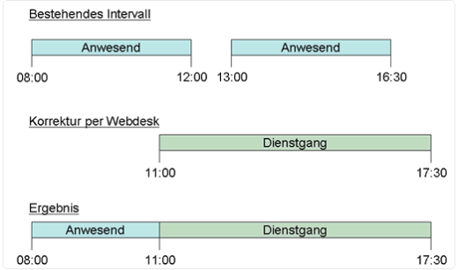
Die Zeitkorrekturen werden nach dem Prinzip des Überschreibens angewandt:
Neue Buchungsintervalle sind stärker als bestehende Intervalle. Bei Überschneidung werden die bestehenden Intervalle gelöscht bzw. gekürzt. Die nachfolgende Grafik stellt dieses Prinzip dar. Es zeigt bestehende Buchungsintervalle eines Tages, welche durch eine nachträgliche Buchung korrigiert werden.
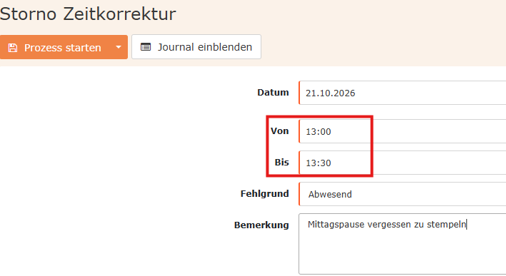
Storno Zeitbuchung = es handelt sich um Korrektur von zu viel gestempelter Zeit (z.B. wenn vergessen wurde auszustempeln)
Beispielsweise kann ein Mitarbeiter, der vergessen hat sich zur Mittagspause auszustempeln, diese über einen "Storno Zeitkorrektur"-Antrag nachträglich einbuchen.
Da keine Genehmigung durch den Vorgesetzten notwendig ist, ist die Änderung sofort nach einem Klick auf Prozess starten im Journal wirksam.
Es müssen Von – Bis Zeiten eintragen werden, in der die Buchung gelöscht werden soll.
Urlaub
Es ist der Zeitraum und ob ganz oder halbtags auszuwählen.
Unter Bemerkung kann eine Bemerkung hinzugefügt werden.
Es wird der Urlaubsverbrauch berechnet, man sieht direkt wie viele Urlaubstage man noch zur Verfügung hat.
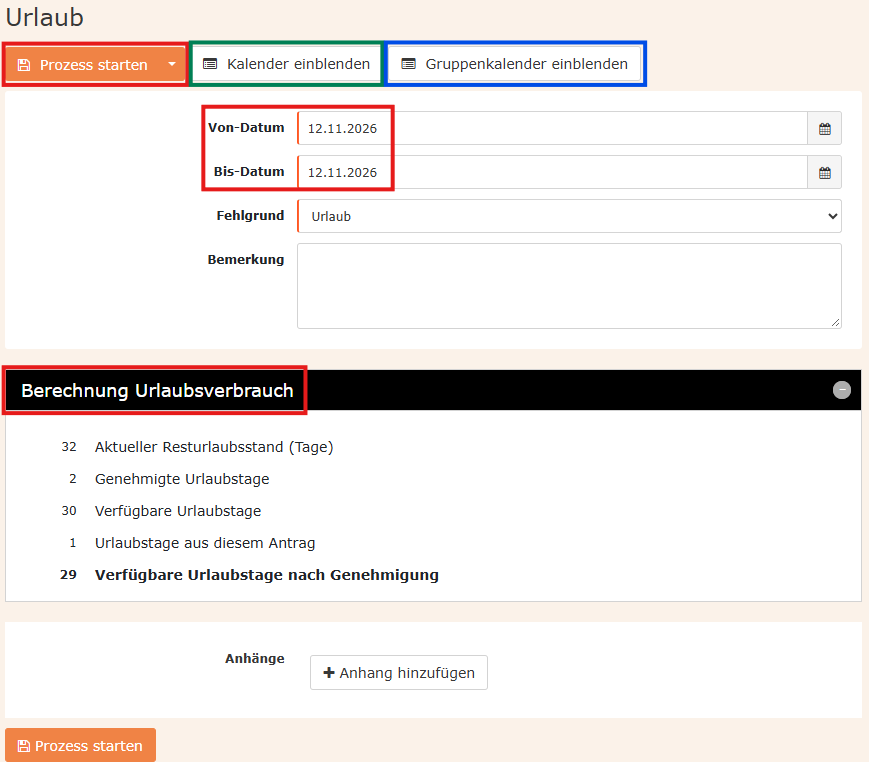
Als Unterstützung kann der Benutzer seinen Kalender (grün markiert) einblenden, um sich einen Überblick über die eigene Jahresplanung zu verschaffen.Es kann auch der Gruppenkalender (blau markiert) eingeblendet werden, welcher einen Überblick über die geplanten Fehlzeiten innerhalb der Abteilung bietet.Der Kalender / Gruppenkalender lässt sich wieder ausblenden, indem man auf die Schaltfläche "Kalender ausblenden" / "Gruppenkalender ausblenden" klickt.
Krank = hier kann Krankheit im Nachhinein vom Mitarbeiter eingetragen werden
Es muss der Zeitraum eingeben werden.
Beim Fehlgrund muss gewählt werden, ob man mit oder ohne AU krank war.
Unter Fehlgrundmodus ist auszuwählen, ob man ganztägig oder halbtägig krank war, alternativ kann mit dem anklicken von "auf Sollzeit ergänzen" auswählen, dass die Zeit, die man Krank war aufs Tagessoll aufgefüllt bekommt.
Unter Bemerkung kann eine Bemerkung hinzugefügt werden.
Falls vorhanden können Anhänge hinzugefügt werden.
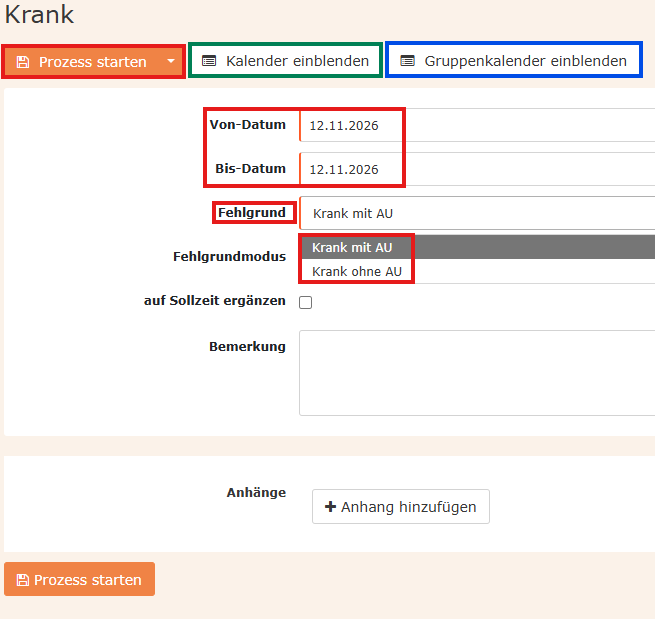
Als Unterstützung kann der Benutzer seinen Kalender (grün markiert) einblenden, um sich einen Überblick über die eigene Jahresplanung zu verschaffen.Es kann auch der Gruppenkalender (blau markiert) eingeblendet werden, welcher einen Überblick über die geplanten Fehlzeiten innerhalb der Abteilung bietet.Der Kalender / Gruppenkalender lässt sich wieder ausblenden, indem man auf die Schaltfläche "Kalender ausblenden" / "Gruppenkalender ausblenden" klickt.
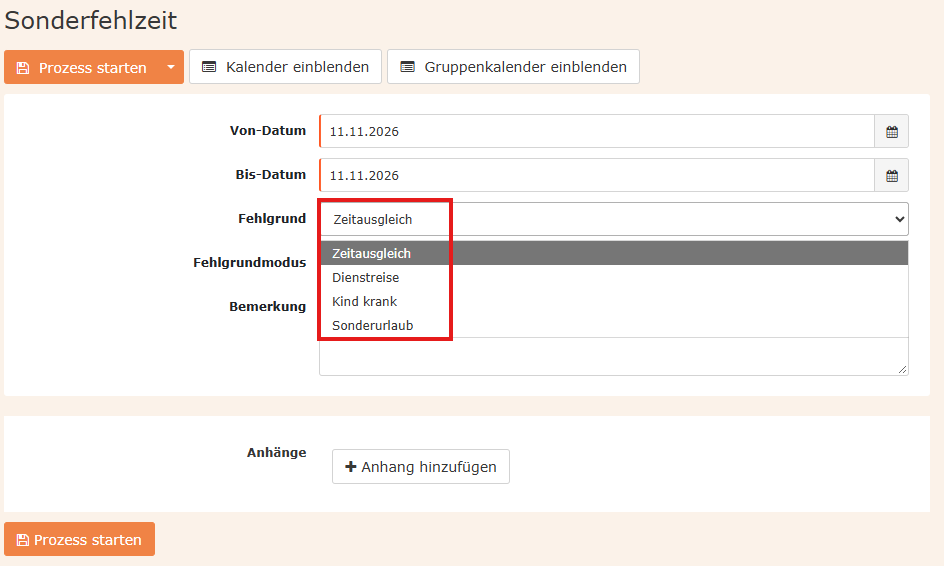
Sonderfehlzeiten = hier können Sonderfehlzeiten (Zeitausgleich (in SiPAss Frei für Überstunden), Dienstreise, Kind krank oder Sonderurlaub beantragt werden)
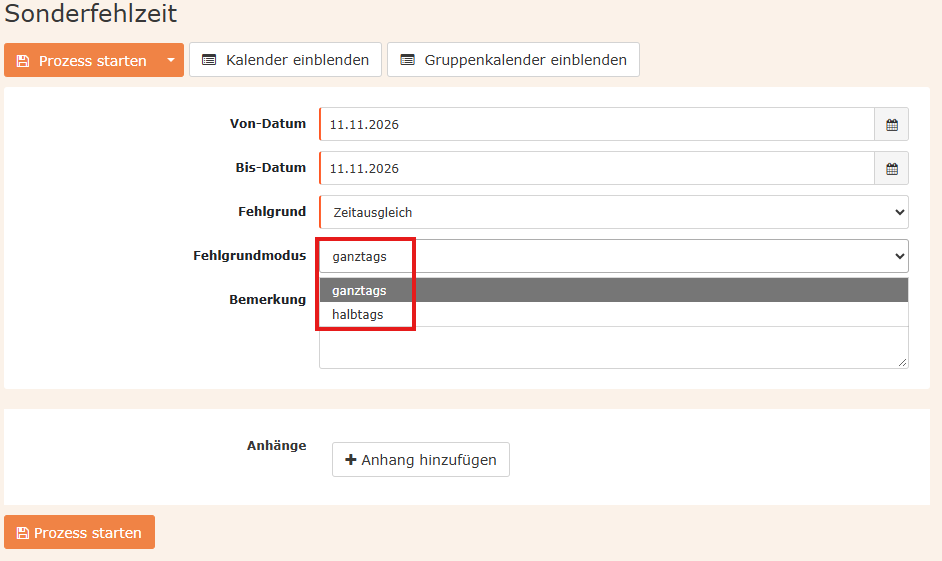
Es ist der Zeitraum, der Fehlgrund und der Fehlgrundmodus (ganzatgs oder halbtags) auszuwählen.
Unter Bemerkung kann eine Bemerkung hinzugefügt werden.
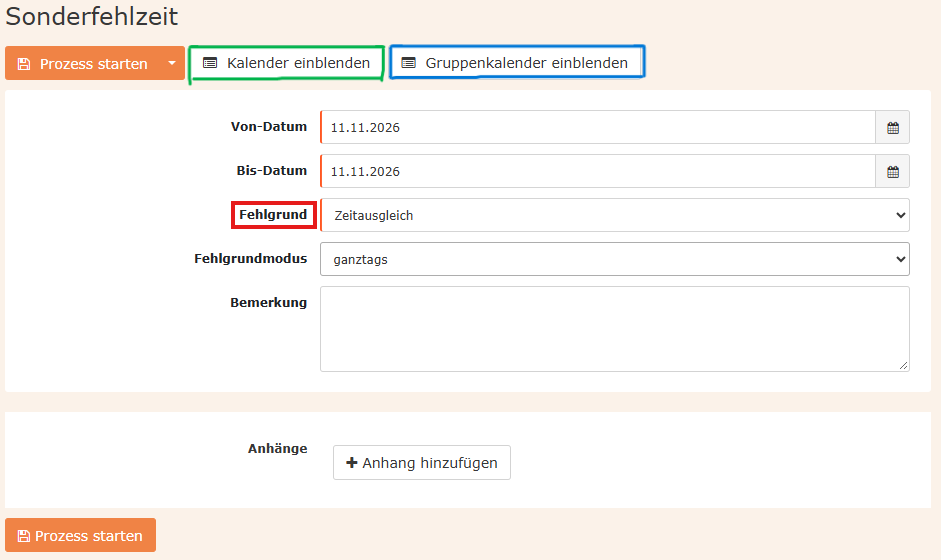
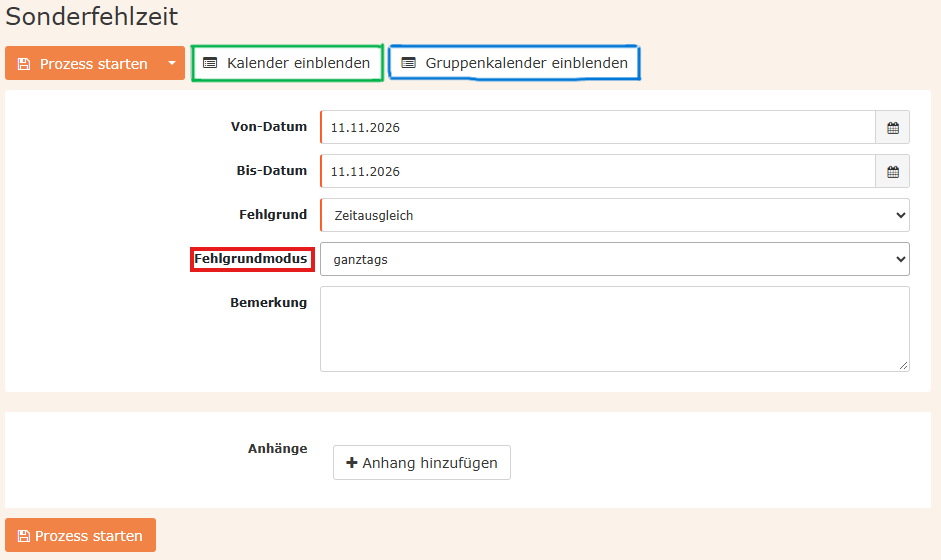
Als Unterstützung kann der Benutzer seinen Kalender (grün markiert) einblenden, um sich einen Überblick über die eigene Jahresplanung zu verschaffen.Es kann auch der Gruppenkalender (blau markiert) eingeblendet werden, welcher einen Überblick über die geplanten Fehlzeiten innerhalb der Abteilung bietet.Der Kalender / Gruppenkalender lässt sich wieder ausblenden, indem man auf die Schaltfläche "Kalender ausblenden" / "Gruppenkalender ausblenden" klickt.
Stornierung Fehlzeit = wird verwendet, um falsche ganz- oder halbtägige Abwesenheiten (Urlaub, Zeitausgleich, ...) aus dem System zu löschen.
Das heißt, dass ein Mitarbeiter - der zum Beispiel seinen beantragten und bereits genehmigten Urlaub stornieren möchte, diesen über einen Storno Fehlzeit Antrag nachträglich aus dem System entfernen lassen kann.
Der Benutzer muss Von- und Bis-Datum in das Formular eintragen.
Im Feld Bemerkung kann bei Bedarf ein Hinweis vermerkt werden, warum die Fehlzeit storniert werden musste (z.B.: Verschieben des Urlaubs).
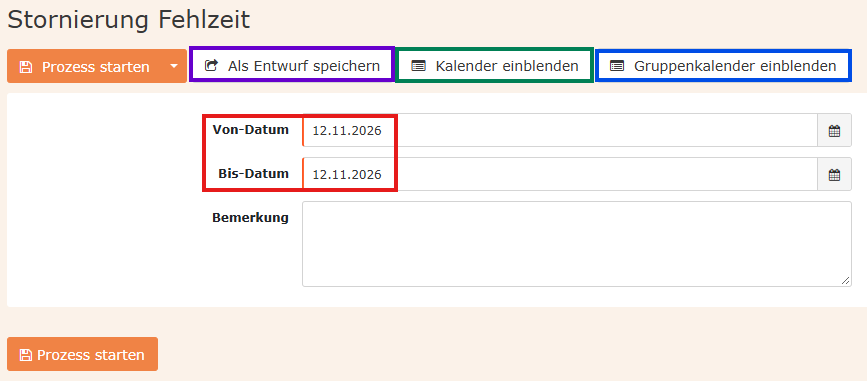
Dieser Antrag kann als Entwurf (lila markiert) gespeichert werden, um ihn bei Bedarf später weiterbearbeiten zu können.
Als Unterstützung kann der Benutzer seinen Kalender (grün markiert) einblenden, um sich einen Überblick über die eigene Jahresplanung zu verschaffen.Es kann auch der Gruppenkalender (blau markiert) eingeblendet werden, welcher einen Überblick über die geplanten Fehlzeiten innerhalb der Abteilung bietet.Der Kalender / Gruppenkalender lässt sich wieder ausblenden, indem man auf die Schaltfläche "Kalender ausblenden" / "Gruppenkalender ausblenden" klickt.
Workflow
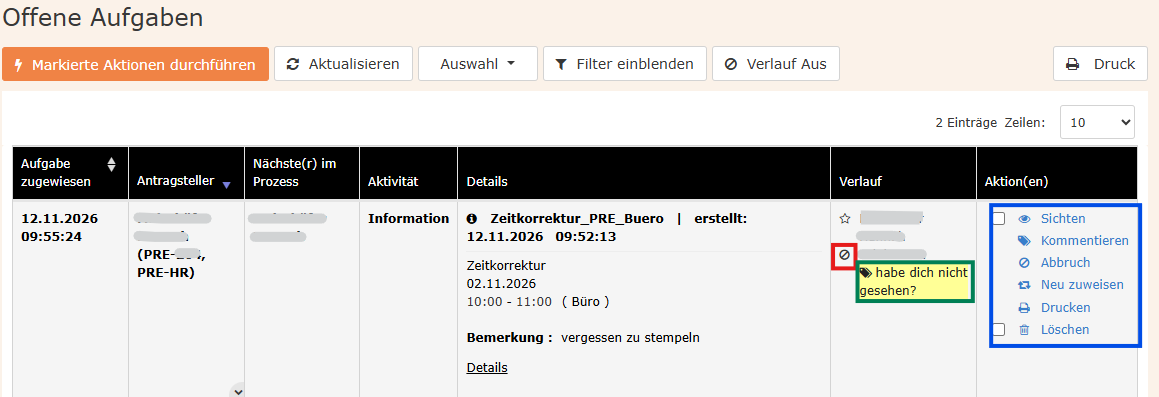
Offene Aufgaben = der Antragsteller hat hier eine Übersicht über seine Anträge die abgelehnt wurden.
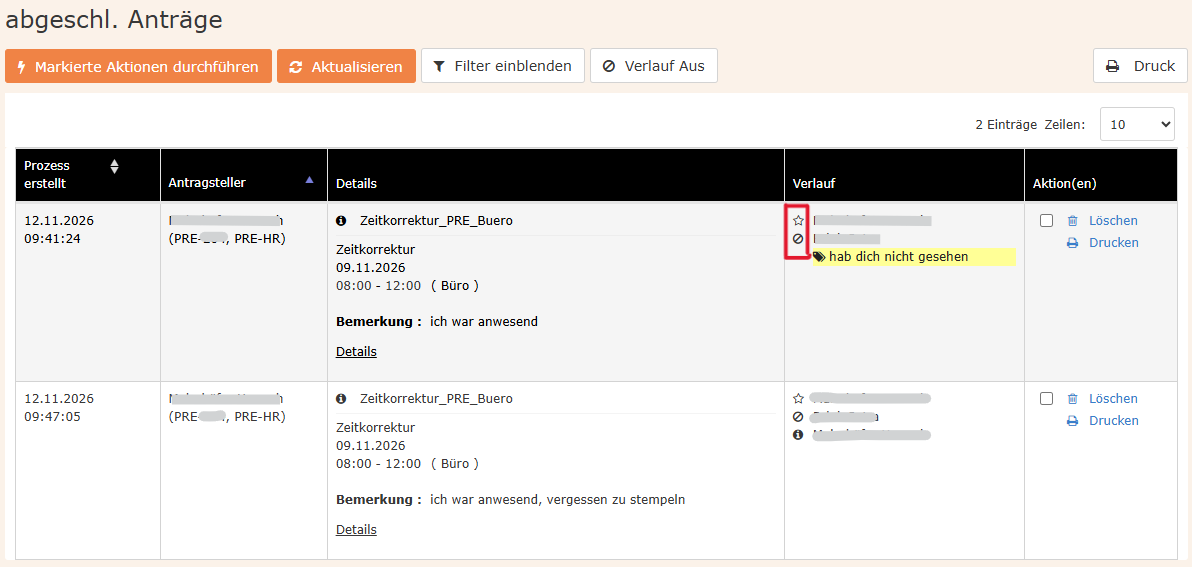
Das ein Antrag abgelehnt wurde wird an dem durchgestrichenen Kreis Sichtbar (rot markiert).
Fall ein Kommentar vom Vorgesetzen hinterlegt wurde, erscheint dieser gelb hinterlegt (grün markiert).
Der Antragsteller hat die Möglichkeit abgelehnte Anträge zu sichten, zu Kommentieren, den Antrag abzubrechen, neu zuzuweisen, zu Drucken oder zu Löschen (blau markiert).
Aktionen können direkt durchgeführt werden, indem auf den Namen der Aktion geklickt wird oder, wenn man mehrere Aufgaben gleichzeitig z.B. Sichten möchte, das Kästchen neben der jeweiligen Aktion auszuwählen und dann auf Markierte Aktionen durchführen zu klicken.
Offene Aufgaben Antrag-Genehmiger
|
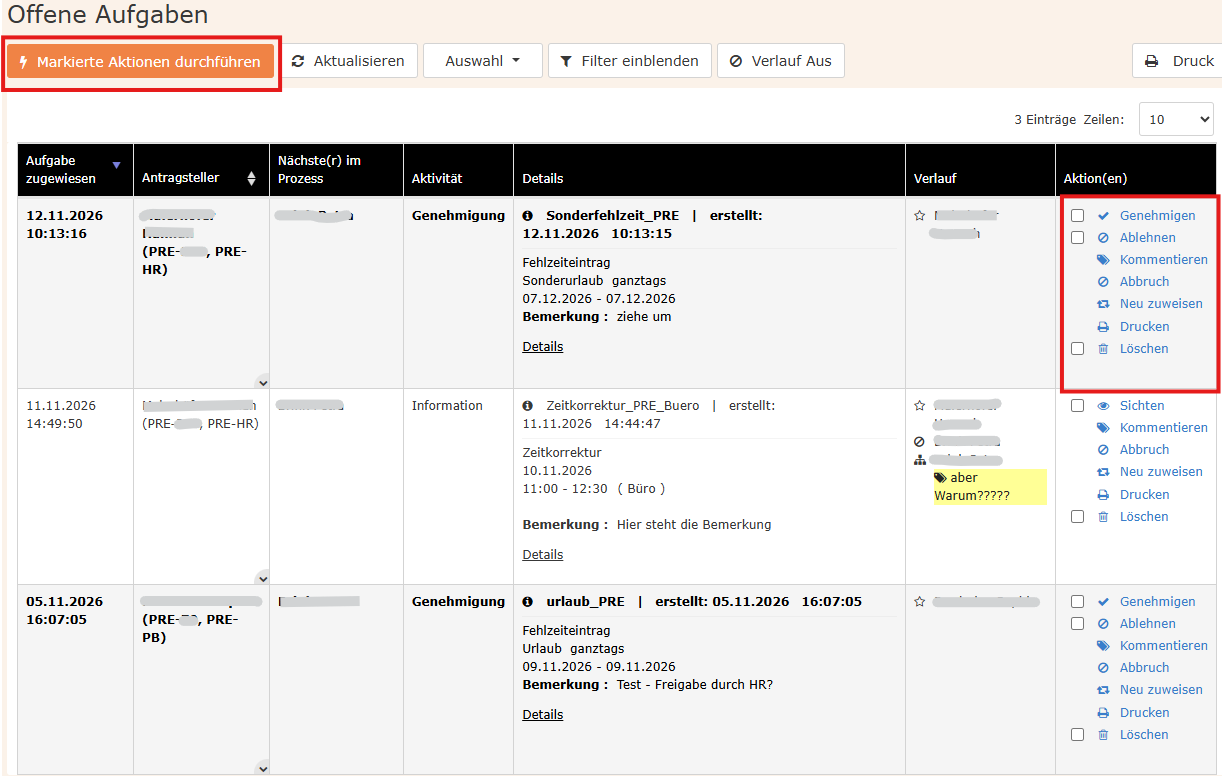
Der Antrag-genehmiger hat hier eine Übersicht über Anträge die noch bearbeitet werden müssen.
Anträge können:
werden.
Es kann ein Antrag zur Zeit bearbeitet werden (Klick auf Namen der jeweiligen Aktion - wird sofort ausgeführt) oder es können mehrere Anträge gleichzeitige bearbeitet werden (Anklicken des jeweiligen Häckchens und dann auf "Markierte Aktionen durchführen" - die jeweiligen ausgewählten Aktionen werden ausgeführt)
|
 |
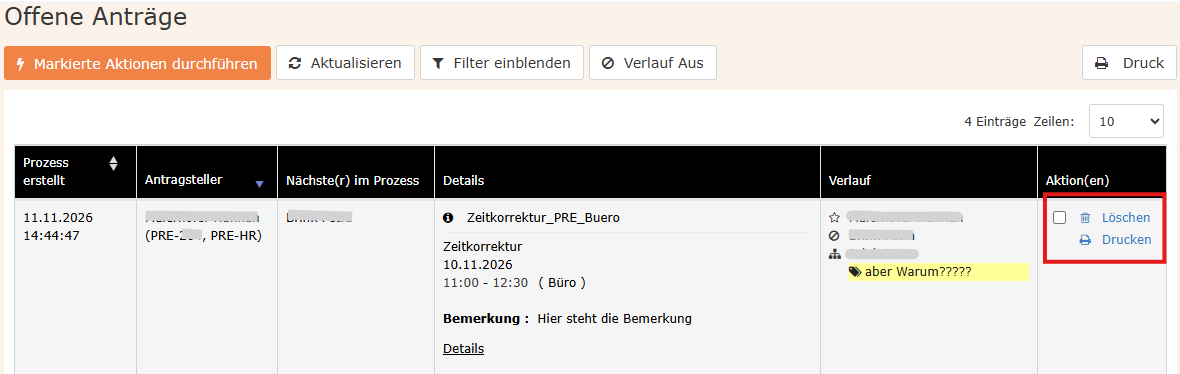
Offene Anträge = der Antragsteller hat die Möglichkeit, eine Übersicht über den Status seiner aktuell gestellten Anträge, die sich noch auf dem Genehmigungsweg befinden, zu bekommen.
In dieser Ansicht hat der Antragsteller die Möglichkeit, seinen gestellten Antrag:
Zu löschen oder zu drucken.
In dieser Ansicht hat der Antragsteller die Möglichkeit, seinen gestellten Antrag:
Zu löschen oder zu drucken.
Archiv
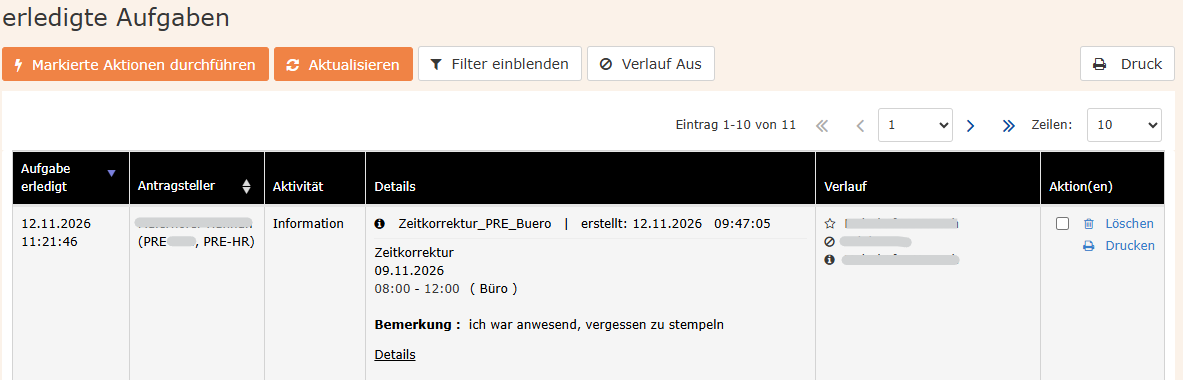
Erledigte Aufgaben = Der Antragsteller hat die Möglichkeit die erledigten Aufgaben zu sehen. Zum Beispiel ein abgelehnter Antrag
Zum Beispiel ein abgelehnter Antrag.
Es wird angezeigt:
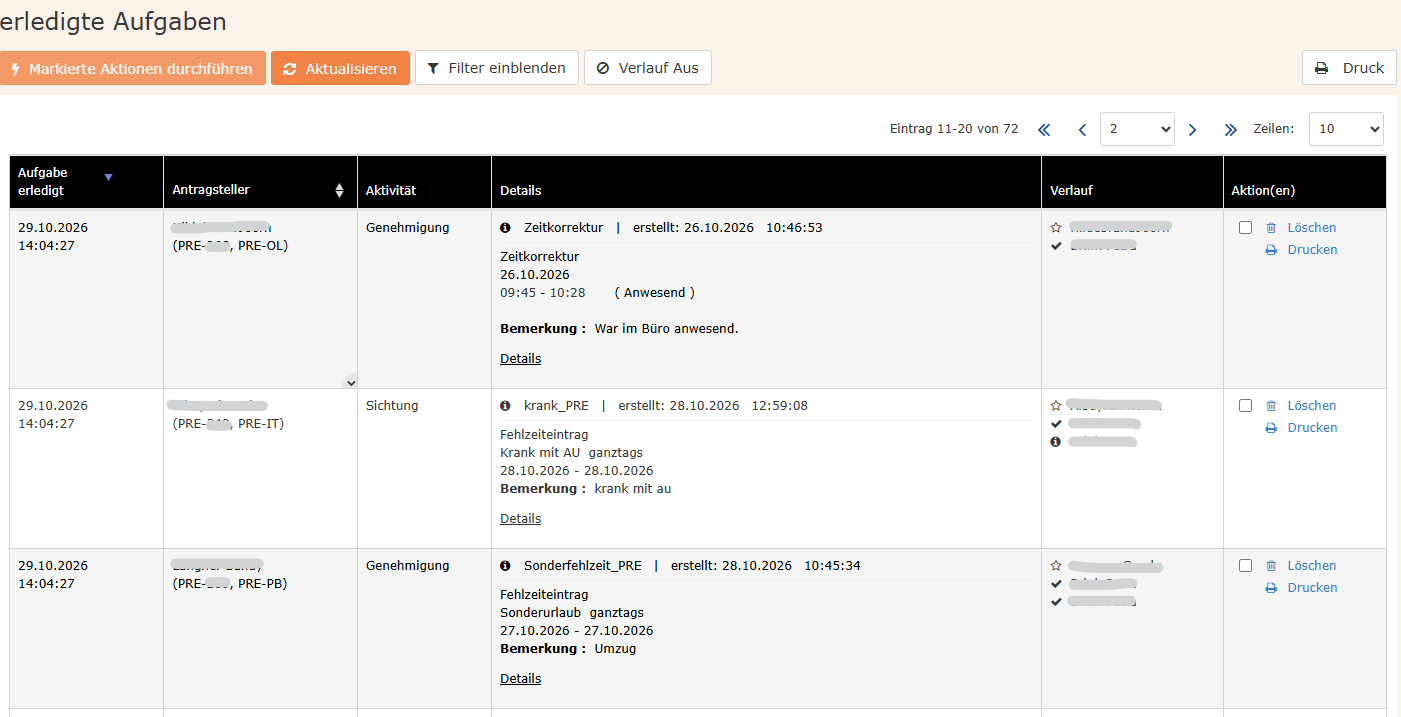
Erledigte Aufgaben Antrag-Genehmiger = der Antrag-Genehmiger hat eine Übersicht über alle Anträge, die er/sie bearbeitet hat
|
Es wird angezeigt:
|
|
Abgeschlossene Anträge = Unter diesem Menüpunkt hat der Mitarbeiter die Möglichkeit, eine Übersicht der von ihm selbst erstellten und bereits abgeschlossenen (genehmigt / abgelehnt durch einen Entscheidungsträger) Anträge zu bekommen. Das Archiv zeigt hierbei die erledigten Anträge für eine definierte Zeitspanne in die Vergangenheit an.
Es ist ersichtlich:
 -Symbol) war