
Zeiterfassung
Worum geht's?
In diesem Artikel wird beschrieben, wie die Zeiterfassung Persnalwolke funktioniert.
Verantwortlichkeiten / Zuständigkeiten
Unternehmensweit
Anmeldung
Auf Link: https://personalwolke.at/webdesk3/
Auf Passwort vergessen klicken à Passwort erstellen
------------------------------------------------------------------------------------------------------------------------------------------------
Einstempeln und Ausstempeln
Links in der Leiste auf Dashboard klicken
„Abwesend“ = hier sehe ich, dass ich nicht eingestempelt bin
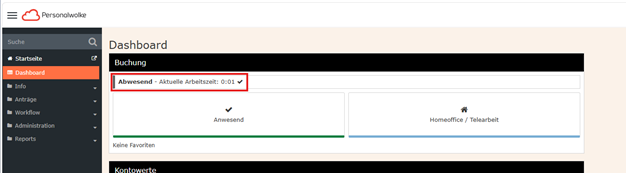
Aktuelle Arbeitsstätte wählen (Büro, HO, Filiale, Außentermin, etc.)
„Anwesend“ = hier sehe ich, dass ich eingestempelt bin
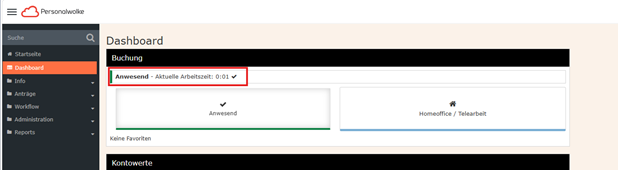
Die Arbeitsstätte kann gewechselt werden, ohne vorher ausstempeln zu müssen. Einfach auf die neue Arbeitsstätte klicken. Die Zeit läuft weiter!
Neben der Anwesenheit wird die aktuelle Arbeitszeit angezeigt.
--------------------------------------------------------------------------------------------------------------
Info
Unter Info finde ich folgende Abfragemöglichkeiten:
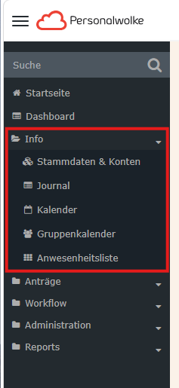
- Stammdaten & Konten
- Journal
- Kalender
- Gruppenkalender
- Anwesenheitsliste
------------------------------------------------------------------------------------------------------------------------------------------------
Unter Stammdaten & Konten können die Stammdaten und Kontostände der wichtigsten Zeiterfassungskonten für einen bestimmten Stichtag abgefragt werden.
Im Datumsfeld (grün markiert) kann ein alternatives Datum (alternativer Stichtag) eingeben werden. Das Datum kann entweder direkt im Format tt.mm.jjjj (z.B.: 03.04.2023) eingegeben, oder durch einen Klick auf das Kalendersymbol ausgewählt werden. Durch die Aktualisierung (Klicken auf den "Abfrage" - Button, rot markiert) erhält man somit die Kontenwerte zum gewählten Stichtag.
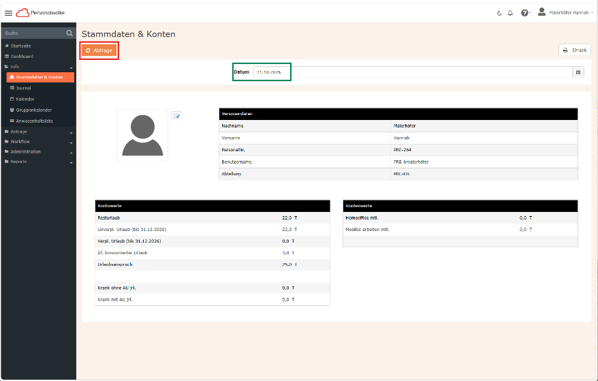
Unter Personendaten sehe ich Informationen wie: Vorname, Nachname, PersonalNr., Benutzername und Abteilung.
Unter Kontowerte sehe ich folgende Informationen:
- (Saldo - die Summe aus der Ist-Zeit (tatsächliche Anwesenheit) verringert um die Soll-Zeit)
- Resturlaub - der aktuell zur Verfügung stehende Resturlaub in Tagen
- Unverpl. Urlaub - entspricht dem Resturlaub minus dem verplanten Urlaub in Tagen
- Verpl. Urlaub - verplanter Urlaub in Tagen
- jrl. konsumierte Urlaubstage - die bereits konsumierten Urlaubstage
- Urlaubsanspruch – Anspruch an Urlaub
- Krank ohne AU jrl. – Krankentage im laufenden Jahr ohne AU
- Krank mit AU jrl. – Krankentage im laufenden Jahr mit AU
- Homeoffice mtl. – Homeoffice Tage des laufenden Monats
- Mobiles arbeiten mtl. – Mobiles Arbeiten des laufenden Monats
Wichtig: Bei den angezeigten Werten handelt es sich um die Werte zum gewählten Stichtag!
--------------------------------------------------------------------------------------
Das Journal umfasst alle wichtigen persönlichen Zeitinformationen eines Monats. Eine Zeile umfasst die Buchungen und bestimmte Kontenwerte pro Tag. Das Journal wird in Normalminuten geführt, d.h. ein Pausenabzug von 0,30 entspricht 30 Minuten.
Mithilfe der Pfeiltasten kann man bequem zwischen den Monaten wechseln und sich so Daten aus den vergangenen Monaten anzeigen lassen. Ebenso kann ein bestimmtes Monat direkt aus dem Dropdown-Menü ausgewählt werden
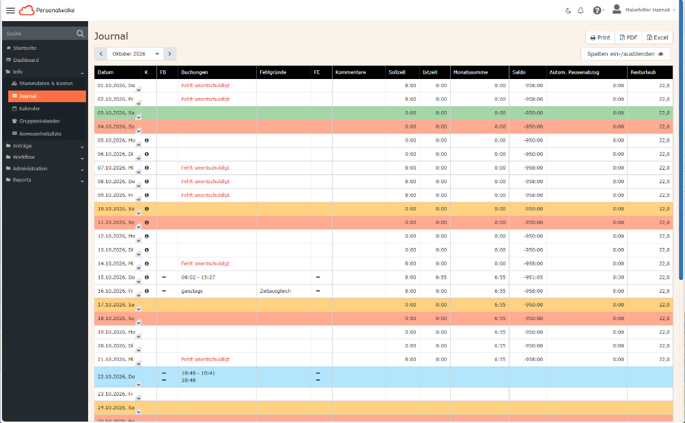
Ausgegeben werden folgende Informationen im Jornal
- Datum und Wochentag
-
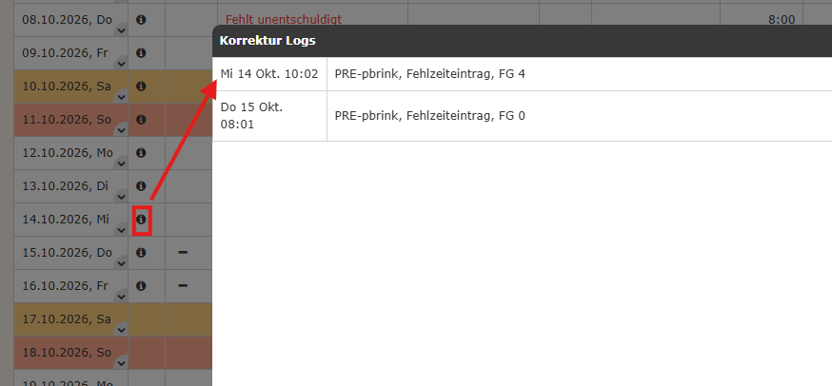
K (Korrektur) = In dieser Spalte wird ausgegeben, ob es sich um eine Korrektur handelt, oder nicht. Ist eine Korrektur vorhanden, so kann man durch das Anklicken des Info-Icons ein Fenster mit Informationen zu dieser Korrektur geöffnet werden.
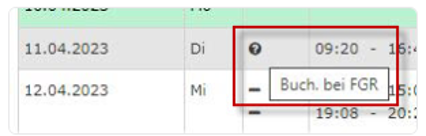
- FB = Buchungskennzeichen - zusätzliche Informationen zu Beginn der Buchung (z.B.: Kernzeitverletzung, Buchung außer Rahmen, ...). Wird die Maus über das Fragezeichen Icon bewegt (wenn vorhanden), erscheint ein kleiner Hinweis mit dem Grund der Kennzeichnung.
- Buchungen = in dieser Spalte sind die Von-Bis-Zeiten eingetragen
- Schwarze Zeiten (z.B. 08:56) zeigen eine reguläre (über den Punkt
- Buchen) ausgeführte Buchung
- Blau hinterlegte Zeiten (z.B. 11:32) bedeuten eine "manuelle" Korrektur der Zeit, beispielsweise über einen Zeitkorrektur-Antrag.
- Grüne Zeiten sind Buchungen, die durch das System automatisch vorgenommen wurden - dies passiert beispielsweise, wenn der Mitarbeiter vergisst, sich auszubuchen. Das System erzeugt dann eine automatische Buchung, die als Endzeit die Anfangszeit der nicht abgeschlossenen Buchung setzt, um diese ungültig zu machen (Im Beispiel: aufgrund der Krankmeldung wird das Arbeitszeitende durch die Tagessoll-Zeit des Mitarbeiters bestimmt und automatisch gesetzt.)