
Kurzanleitung Zeiterfassung
Zeiterfassung
Worum geht's?
In diesem Artikel wird beschrieben, wie die Zeiterfassung Personalwolke funktioniert.
Verantwortlichkeiten / Zuständigkeiten
Unternehmensweit
Anmeldung und erstes Passwort vergeben
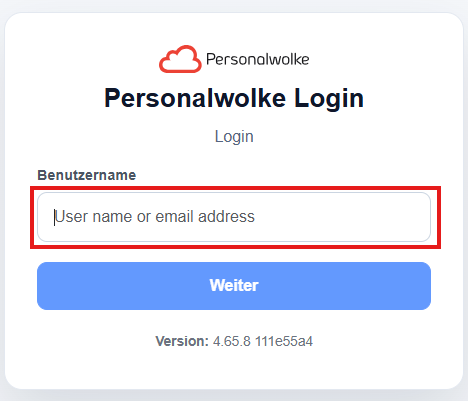
Auf Link klicken: https://app.personalwolke.at/
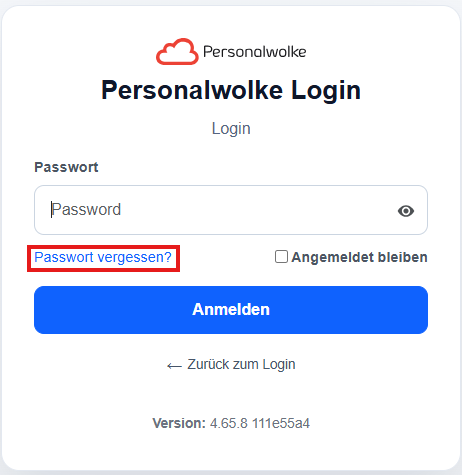
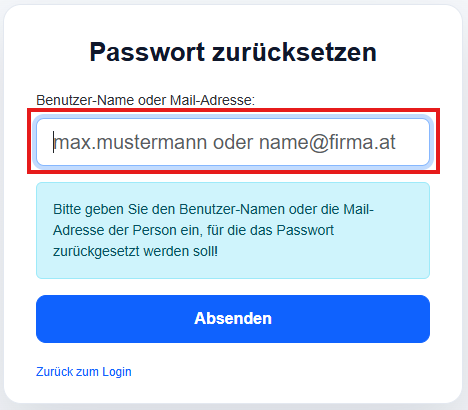
| In das Feld Benutzername Prediger Emailadresse eintragen und auf weiter klicken. | Auf Passwort vergessen klicken. | Prediger Emailadresse in das rot Markierte Feld eintragen und auf Absenden klicken. |
 |
 |
 |
| Es wird eine Mail an die hinterlegte Emailadresse verschickt. | Über den Link kann ein Passwort erstellt werden, mit dem man sich anmelden kann. |
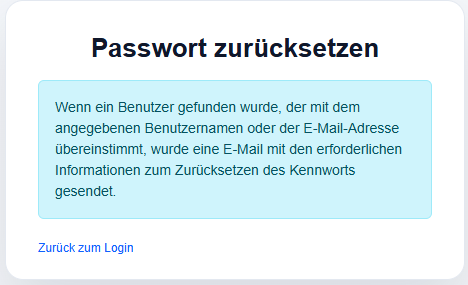
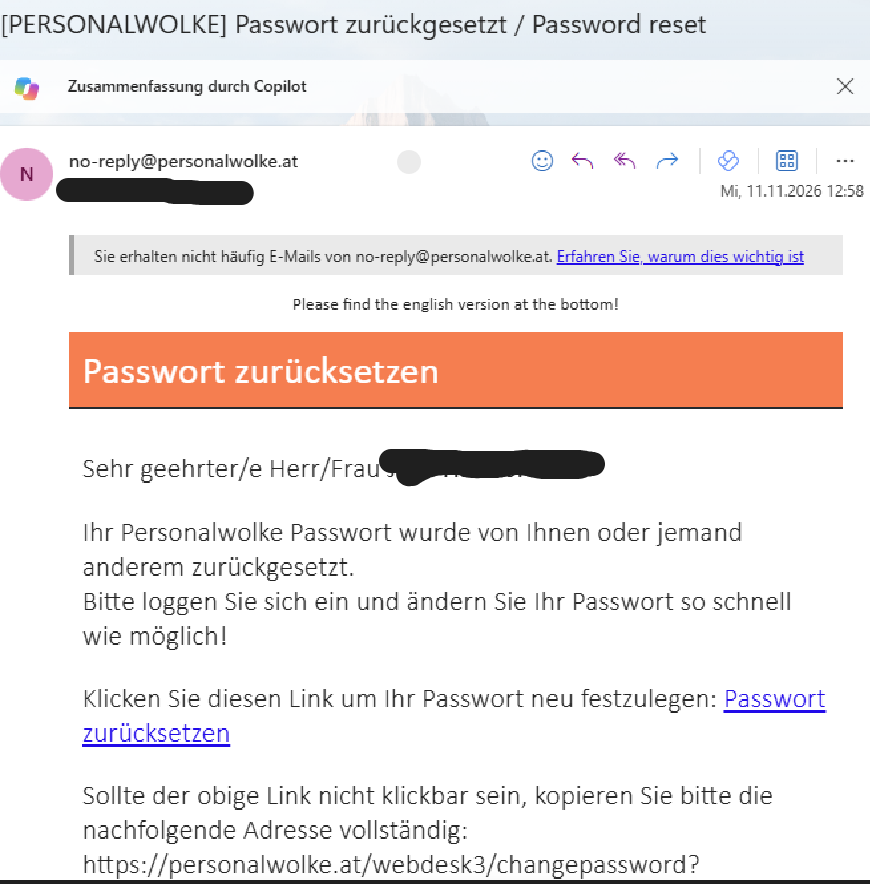
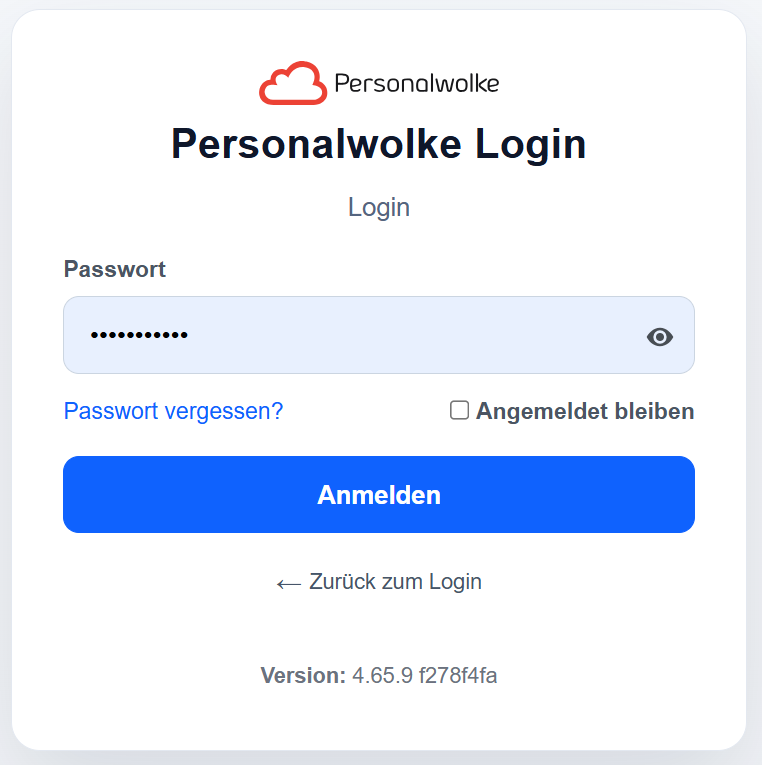
Über den Link kann ein Passwort erstellt werden, mit dem man sich anmelden kann.
Wie wird gestempelt - Ein- und Ausstempeln
Links in der Leiste auf Dashboard klicken.
Es werden, je nach Abteilungen verschiedene Arbeitsstätten angezeigt. (Büromitarbeiter = Büro oder Homeoffice, Filialmitarbeiter = Filiale oder Mobiler Termin, Mobile Lichtberater = Homeoffice, Filiaie oder Mobiler Termin).
Durch Klick auf die Schaltfläche mit der jeweilig aktuellen Arbeitsstätte wird eingestempelt.
Zur Pause oder Feierabend wird erneut auf die selbe Schaltfläche geklickt um sich auszustempeln.
Abwesend vs. Anwesend
| "Abwesend" = man ist nicht eingestempelt. | 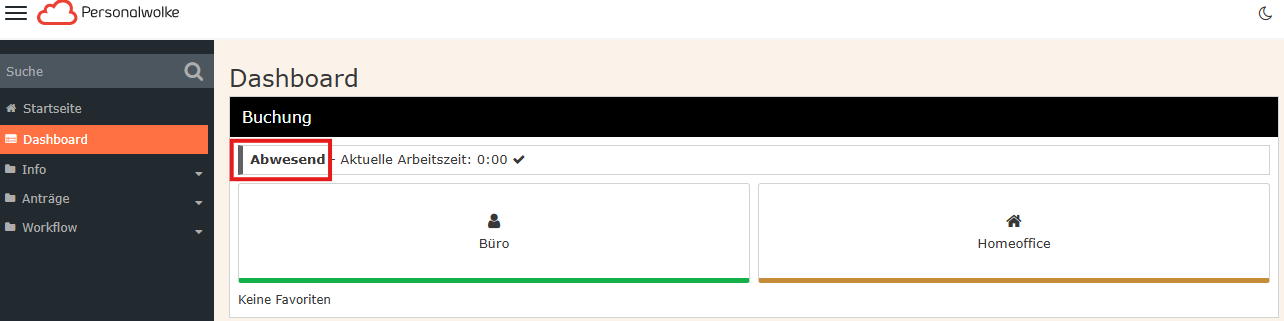 |
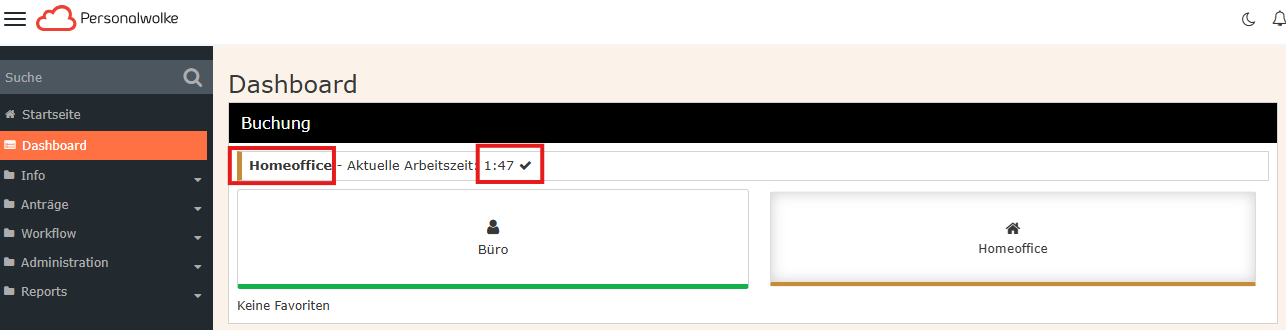
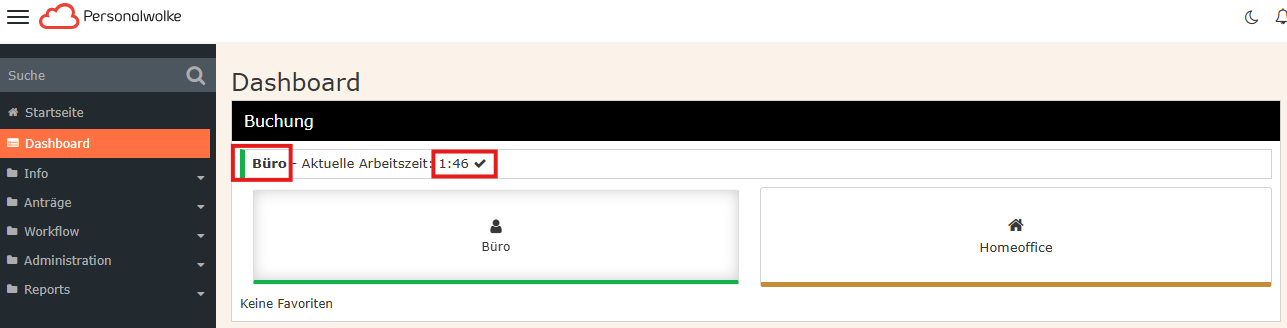
Nach dem Anklicken der Arbeitsstätte wird diese Angezeigt, mit der aktuellen Arbeitszeit.
| „Arbeitsstätte" (hier Büro) = man ist anwesend/eingestempelt. | 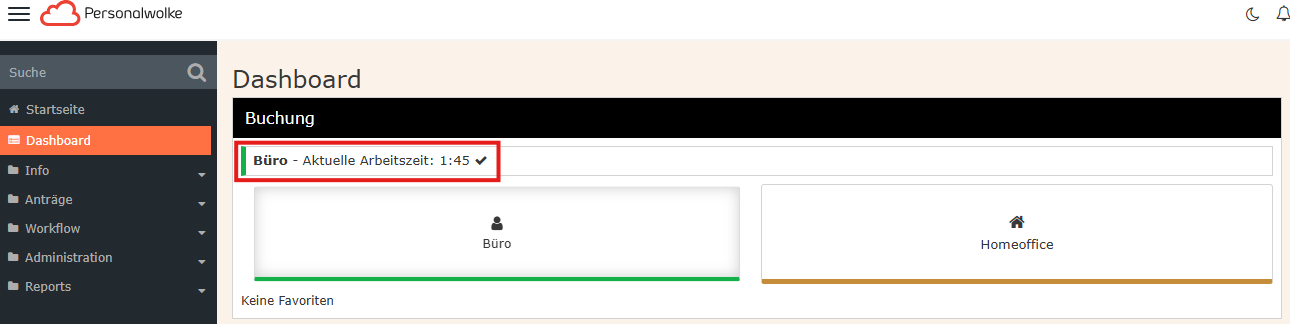 |
Die Arbeitsstätte kann gewechselt werden, ohne vorher ausstempeln zu müssen. Einfach auf die neue Arbeitsstätte klicken. Die Zeit läuft weiter!
|
|
 |
Anträge
am Beispiel Zeitkorrektur = wird verwendet, um vergessene, versäumte oder aufgrund anderer Umstände nicht getätigte Buchungen nachzuholen.
|
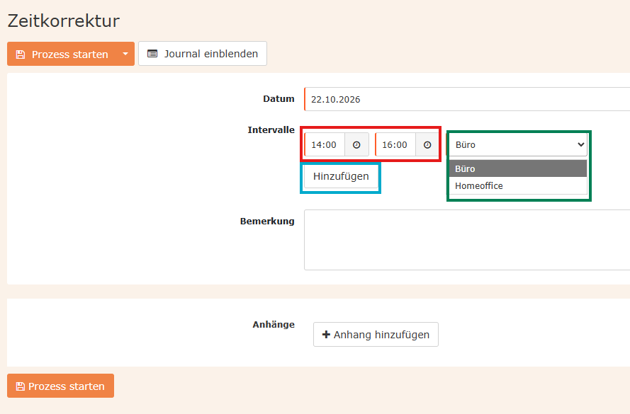
Der Benutzer muss Datum und Zeitraum der Korrekturbuchung in das Formular eintragen.
Das Feld "Bemerkung" dient zur Erfassung eines Textes, der dem Entscheidenden die Bearbeitung erleichtern soll. Der in diesem Feld eingetragene Text erscheint später zusammen mit den Antragsdetails.
Rotes Feld= Zeitintervall das vergessen wurde zu buchen
Grünes Feld = Arbeitsstätte auswählen
Blaues Feld = falls mehrere Zeitintervalle an einem Tag vergessen wurden zu buchen, kann über Hinzufügen Intervalle hinzugefügt werden. |
 |
| Nach dem Starten des Prozesses wird man zur Übersicht Offene Anträge weitergeleitet und sieht dort alle eigenen offenen Anträge chronologisch geordnet nach dem Zeitpunkt der Erstellung. | 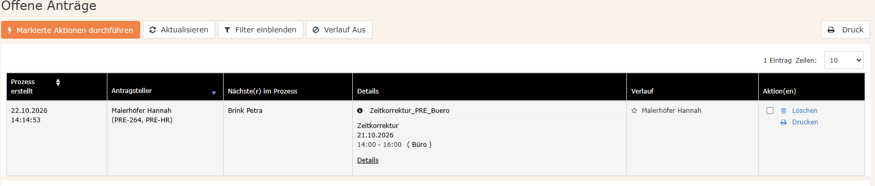 |
Achtung: Falls für den aktuellen Tag eine Zeitkorrektur gestellt wird, muss bereits eine Buchung an dem Tag vorhanden sein, sonst ist keine Korrektur möglich.
Urlaub
|
Es ist der Zeitraum und ob ganz oder halbtags auszuwählen.
Unter Bemerkung kann eine Bemerkung hinzugefügt werden.
Es wird der Urlaubsverbrauch berechnet, man sieht direkt wie viele Urlaubstage man noch zur Verfügung hat.
|
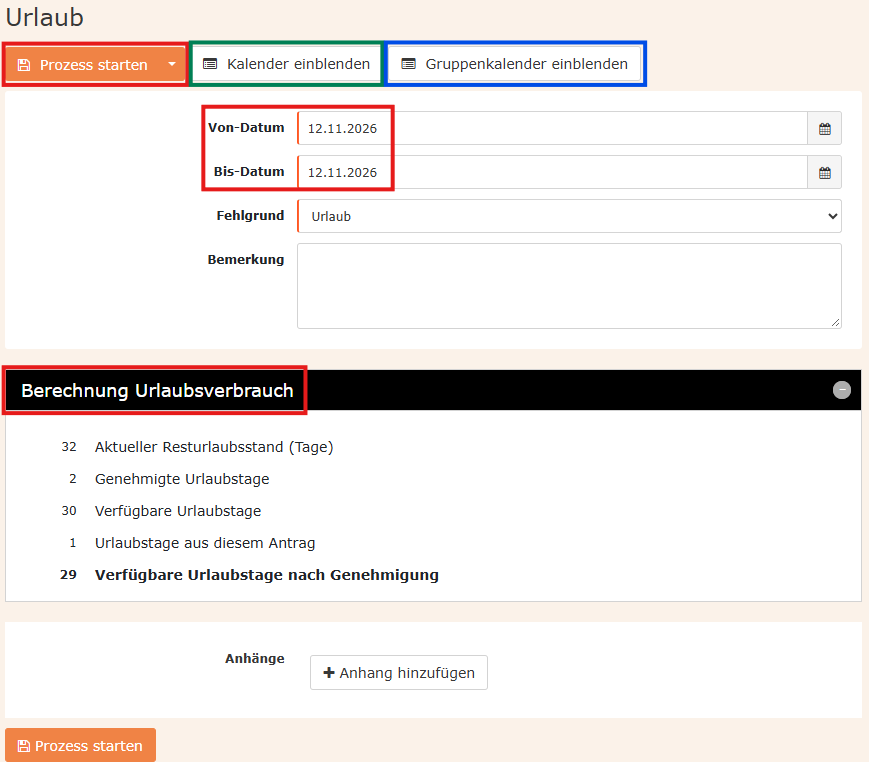 |
Als Unterstützung kann der Benutzer seinen Kalender (grün markiert) einblenden, um sich einen Überblick über die eigene Jahresplanung zu verschaffen.
Es kann auch der Gruppenkalender (blau markiert) eingeblendet werden, welcher einen Überblick über die geplanten Fehlzeiten innerhalb der Abteilung bietet.
Der Kalender / Gruppenkalender lässt sich wieder ausblenden, indem man auf die Schaltfläche "Kalender ausblenden" / "Gruppenkalender ausblenden" klickt.
--> Anleitung zu weiteren Anträgen siehe Zeiterfassung ausfürlich