
SO Artikel überarbeiten und freigeben
Bearbeitung und Freigabe von Sonderartikeln
Ziel
Diese Dokumentation beschreibt den vollständigen Prozess zur Prüfung, Bearbeitung und Freigabe von Sonderartikeln. Sie dient als Arbeitsanweisung für die Mitarbeitenden, die Sonderartikel nach der Erfassung durch die Lichtberater weiterbearbeiten.
Merkmale, die geprüft werden müssen
- Freigabe zurücksetzen
- Artikelkategoriencode
- Preise VK/ EK
- Statuscode
- Markencode
- Kreditoren Sortimentsgruppe (Bega, Artemide, Flos)
- Nettogewicht
- Kreditorennummer
- Kred.-Artikelnr.
- Einkauf entsperren
- Herstellercode pflegen
- Artikel freigeben
Für eine schnelle Navigation zu einem bestimmten Thema, auf der linken Seite die "Seitennavigation" nutzen.
Vorbereitung / Seiten und Filter Einrichtung (einmalig)
Empfohlene Rolle
Es wird empfohlen für die Bearbeitung in die Rolle "KatarGo Einkauf" zu wechseln.
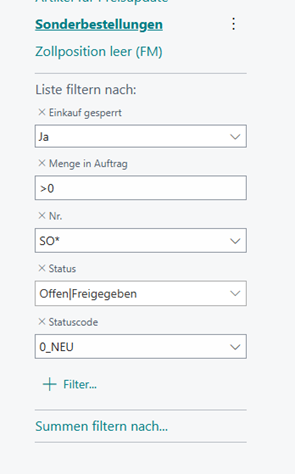
Es wird die Seite „Artikel“ aufgerufen, um den Filter „Sonderbestellungen“ selbst einzurichten.
Die Seite muss eingerichtet werden: Spalte „Kred. Artikelnr.“, „Artikelbezeichnung 2“ einfügen
Seite "Artikel"
Es wird die Seite „Artikel“ aufgerufen, um den Filter „Sonderbestellungen“ selbst einzurichten.
Die Seite muss eingerichtet werden: Spalte „Kred. Artikelnr.“, „Artikelbezeichnung 2“ einfügen
Über den Filter „Sonderbestellungen“ werden alle Artikel angezeigt:
- die durch die Lichtberater im Auftrag angelegt wurden
- die noch geprüft und für die Bestellung freigegeben werden müssen
Ausnahme: Artikel aus der Reklamationsabteilung werden nicht über diesen Prozess bearbeitet. Die betreffenden Artikel werden durch die zuständige Person separat mitgeteilt.
Seite „Katalogartikel“
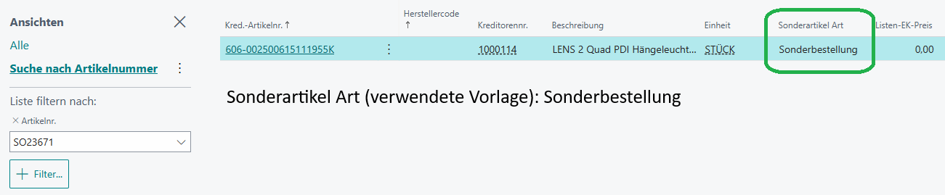
Die Seite „Katalogartikel“ dient zur Ermittlung der verwendeten Artikelvorlage.
Zur Verfügung stehen zwei Vorlagen:
Eine eindeutige Unterscheidung auf der Artikelkarte ist nur möglich, wenn der Artikelkategoriencode korrekt gepflegt wurde.
Vorgehen
- Auf der Seite „Katalogartikel“ nach der Prediger-Artikelnummer suchen.
- Bei der Einrichtung der Seite „Katalogartikel“ muss die Spalte „Sonderartikel Art“ durch die IT hinzugefügt werden, diese ist standardmäßig nicht vorhanden – In der Rolle „KatarGo Einkauf“ wird die Spalte „Sonderartikel Art“ angezeigt
- Das Attribut „Sonderartikel Art“ prüfen.
- Anhand dieses Feldes wird angezeigt, ob die Vorlage „Sonderbestellung“ oder „Sonderanfertigung“ verwendet wurde.

Hinweis
Die Sonderbestellungen werden derzeit zusätzlich in einer Excel-Datei dokumentiert: Sonderartikel für Anlage SO Artikel.xlsx
Bearbeitungshinweis: Die Artikel von der Seite „Artikel“ mit Filter „Sonderbestellungen“ können nach Excel exportiert werden und die einzelnen Spalten in das Excel Dokument eingefügt werden.
Ziel dieser Übergangslösung ist es:
- mögliche Fehlerquellen bei der Erfassung zu identifizieren
- den Prozess zu analysieren
- zukünftige Optimierungen abzuleiten
Artikel aufrufen zum überarbeiten
Bearbeitungsempfehlung
- Reiter Seite "Artikel" mit aktivem Filter "Sonderbestellungen"
- Reiter Seite "Katalogartikel"
- Reiter Seite "Artikel" zum aufrufen des Artikels, der bearbeitet werden soll
Beim bearbeiten der Artikel prüft der Filter "Sonderbestellungen" durchgehend die Filterattribute, sobald eines verändert wird, verschwindet der Artikel und muss mühselig auf der Artikelseite gesucht werden. Daher ist zu empfehlen den Artikel auf einer Artikelseite aufzurufen ohne Filter.
1. Stammdatenpflege im Bereich "Artikel"
Status des Artikels zurücksetzen
Es müssen nachfolgende Punkte geprüft werden
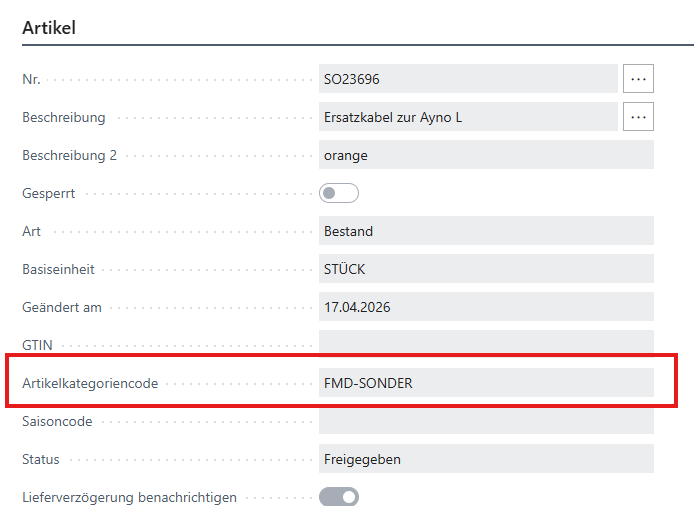
1.1 Artikelkategoriencode
Bedeutung des Artikelkategoriencodes
Der Artikelkategoriencode ist eine der wichtigsten Informationen für die weitere Bearbeitung.
Er entscheidet unter anderem darüber, wie ein Artikel zukünftig behandelt wird.
Besonderheiten
Folgende Artikelarten erhalten nicht zwingend ein Preisupdate:
- Sonderanfertigungen
- Ersatzteile/Zubehör
- PD Prediger Dienstleistungen
- Leuchtmittel
Leuchten hingegen erhalten ein Preisupdate und können über den Shop verkauft werden:
- Innenleuchten
- Außenleuchten
Wird der Artikelkategoriencode nicht korrekt gepflegt, kann später häufig nicht mehr eindeutig festgestellt werden, um welche Artikelart es sich handelt. Dies kann zur Folge haben, dass Artikel bei späteren Verarbeitungen fälschlicherweise auf „nicht mehr lieferbar“ gesetzt werden. Für Lager(ab)verkäufe ist der Artikelkategoriencode sehr wichtig.
Da sich viele Artikelbezeichnungen nur geringfügig unterscheiden, ist eine nachträgliche Zuordnung oft nicht zuverlässig möglich.
Daher gilt:
Der Artikelkategoriencode muss bereits bei der Artikelanlage korrekt hinterlegt werden.
Zusätzlich wird der Artikelkategoriencode für:
- Auswertungen
- Statistiken
- Analysen
verwendet.
1.2 Prüfung und Anpassung des Artikelkategoriencodes
Prüfung
Die Überprüfung erfolgt anhand folgender Quellen:
- Informationen in den Katalogartikel
- Hersteller-Webseiten
- Preislisten
- Copilot
Wird ein Artikel nicht in der Preisliste gefunden und wurde die Vorlage „Sonderanfertigung“ (nachschauen auf der Seite „Katalogartikel“) verwendet, sollte im Auftrag das Herstellerangebot hinterlegt sein.
1.3 Prüfung und Anpassung des Artikelkategoriencodes anhand des Herstellerangebot
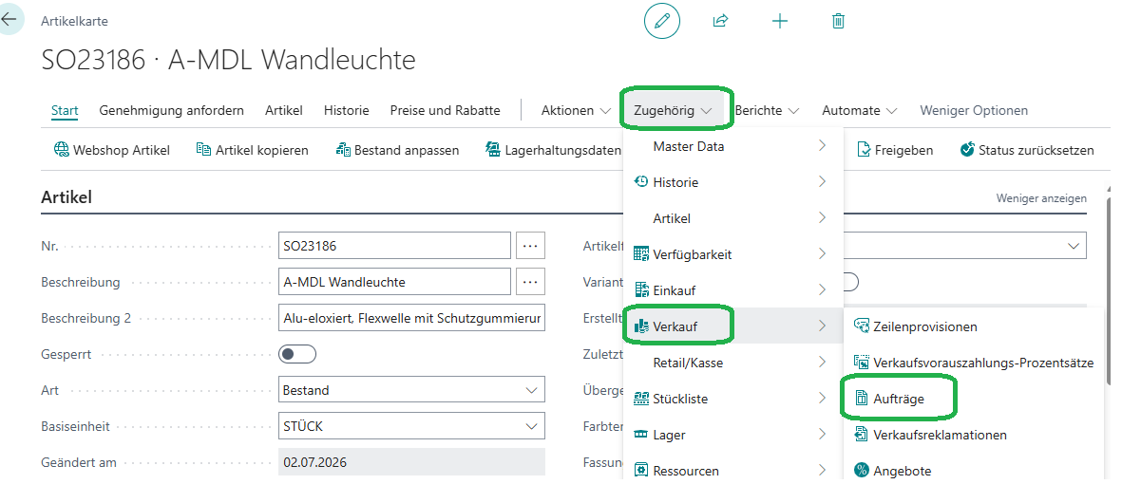
Pfad: Zugehörig → Verkauf → Auftrag
Vorgehen:
- Gewünschten Auftrag in der Übersicht auswählen.
- Klick auf die VAU- Nummer - es öffnet sich ein kleines Fenster
- Vollständige Liste öffnen.
- Auftrag erneut auswählen.
- Auftrag öffnen.
- Im Bereich Schriftverkehr nach dem Herstellerangebot suchen.
Anpassung
Sind Änderungen erforderlich:
- Status zurücksetzen.
- Artikelkategoriencode gemäß Vorlage anpassen.
- Artikel erneut freigeben.
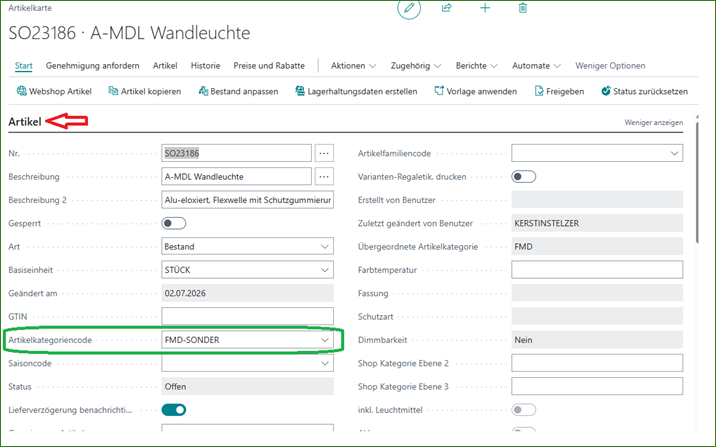
Wichtiger Hinweis
Der Artikelkategoriencode muss immer als erstes angepasst werden.
Andernfalls kann es passieren, dass:
- die aktuelle Filterung aktualisiert wird
- automatisch der nächste Artikel angezeigt wird
- der ursprünglich geöffnete Artikel nicht mehr sichtbar ist
2. Preise
- Richtiger Kreditor hinterlegt? Herausfinden über „Preislisten
- Ist auf der Artikelkarte unter „Beschaffung“ der korrekte Kreditor hinterlegt, stehen automatisch die dazugehörigen und korrekten Preislisten zur Verfügung
- Verkaufspreise vollständig? – im Bereich „Preise und Verkauf“
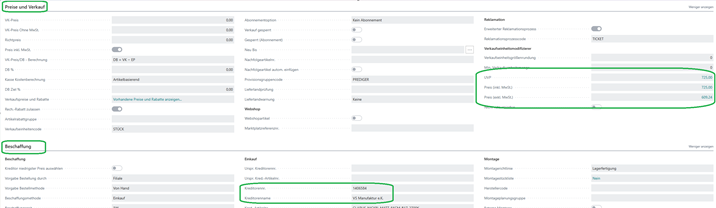
2.1 Preise und Rabatte prüfen

Preise werden auf den hinterlegten Preislisten unter „Preise und Rabatte“ gepflegt.
Folgende Punkte müssen geprüft werden:
Verkaufspreise
- Verkaufspreis korrekt? Muss mit dem Preis unter „Preise und Verkauf“ übereinstimmen, Korrekturen hier eintragen -werden auf die Artikelkarte übernommen
- UVP korrekt? – entspricht dem VK Bruttopreis aus der Hersteller Preisliste
Preisprüfung
UVP und Verkaufspreis immer anhand der aktuellen Herstellerpreisliste prüfen. die Preislisten liegen im Teamskanal "Lichtberatung": Kataloge und Preislisten

Einkaufspreis
Zurück auf „Artikelkarte“ – „Presie und Rabatt“ – „Einkaufspreis“

1. Einkaufspreis ermitteln anhand der Lieferantenkonditionen (Herstellerkonditionen liegen im Sharepoint) oder aus dem Lieferantenangebot übernehmen.
2. Einkaufspreis in der entsprechenden Spalte „EK-Preis“ (siehe oben) eintragen
3. „Zeilen verifizieren“ bzw. „Zeilen prüfen“ ausführen.
4. Der Einkaufspreis „EK-Preis“ muss vor der Freigabe des Sonderartikels zwingend eingetragen werden. Andernfalls wird der Preis nicht übernommen.
2.2 Preisänderungen durchführen
Falls Preise angepasst werden müssen:
Verkaufspreise
1. Änderungen in der entsprechenden Spalte (siehe oben) vornehmen.
2. „Zeilen verifizieren“ bzw. „Zeilen prüfen“ ausführen.
3. Wird ein Preis geändert – Enter – die Zeile wird rot und die Änderung muss bestätigt werden – „Zugehörig“ – „Zeilen verifizieren“ – danach wird der Preis wieder schwarz fett gedruckt angezeigt
2.3 Preislisten korrigieren bei falschem Kreditor
Verkaufspreisliste anpassen
Pfad: Preise und Rabatte → Verkaufspreisliste
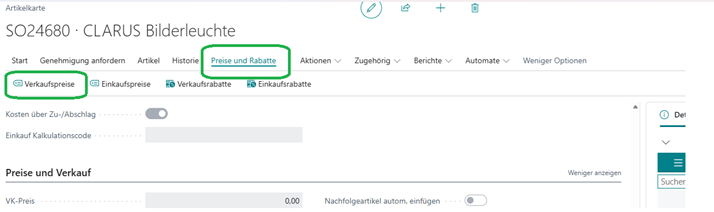

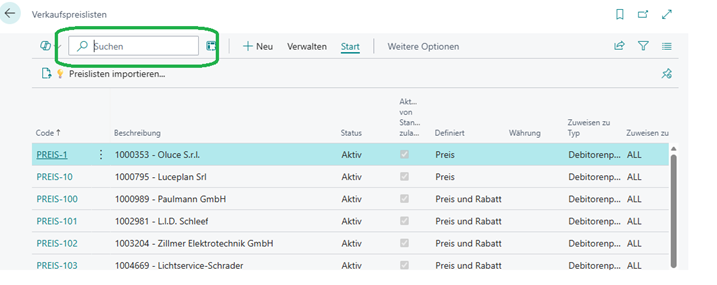
Vorgehensweise:
- Richtigen Kreditor suchen.
- Passende Preisliste auswählen.
- Preise gemäß Kapitel „2. Preise“ eintragen bzw. übertragen.
Anschließend: 
- In der ersten Spalte die betreffende, falsche Preisliste auswählen und öffnen
- Nach der Produktnummer filtern.
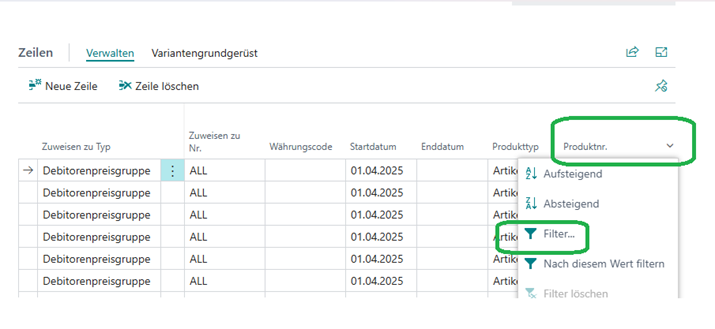
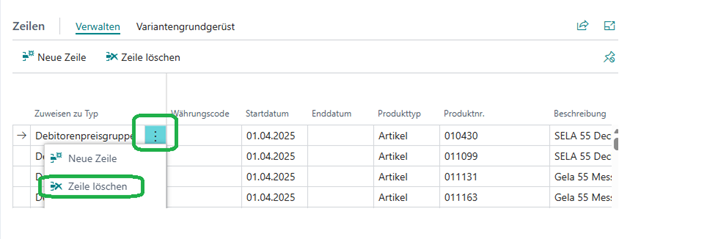
- Über die drei Punkte die entsprechende Zeile löschen.
Einkaufspreisliste
Die gleichen Schritte müssen zusätzlich für die Einkaufspreisliste durchgeführt werden.
Tipp zu Preisen und Kreditoren
Preise
UVP und Verkaufspreis sind auf der Artikelkarte unter „Preise und Verkauf“ am übersichtlichsten dargestellt.
Grundsätzlich sollten dort alle verfügbaren Preisfelder gepflegt und ausgefüllt sein.
Ausnahmen können sein:
- Ersatzteile
- Zubehör
- PD… Dienstleistungen
3. Stammdaten pflegen Bereich "Artikel"
Folgende Stammdaten müssen auf der Artikelkarte im Bereich "Artikel" gepflegt werden
3.1 Statuscode setzen
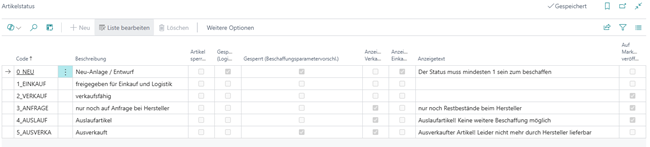
Status = 2_Verkauf
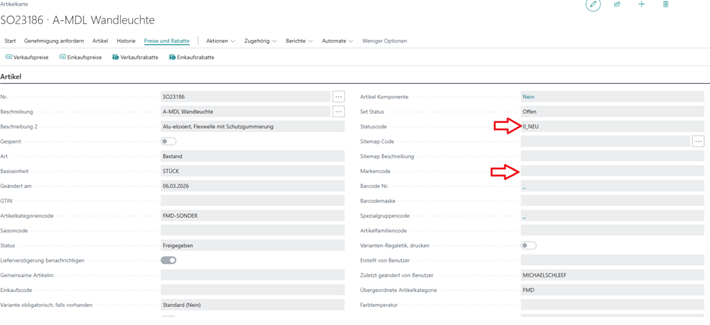
3.2 Markencode pflegen
Der Markencode dient späteren Auswertungen und Analysen.
Beispiel: Less'n'more
3.3 Kreditoren-Sortimentsgruppe pflegen
Bereich „Artikel“ – Hersteller Bega, Flos, Artemide – im Dropdown sind Vorgaben vorhanden
Die passende Sortimentsgruppe hinterlegen.

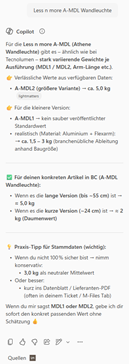
3.4 Nettogewicht pflegen
Im Bereich "Lagerbestand" soll das Nettogewicht gepflegt werden
Mögliche Quellen:
- Herstellerangaben
- Datenblätter
- Copilot

4. Stammdaten pflegen im Bereich "Beschaffung"
Folgende Felder müssen geprüft werden:
4.1 Kreditoren-Nummer
4.2 Kred.-Artikelnr.
4.3 Einkauf entsperrt
4.4 Herstellercode pflegen – Dropdown Menü

Wichtiger Hinweis zur Kred.-Artikelnr.
Die Kred.-Artikelnr. ist ein Pflichtfeld und muss eindeutig (wieExcel-Preisliste) sein.
Nicht zulässig
- leere Werte
- doppelt vergebene Nummern
Bereits leere Werte werden bei Prüfungen als Dubletten behandelt.
Folgen fehlerhafter Pflege
Wenn die Kred.-Artikelnr. nicht eindeutig gepflegt wird, können unter anderem folgende Prozesse nicht mehr korrekt ausgeführt werden:
- Artikelimporte
- Artikelanpassungen
- Preisupdates
Dies führt zu Fehlermeldungen und verhindert die automatische Verarbeitung der betroffenen Artikel.
- doppelte Lagerführung
6. Finale Artikel-Freigabe
Vor der endgültigen Freigabe:
✅ Stammdaten prüfen
✅ Artikelkategoriencode prüfen
✅ Preise prüfen
✅ Kreditor prüfen
✅ Kred.-Artikelnr. prüfen
✅ Nettogewicht prüfen
✅ Status prüfen
Anschließend:
Artikel freigeben
Status
✅ FERTIG
Der Sonderartikel ist vollständig geprüft, bearbeitet und für den Verkaufs- bzw. Beschaffungsprozess freigegeben.
Allgemeiner Hinweis bei Unklarheiten
Kann ein Artikel aufgrund fehlender oder widersprüchlicher Informationen nicht eindeutig bearbeitet werden, ist die Bearbeitung zunächst auszusetzen und mit dem zuständigen Lichtberater abzustimmen.
Dies betrifft beispielsweise:
- fehlende Herstellerangebote
- fehlende oder unklare Preise
- fehlende Kred.-Artikelnummern
- doppelt vergebene Kred.-Artikelnummern
- unklare Artikelkategorien
- fehlende Herstellerinformationen
- abweichende Angaben zwischen Angebot, Artikelstamm und Preisliste
Vorgehensweise
- Artikel nicht bearbeiten.
- Keine Freigabe erteilen.
- Einen Hinweis im Auftrag bzw. am Artikel hinterlegen.
- Den zuständigen Lichtberater kontaktieren und die Unklarheit abstimmen.
- Erst nach Klärung die weitere Bearbeitung fortsetzen.
- Notiz wieder entfernen
Wurde ein Sonderartikel aufgrund einer Dopplung durch einen anderen Artikel im Auftrag ersetzt, kann der nicht mehr benötigte Sonderartikel gelöscht werden.