
Intrastat Meldung
Genereller Ablauf
- Intrastat-Bericht in BC erstellen
- Daten vervollständigen
- Daten im Portal melden
1: Erstellen des Intra-Berichts in BC
- Seite "Intrastat Berichtsliste aufrufen
- Neuen Bericht mit "+ NEU" anlegen
- Feld Nr. mit TAB verlassen -> Nummer wird automatisch zugewiesen
- Beschreibung und Statistikperiode eingeben (im Format JJMM)
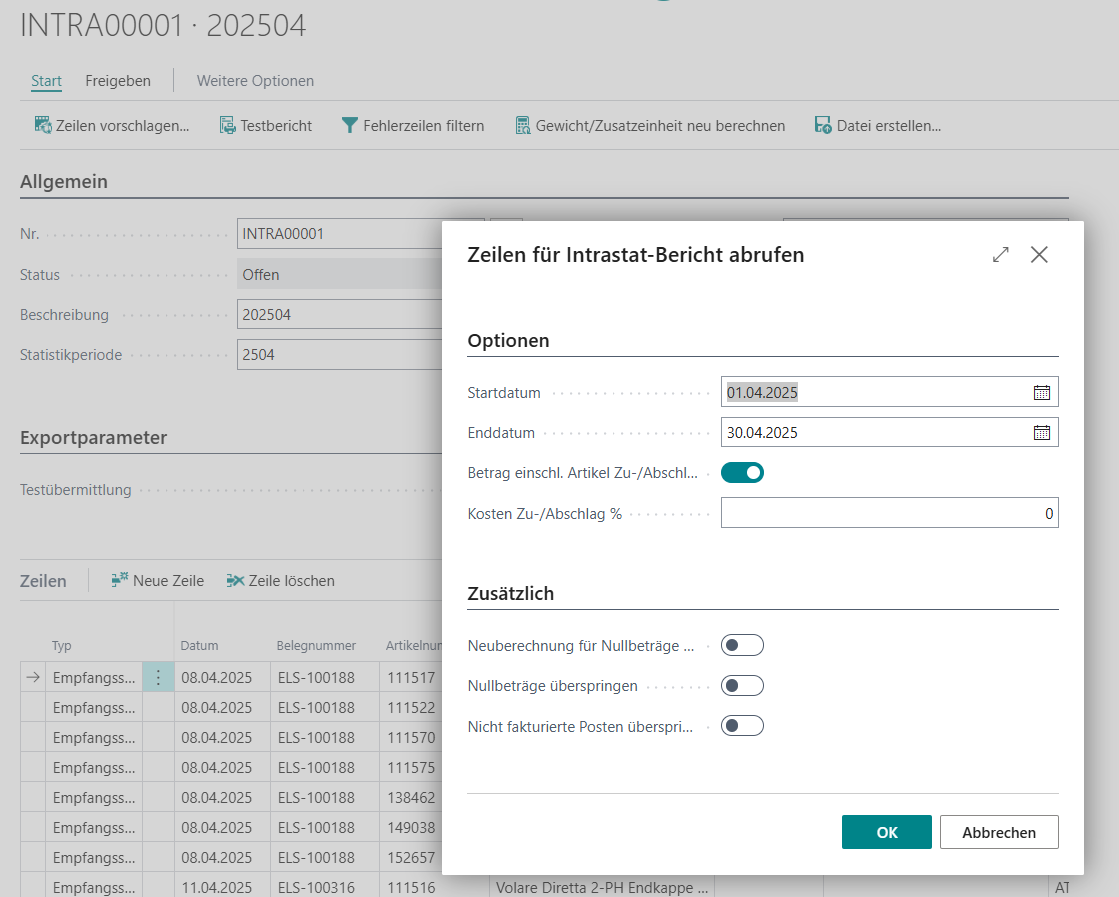
- "Zeilen vorschlagen" auswählen. Start- & Enddatum wird durch die Statistikperiode bereits vorbelegt.
- "OK" Klicken und Daten generieren
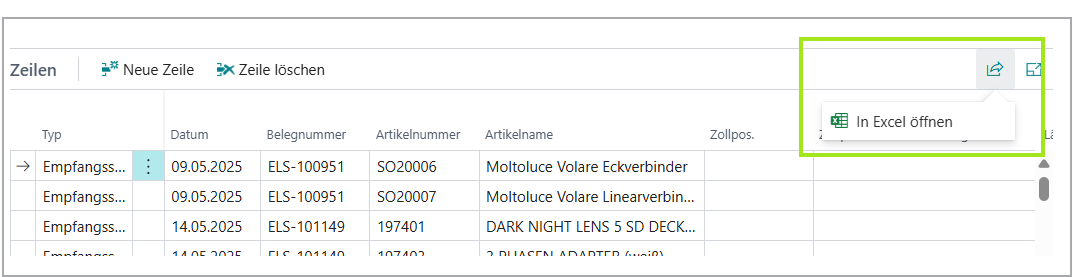
Daten in EXCEL exportieren:
Die vorgeschlagenen Zeilen per "In Excel öffnen" exportieren und die Datei im lokalen Downloadordner öffnen.
2: Aufbereiten der Daten
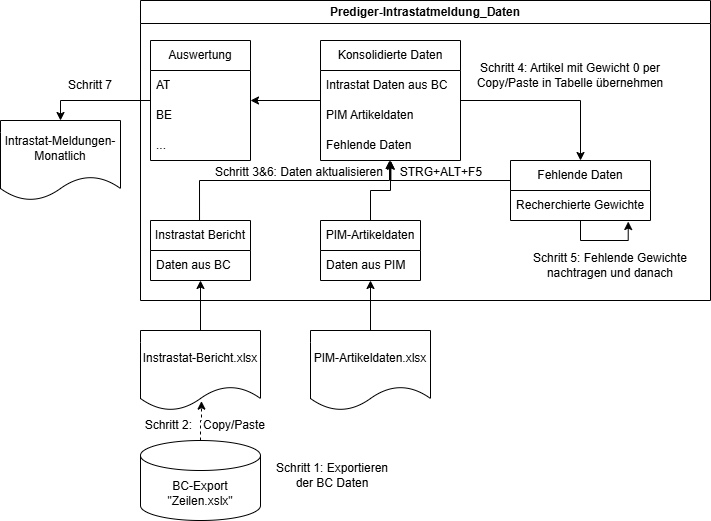
Alle relevanten Dateien liegen im Sharepoint Ordner des Projekts ERP : Dokumente - Projekt.ERP\Prediger Prozesse\EU Meldungen. Die Mappingtabelle arbeitet mit einer fertig vorbereiteten Abfrage. Für Updates müssen nur die Tabellen in den Quelldateien neu befüllt werden. Diese werden dann in die Datei "Prediger-Intrastatmeldung_Daten.xlsx" importiert.
- Exportieren der Daten aus BC (siehe oben)
- Übertragen der Daten in die Intrastat-Bericht.XLSX (siehe 2.2 unten)
- Aktualisieren der Daten in "Prediger-Intrastatmeldung_Daten.xlsx" (STRG+ALT+F5) und Identifizieren der fehlenden Gewichtsdaten (siehe 2.3 unten, dies ist das eigentlich Nervige)
- Gewichtsdaten in dem Reiter "Fehlende Daten" nachtragen
- Tab "Konsolidierte Daten" aktualisieren mit ALT+F5 (oder gleich alle Daten erneut aktualisieren (STRG+ALT+F5))
- Zur Kontrolle: In Spalte "Konsolidiertes Gewicht" darf kein Fehler mehr auftauchen, "0"en sollten bewusst gesetzt sein.
- Daten aus der Pivottabelle "Auswertung" in die Datei "Intrastat-Meldungen-Monatlich" kopieren (siehe 2.7 unten) und
- Daten im Intrastat Portal melden. (siehe 3)
2.2 Importieren der EXCEL Datei in die Mapping Tabelle
Im Normalfall reicht folgendes Vorgehen
- Datei "Intrastrat-Bericht.xlsx" öffnen und die Datenspalten A:G der alten Tabelle löschen
- Exportierte Datei aus dem vorhergehenden Schritt öffnen
- Daten mit Copy & Paste in die Zieldatei übertragen und neu abspeichern
- Leere Tabellenzeilen darunter löschen (muss nicht, aber ...), speichern und schliessen.
- Mappingtabelle "Prediger-Intrastatmeldung_Daten.xslx" öffnen und Tab "Intrastatbericht" aktualisieren (STRG+ALT+F5)
Anpassung der Daten in EXCEL Abfrage für das Tab "Intrastatbericht"
Import als "Datenquelle aus Datei XLSX"
- Spalte "Artikelnummer" und "Zollposition" als TEXT importieren
- Für INTRA Stratistik nur die Empfangsschein-Zeilen importieren
Im neu importierten Reiter die Spalten kontrollieren und ggf. dazumappen
- Brutto-Spallte dazumappen aus PIM Daten
- Zollposition bzw. Zolltarifnummer im Reiter "Meldungen"
2.3 Extrahieren der Liste der Artikelnummern mit fehlenden Daten
Artikel, zu denen keine Gewichtsangaben vorliegen, sind im Tab "Konsolidierte Daten" an dem "#NV" oder 0 in der Spalte "fehlendes Gewicht" zu erkennen.
"Keine Angaben vorliegen" heisst: in BC ist kein Nettogewicht vorhanden und in den verknüpften PIM-Daten ist auch kein Netto- oder Bruttogewicht angegeben.
In diesem Fall muss das Gewicht manuell recherchiert und nachgetragen werden. Dazu gibt es den Reiter "Fehlenden Daten". Tragt die fehlenden Gewichte je Artikel dort ein und lasst die Daten alle paar Monate wieder in BC zurückspielen (siehe "BC Daten aktualisieren" ganz unten).
Der manuelle Weg dazu wäre .... (nur zur Info, wer keine Zeit hat, weiter zum nächsten Absatz)
Ich bin neugierig und will es wirklich wissen
Du hast es so gewollt - das läuft ungefähr so:
- Filtere alle Zeilen im Reiter "konsolidiertee Daten" mit "FinalesGewicht" = #NV oder =0
- Kopiere alle Artikelnummern und Artikelbeschreibungen und kopiere sie in den Reiter "Fehlende Daten"
- Markieren alle Artikelnummern, bei denen kein Gewicht vorliegt
- Starte das Makro "ArtikelID-Liste ausführen", um die Liste der Artikelnummern umzuformatieren
- Im Tab "ArtikelIDs" werden 1..n Zeilen ausgegeben mit |-separierten Artikelnummern.
- Nutze in das Konfigurationspaket "Intrastat-ArtikelExport", um eine Liste der Hersteller zu den Artikeln zu exportieren
- Übernehme die Daten mit Copy&Paste in die Datei "delta_fehlendeDaten_Artikelliste.xlsx", speichern und schliessen
- Mappingtabelle "Prediger-Intrastatmeldung_Daten.xslx" öffnen und Tab "Artikel" aktualisieren
- Nun werden Hersteller und Herstellerartikelnummer per SVerweis zu den Artikelnummern dazugefügt.
- Damit suche bei Copilot, z.B. mit dem Prompt in zelle Q1 des Reiters "Fehlende Daten". Achtung: Kleinere datengruppen liefern bessere Ergebnisse, immer nur 10-20 Artikel auf einmal suchen.
Schritt 1- 9 kannst Du jetzt überspringen (Danke Alex), und zwar wie folgt:
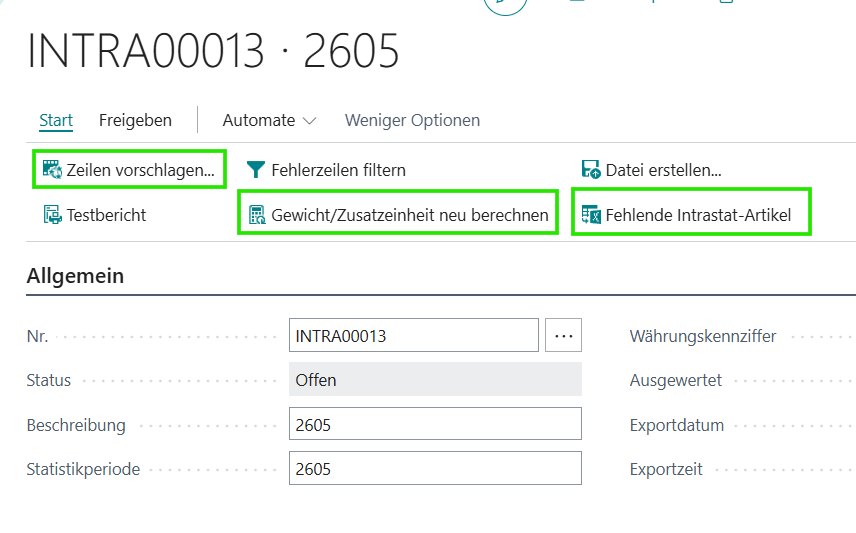
- BC -> Öffne "Intrastat Berichtslisten" -> den gewünschten Bericht (es kann nur einen je Statistikperiode geben, hier "2605")
- Wenn er noch leer ist oder neu, "Zeilen vorschlagen" auslösen
- Wenn er älter ist, "Gewicht/Zusatzeinheit neu berechnen" -> "Nur Gewicht"
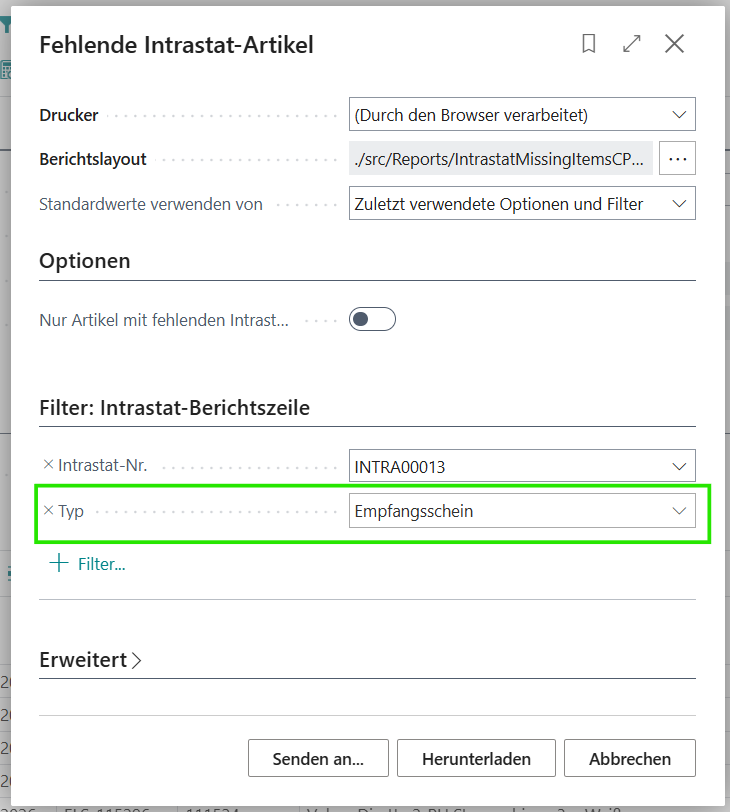
- Dann "Fehlende Intrastat-Artikel"(daten) aufrufen und am Besten auch auf "Typ = Empfangsschein" filtern
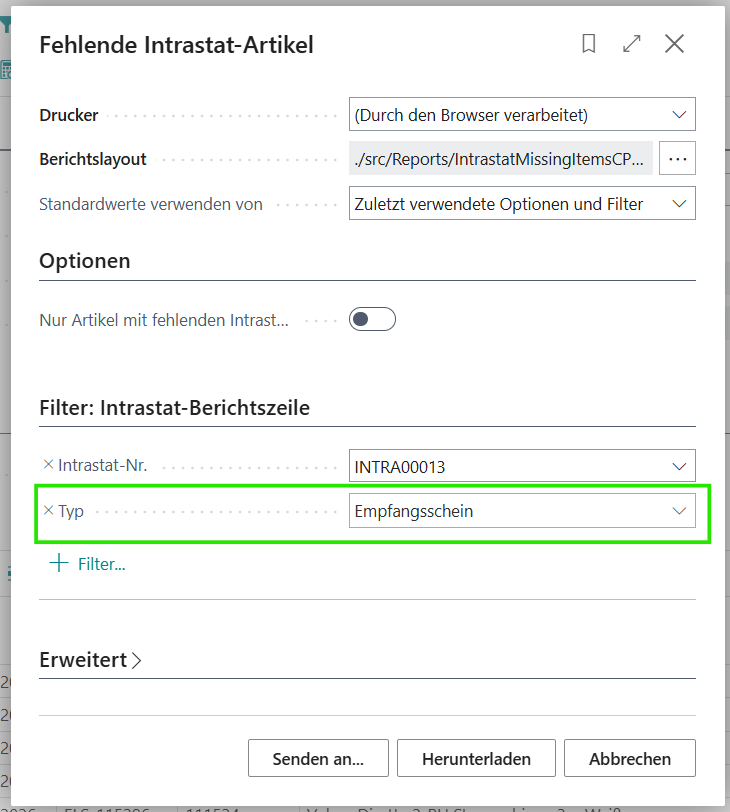
- Die Datei herunterladen und für diesen Zweck alle Zeilen löschen, wo Spalte F "NetWeight > 0" gilt.
- Daten aus Spalten A:F kopieren, "Prediger-Intrastatmeldung_Daten.xslx" öffnen und im Reiter "Fehlende Daten" an das Ende der Tabelle anhängen (STRG+V)
- Zur Sicherheit, prüft in Spalte H, ob dort "Gewicht vorhanden" steht - dann könnt ihr diese Zeile löschen, da wir Daten dazu in PIM haben, (Formel in Spalte G:
-
=WENN(
   SVERWEIS([@Artikelnr];KonsolidierteDaten[[Artikelnummer]:[Umsatz]];17;FALSCH) > 0;
   "Gewicht bekannt";
   "Daten fehlen"
   )
-
- Löscht auch doppelte Artikelnummern in den Zeilen
- Nun zurück zu Schritt 10:
- Damit suche bei Copilot, z.B. mit dem Prompt in Zelle Q1 des Reiters "Fehlende Daten". Achtung: Kleinere Datengruppen liefern bessere Ergebnisse, immer nur 10-20 Artikel auf einmal suchen und die Daten eintragen (Schritt 2.4 oben)
Beispielprompt für Copilot
Führe eine Websuche durch zu den Artikeln in der folgenden Tabelle. Suche nach dem Nettogewicht. Wenn kein "Nettogewicht" zu finden ist, nutze das ("Bruttogewicht" * 0,9) oder das "Gewicht". Verwende für die Suche den Namen in SPalte 1, den Herstellernamen in Spalte 3 und die Herstellerartikelnummer in Spalte 4.
Suche auf Herstellerseiten und seriösen Händlerseiten und internen Preislisten. Gebe das Ergebnis der Suche aus in einer Markdown Tabelle mit den Spalten "Hersteller Artikelnummer", "Gewicht". Gebe das Gewicht in Kilogramm mit "," als Dezimaltrennzeichen.
| LED-0234/930 | Sonderbestellung, nicht im Sortiment | Bega Gantenbrink-Leuchten KG | 65002120K3 - lt. 114 |
| 85282K3 Scheinwerfer | Bega Gantenbrink-Leuchten KG | 85282K3 | |
| Q5-11op B | Berliner Messing (matt) | Berliner Messinglampen GmbH | Q5-11op B |
| Book 40 LED Wandleuchte nickel satiniert | Decor Walther Einrichtungs GmbH | 0330134 | |
| Ray LED Wandleuchte Schwarz matt | Decor Walther Einrichtungs GmbH | 334960 | |
(Tip: Wähle immer Blöcke von max. 20 Artikeln, sonst ist Copilot überfordert und liefert sehr schlechte Ergebnisse.)
11. Fehlen immer noch Daten - schreibt die Hersteller an oder schätzt :-) Viel Spass
2.7 Ausgewerte Daten übertragen
Alle Daten wurden gefunden und die Meldung kann vorbereitet werden:
- Vor Übertragen der Daten, stell sicher, dass alle Daten in "Prediger-Instrastatmeldung-Daten.xlsx" aktuell sind (STRG+ALT+F5)
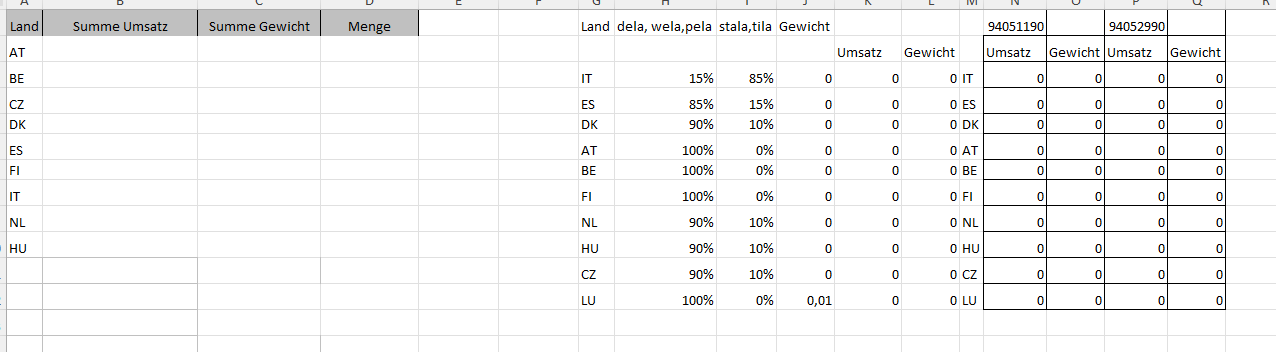
- Öffne "Intrastat-Meldungen-Monatlich.xlsx" und gehe auf den korrekten Monatsreiter, und leere das Datenfeld
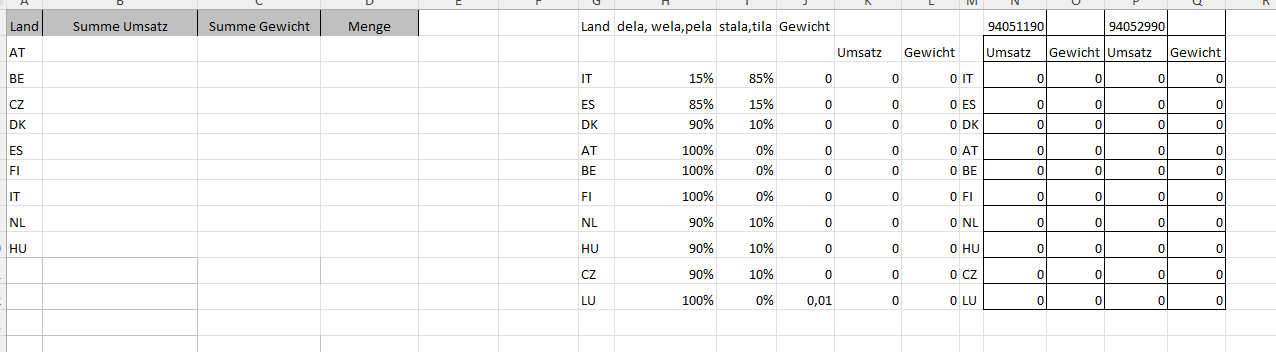
- Prüfe die Liste der Länder, aus denen eingekauft wurde, evtl. ist ein neues Land hinzugekommen, dass muss in Spalte G:M ergänzt werden
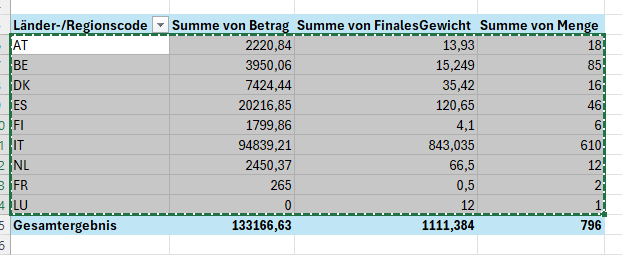
- Kopiere die neuen Daten aus "Prediger-Intrastat-Daten.xlsx" -> Auswertung
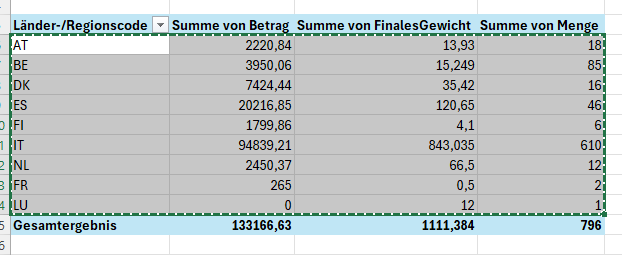
- Füge die Daten in "Intrastat-Meldungen-Monatlich.xlsx" im korrekten Reiter ein
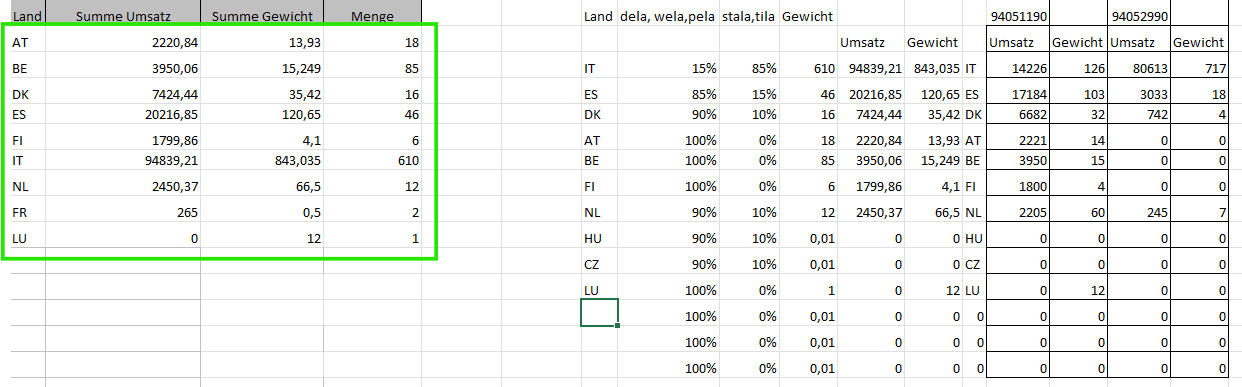
- Prüfe die Daten in Spalten G:Q, Länder, die diesen Monat nicht auftauchen, werden per Formel auf 0 gedreht und können ignoriert werden.
- Melde die Daten an die EU (siehe Schritt 3)
3 Anleitung zur Meldung auf dem INTRASTRAT Portal
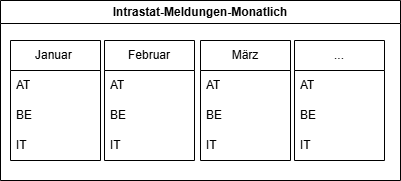
Wir speichern die monatlichen Meldungen ab in einer Exceldatei je Jahr.
Intrastat-Anmeldung
Vorbereitungen:
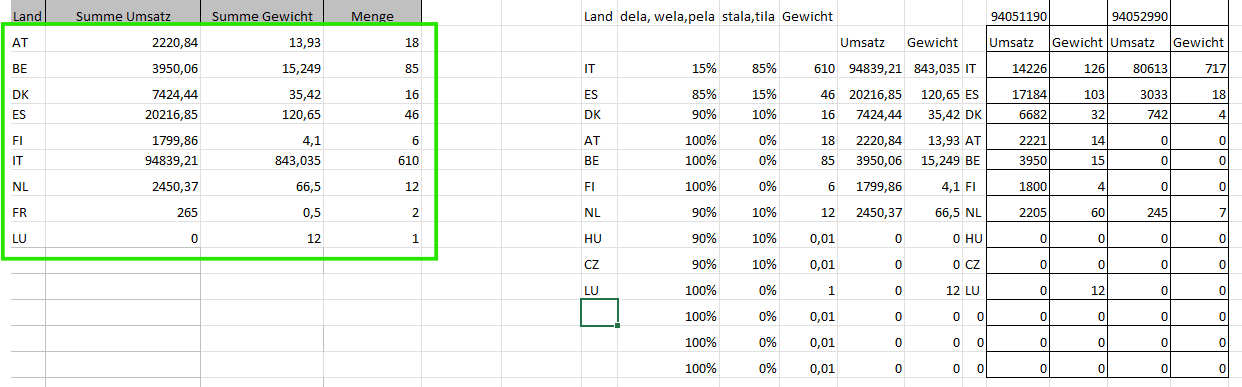
- Öffnen der dem jeweiligen Jahr entsprechenden Excel-Tabelle mit den gesamten Rechnungs- und Kilobeträgen aus den entsprechenden Ländern ->
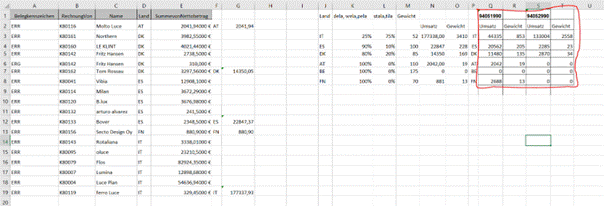
Die zu entnehmenden Daten sind rot umrandet.
- Internetseite der Intrastat öffnen -> https://www-idev.destatis.de/idev/
- Prediger-Anmeldedaten eingeben -> Kennung: w3s31637 Passwort: 49NFt*12
Vorgehen bei der Eintragung der Daten auf der Intrastat-Website
- Nachdem sich auf der Intrastat-Website angemeldet wurde, öffnet sich eine Maske in der ausgewählt werden kann für welche Statistik gemeldet werden soll -> hierbei muss „Intrahandel Formularanmeldung“ ausgewählt werden
- Im sich darauf öffnenden Fenster wird der entsprechende Berichtszeitraum (Bsp.: 2022) ausgewählt
- Anschließend wird die Adresse durch den Button „Adresse bestätigen und weiter“ bestätigt
- Nun öffnet sich das Fenster der Formularanmeldung -> hierbei wird, um Eintragungen vorzunehmen, unter dem Reiter „Meldung“ angeklickt
Dadurch wird die erste Position erstellt -> hierbei muss pro Land für beide Warennummern, wenn Daten in der Excel-Liste für die entsprechende Warenummer vorhanden sind, eine Position erstellt und ausgefüllt werden
- In der nun zur Bearbeitung freigeschalteten Maske der ersten Position werden die unterschiedlichen Felder wie folgt ausgefüllt:
Bezugsmonat in 2026: Anzugeben ist hierbei der Bezugszeitraum. Grundsätzlich ist der Kalendermonat anzugeben, in dem der innergemeinschaftliche Warenverkehr stattgefunden hat -> 01 für Januar, 02 für Februar, etc.
Verkehrsrichtung: „Eingang“ auswählen (da ein Einkauf von Waren stattfand)
Art des Geschäfts: 11
Verkehrszweig: 3
Versendungsmitgliedstaat: Anzugeben ist der EU-Mitgliedstaat (Kürzel des Mitgliedstaates), in dem die ihn verlassenden Waren Gegenstand einer Versendung mit Bestimmungsmitgliedstaat Deutschland geworden sind
-> IT – Italien, ES -Spanien, DK – Dänemark, AT Österreich, etc.
Bestimmungsregion: 02
Warennummer: je nachdem für welche Warenummer eingetragen werden soll -> 94051990 oder 94052990
Warenbezeichnung: in diesem Feld nichts eintragen
Eigenmasse in vollen Kilogramm: hier die Summe an Kilogramm aus der Excel-Liste entnehmen und eintragen
Besondere Maßeinheit: in diesem Feld nichts eintragen
Rechnungsbetrag in vollen Euro: hier die entsprechende Umsatzzahl aus der Tabelle entnehmen und eintragen
Statistischer Wert in vollen Euro: hier die entsprechende Umsatzzahl aus der Tabelle entnehmen und eintragen -> Rechnungsbetrag und Statistischer Wert sind immer gleich
- da pro Land für beide Warennummern, wenn Daten in der Excel-Liste für die entsprechende Warenummer vorhanden sind, eine Position erstellt und ausgefüllt werden muss wird, nachdem die Daten für die erste Position eingetragen wurden, nun eine neue Position hinzugefügt -> Position (Warenbewegung) hinzufügen)
- Nun den in 5. Beschriebenen Vorgang für die Positionen mit den entsprechenden Daten wiederholen
- Nachdem die Daten für die letzte Position eingetragen wurden -> auf den Reiter „Ansicht“ klicken und die eingegebenen Daten noch einmal überprüfen -> wenn alles korrekt ist die Übersicht ausdrucken

- Nach dem Überprüfen und Drucken der Ansicht die Daten senden und die Quittung drucken
- Ausgedruckte Ansicht und Quittung in den Intrastat-Ordner heften
!!! WICHTIG !!!
- Für das entsprechende Land pro Warennummer eine Position erstellen und die Daten eintragen aber wenn für eine Warennummer in der Prediger Excel-Liste die Werte für „Umsatz“ und „Gewicht“ 0 betragen -> keine neue Position erstellen
- Daten überprüfen
- „Rechnungsbetrag in vollen Euro“ und „Statistischer Wert in vollen Euro“ sind immer gleich
Beispiel Bilder eines abgeschlossenen Vorgangs
Prediger Excel-Tabelle -> rot umrandet sind für jedes Land die Gesamt Umsatz- und Gewichtsbeträge ggf. für beide Warennummern -> diese Daten werden jetzt auf der Website der Intrastat eingetragen
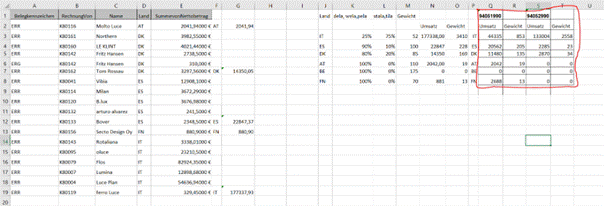
Fertige Ansicht einer Intrastat-Meldung mit eingetragen Daten aus der Prediger Excel-Liste:
