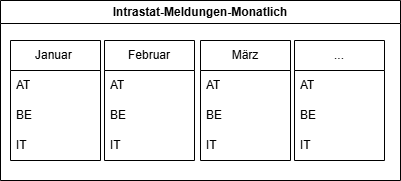
Intrastat Meldung
1: Erstellen des Intra-Berichts in BC
- Seite "Intrastat Berichtsliste aufrufen
- Neuen Bericht mit "+ NEU" anlegen
- Feld Nr. mit TAB verlassen -> Nummer wird automatisch zugewiesen
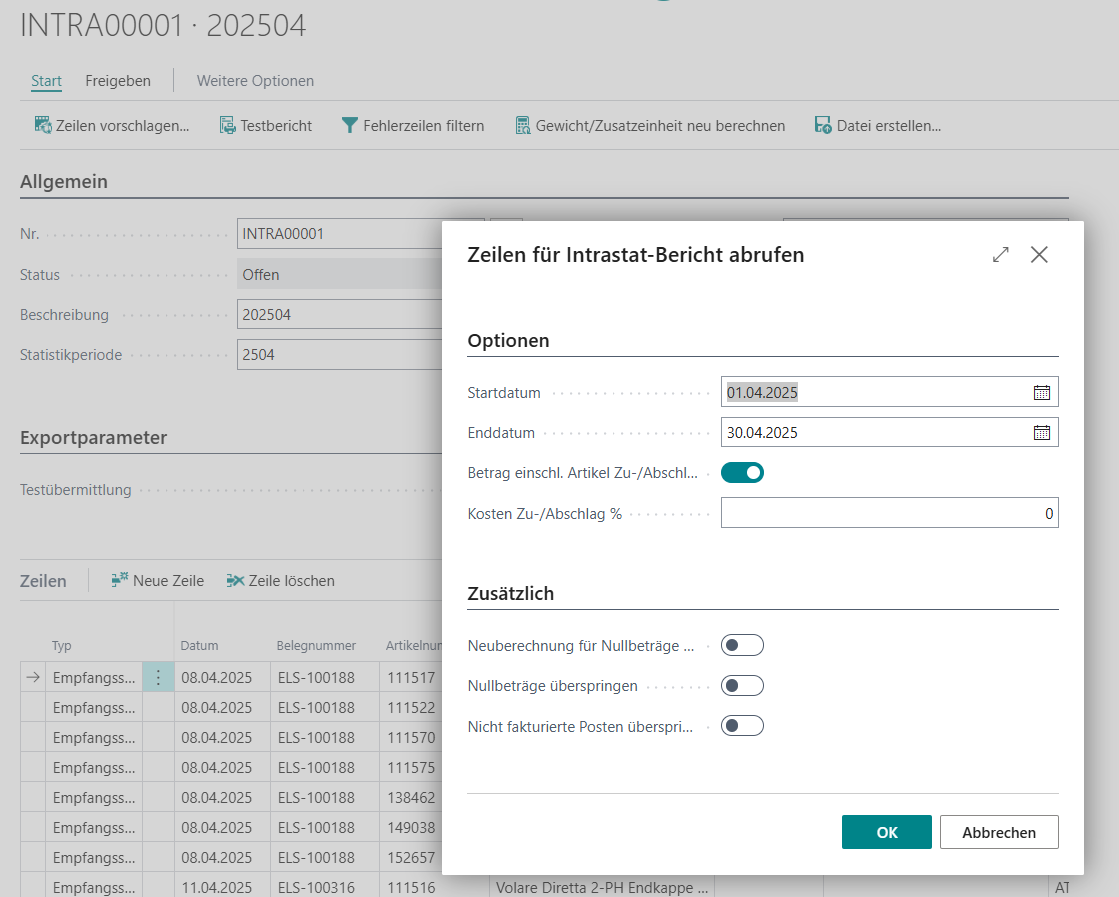
- Beschreibung und Statistikperiode eingeben (im Format JJMM)
- "Zeilen vorschlagen" auswählen. Start- & Enddatum wird durch die Statistikperiode bereits vorbelegt.
- "OK" Klicken und Daten generieren
Daten in EXCEL exportieren:
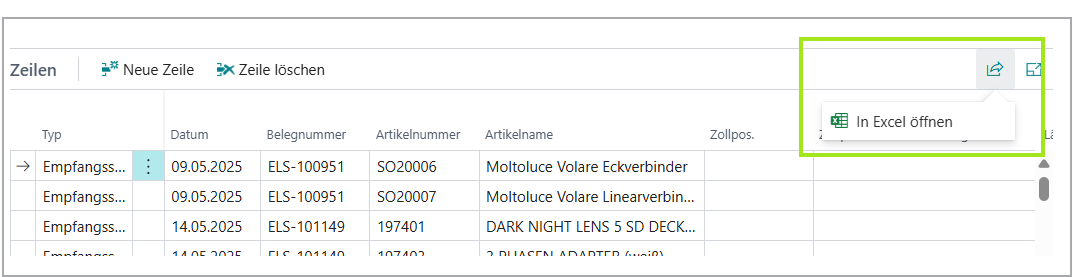
Die vorgeschlagenen Zeilen per "In Excel öffnen" exportieren und die Datei im lokalen Downloadordner öffnen.
2: Aufbereiten der Daten
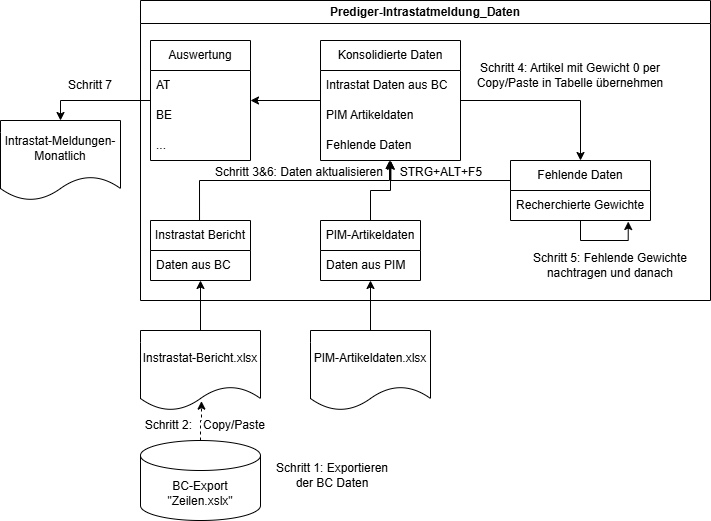
Alle relevanten Dateien liegen im Sharepoint Ordner des Projekts ERP : Dokumente - Projekt.ERP\Prediger Prozesse\EU Meldungen. Die Mappingtabelle arbeitet mit einer fertig vorbereiteten Abfragen.Abfrage. Für Updates müssen nur die Tabellen in den Quelldateien neu befüllt werden. Diese werden dann in die Datei "Intrastat-Bericht.Prediger-Intrastatmeldung_Daten.xlsx" importiert.
- Exportieren der Daten aus BC (siehe oben)
- Übertragen der Daten in die Intrastat-Bericht.
XLSX. Löschen der alten DatenXLSX (STRG+A,sieheENF)2.2und einfügen der neuen Daten (STRG+A, C, V)unten) - Aktualisieren der
DatenblötterDaten in "Prediger-Intrastatmeldung_Daten.xlsx" (STRG+ALT+F5) Extrahierenund Identifizieren derListe der Artikelnummern mitfehlendenGewichtsangaben:Gewichtsdaten (sieheunten)2.3 unten, dies ist das eigentlich Nervige)GGF. Nachtragen der Herstellerdaten zu den Artikeln, DannGewichtsdaten in dem Reiter "Fehlende Daten" nachtragenAlleTab "Konsolidierte Daten" aktualisieren mit ALT+F5 (oder gleich alle Daten erneut aktualisieren (STRG+ALT+F5))
2.2 Importieren der EXCEL Datei in die Mapping Tabelle
Im Normalfall reicht folgendes Vorgehen
- Datei "Intrastrat-Bericht.xlsx" öffnen und die
DatenDatenspalten A:G der alten Tabellelöschen, z.B.:löschen - Exportierte Datei aus dem vorhergehenden Schritt öffnen
- Daten mit Copy & Paste in die Zieldatei übertragen und neu abspeichern
- Leere Tabellenzeilen darunter löschen (muss nicht, aber ...), speichern und schliessen.
Anpassung der Daten in EXCEL Abfrage für das Tab "Intrastatbericht"
Import als "Datenquelle aus Datei XLSX"
- Spalte "Artikelnummer" und "Zollposition" als TEXT importieren
- Für INTRA Stratistik nur die Empfangsschein-Zeilen importieren
Im neu importierten Reiter die Spalten kontrollieren und ggf. dazumappen
- Brutto-Spallte dazumappen aus PIM Daten
- Zollposition bzw. Zolltarifnummer im Reiter "Meldungen"
2.3 Extrahieren der Liste der Artikelnummern mit fehlenden Daten
Artikel, zu denen keine Gewichtsangaben vorliegen, sind im Tab "Konsolidierte Daten" an dem "#NV" oder 0 in der Spalte "fehlendes Gewicht" zu erkennen.
"Keine Angaben vorliegen" heisst: in BC ist kein Nettogewicht vorhanden und in den verknüpften PIM-Daten ist auch kein Netto- oder Bruttogewicht angegeben.
In diesem Fall muss das Gewicht manuell recherchiert und nachgetragen werden. Dazu gibt es den Reiter "Fehlenden Daten". Tragt die fehlenden Gewichte je Artikel dort ein und lasst die Daten alle paar Monate wieder in BC zurückspielen (siehe "BC Daten aktualisieren" ganz unten).
Der manuelle Weg dazu wäre .... (nur zur Info, wer keine Zeit hat, weiter zum nächsten Absatz)
Schritt 1- 9 kannst Du jetzt überspringen (Danke Alex), und zwar wie folgt:
1. BC
Anleitung zur Meldung auf dem INTRASTRAT Portal