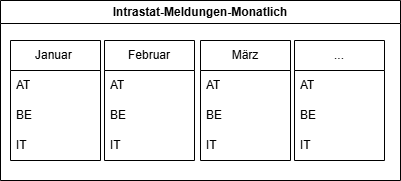
Intrastat Meldung
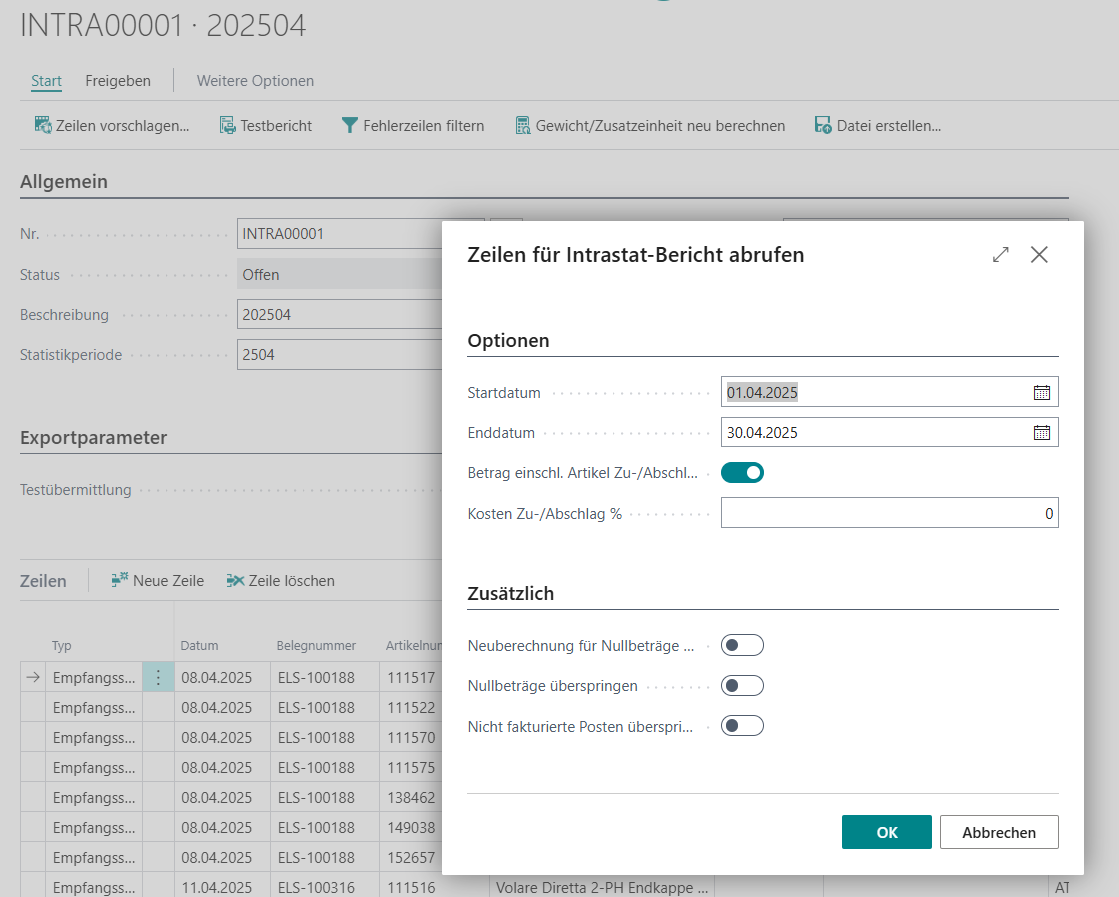
1: Erstellen des Intra-Berichts in BC
- Seite "Intrastat Berichtsliste aufrufen
- Neuen Bericht mit "+ NEU" anlegen
- Feld Nr. mit TAB verlassen -> Nummer wird automatisch zugewiesen
- Beschreibung und Statistikperiode eingeben
- "Zeilen vorschlagen" auswählen. Start- & Enddatum wird durch die Statistikperiode bereits vorbelegt.
- "OK" Klicken und Daten generieren
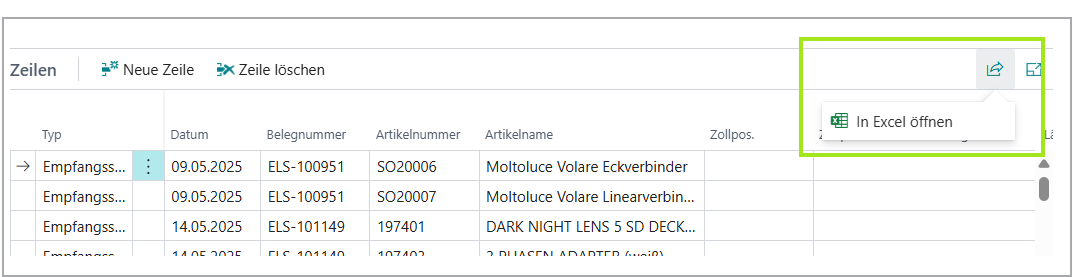
Daten in EXCEL exportieren:
Die vorgeschlagenen Zeilen per "In Excel öffnen" exportieren und die Datei im lokalen Downloadordner öffnen.
2: Aufbereiten der Daten
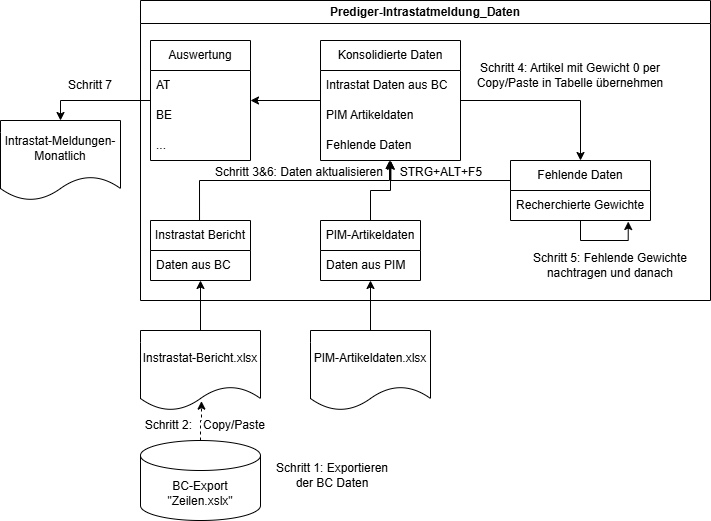
Alle relevanten Dateien liegen im Sharepoint Ordner des Projekts ERP : Dokumente - Projekt.ERP\Prediger Prozesse\EU Meldungen. Die Mappingtabelle arbeitet mit einer fertig vorbereiteten Abfragen. Für Updates müssen nur die Tabellen in den Quelldateien neu befüllt werden. Diese werden dann in die Datei "Intrastat-Bericht.xlsx" importiert.
- Exportieren der Daten aus BC
- Übertragen der Daten in die Intrastat-Bericht.XLSX. Löschen der alten Daten (STRG+A, ENF) und einfügen der neuen Daten (STRG+A, C, V)
- Aktualisieren der Datenblötter (STRG+ALT+F5)
- Extrahieren der Liste der Artikelnummern mit fehlenden Gewichtsangaben: (siehe unten)
- GGF. Nachtragen der Herstellerdaten zu den Artikeln, Dann Gewichtsdaten in dem Reiter "Fehlende Daten" nachtragen
- Alle Daten erneut aktualisieren (STRG+ALT+F5)
- Daten aus der Pivottabelle "Auswertung" in die Datei "Intrastat-Meldungen-Monatlich" kopieren und auf Intrastat Portal melden.
2.1 Importieren der EXCEL Datei in die Mapping Tabelle
Alle relevanten Dateien liegen im Sharepoint Ordner des Projekts ERP : Dokumente - Projekt.ERP\Prediger Prozesse\EU Meldungen
Die Mappingtabelle arbeitet mit einer fertig vorbereiteten Abfrage, welche die Daten aus der Datei "Intrastat-Bericht.xlsx" importiert. Im Normalfall reicht folgendes Vorgehen
- Datei "Intrastrat-Bericht.xlsx" öffnen und die Daten der alten Tabelle löschen, z.B.:
Anpassung der Daten in EXCEL Abfrage für das Tab "Intrastatbericht"
Import als "Datenquelle aus Datei XLSX"
- Spalte "Artikelnummer" und "Zollposition" als TEXT importieren
- Für INTRA Stratistik nur die Empfangsschein-Zeilen importieren
Im neu importierten Reiter die Spalten kontrollieren und ggf. dazumappen
- Brutto-Spallte dazumappen aus PIM Daten
- Zollposition bzw. Zolltarifnummer im Reiter "Meldungen"
Extrahieren der Liste der Artikelnummern mit fehlenden Daten
Artikel, zu denen keine Gewichtsangaben vorliegen, sind im Tab "Konsolidierte Daten" an dem "#NV" in der Spalte "fehlendes Gewicht" zu erkennen.
- Markieren alle Artikelnummern, bei denen kein Gewicht vorliegt
- Starte das Makro, um die Liste der Artikelnummern umzuformatieren
- Im Tab "ArtikelIDs" werden 1..n Zeilen ausgegeben mit |-separierten Artikelnummern.
- Nutze in das Konfigurationspaket "Intrastat-ArtikelExport", um eine Liste der Hersteller zu den Artikeln zu exportieren
- Übernehme die Daten mit Copy&Paste in die Datei "delta_fehlendeDaten_Artikelliste.xlsx"
- Mappingtabelle "Prediger-Intrastatmeldung_Daten.xslx" öffnen und Tab "Artikel" aktualisieren
Anleitung zur Meldung auf dem INTRASTRAT Portal