
Antrag auf Auskunft
Antrag auf Daten-Export in Business Central umsetzen
Die Datenschutzgrundverordnung soll Kundinnen und Kunden sowie Arbeitnehmenden den Wechsel zu anderen Anbietern/Arbeitgebern erleichtern und beinhaltet somit ein Recht auf Datenportabilität. Für Sie als Unternehmer bedeutet das, dass Sie alle gespeicherten Daten der betroffenen Person exportieren und in einem strukturierten Format bereitstellen müssen.
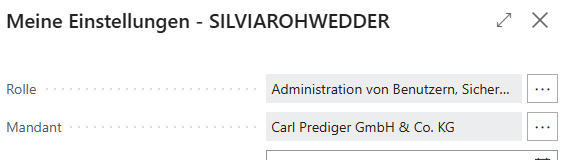
Um einen Datenexport in Microsoft Dynamics 365 Business Central durchzuführen, gehen Sie wie folgt vor. Sie wählen das Rollencenter Administration von Benutzern, Benutzergruppen und Berechtigungen.
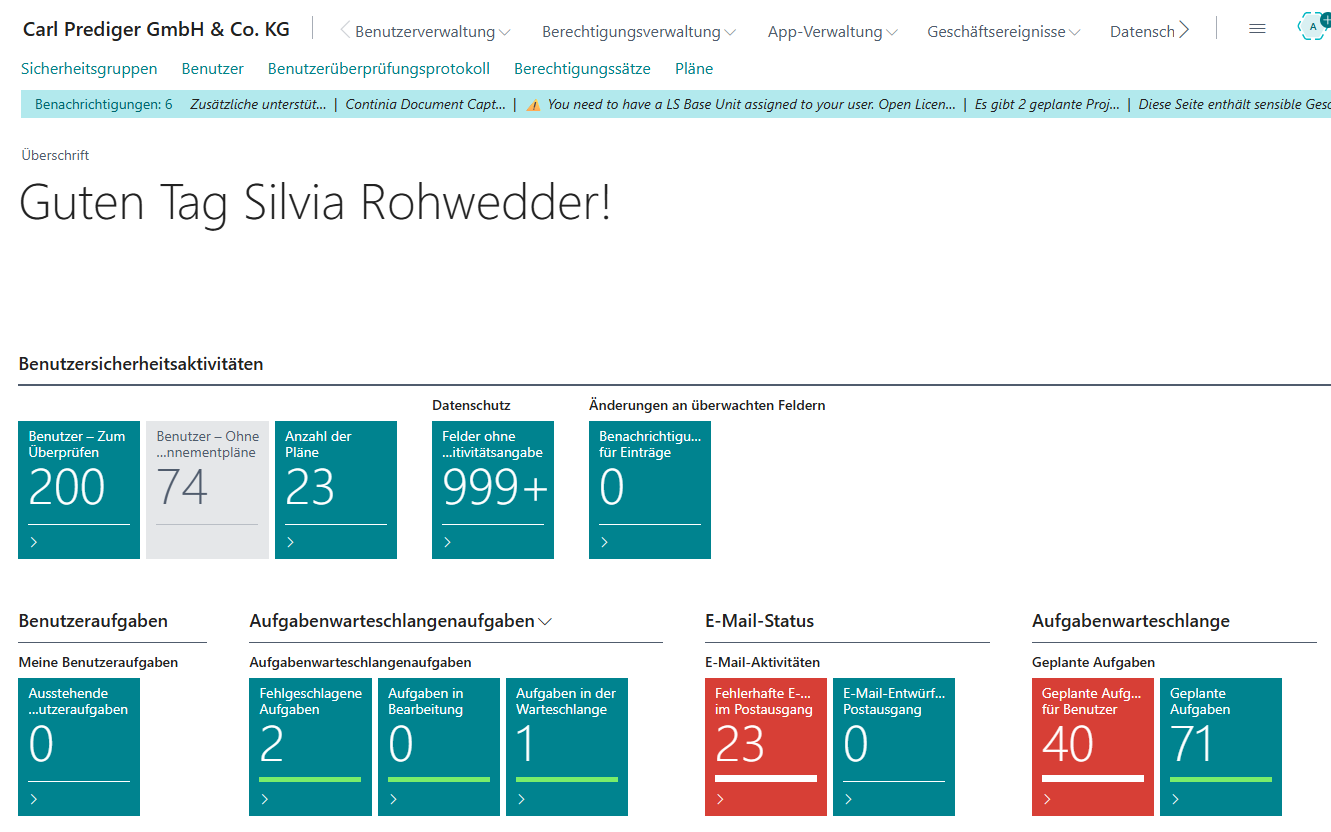
In diesem Rollencenter finden Sie, wenn Sie im Menü die Registerkarte Datenschutz wählen, Ihre Datenklassifizierungen und haben die Möglichkeit, Ihre Datensubjekte aufzurufen. Wir wählen beispielhaft das Datensubjekt Verkäufer/Einkäufer und klicken auf Aktionen > Datenschutz-Hilfsprogramm.

Jetzt wählen wir noch die Daten aus, die wir exportieren möchten.
Wichtig: nur Zeile wählen, nicht die Listen öffnen

Wichtig: bei mir hat das direkte Eingeben der Debitorennummer nicht funktioniert, nur die Auswahl aus der Liste.
Verwenden Sie die Funktion Schutz der Privatsphäre. Dadurch können Sie personenbezogene Daten in einer Excel-Datei oder RapidStart-Konfiguartionsdatei exportieren. Mithilfe von Excel können Sie die Personendaten bearbeiten und in einem häufig verwendeten, maschinell lesbaren Format wie .csv oder .XML speichern. Für RapidStart Konfigurationspakete können Sie auch Stammdatentabellen und die zugehörigen Tabellen, die Personendaten enthalten, konfigurieren.
Hinweis: Wenn Sie Daten aus Business Central exportieren möchten, geben Sie eine Mahnstufe der minimalen Empfindlichkeit an. Das Ergebnis des Exports enthält dann die minimalen und alle Empfindlichkeitsebenen darüber. Wenn Sie beispielsweise als „Persönlich“ klassifizierte Daten exportieren, enthält der Export auch Daten, die als „Vertraulich“ bezeichnet sind.

