
Zahlung Verkaufsrechnung an der Kasse
In diesem Artikel wird beschrieben, wie eine Verkaufsrechnung an der Kasse bezahlt werden kann
Verantwortlichkeiten / Zuständigkeiten
Vertrieb Ladengeschäft Ladengeschäft
Startbedingung & Ergebnis
Kunde möchte seine Verkaufsrechnung an der Kasse bezahlen.
Es gibt drei Varianten, den Auftrag zu "finden"
- Debitor/Kunde wird gesucht und ausgewählt, danach mit Postenableich die Rechnung ausgesucht.
- Verkaufsrechnung wird an der Kasse gescannt
oderoder - Verkaufsrechnungsnummer wird an der Kasse eingegeben.
Kunde kann Bar, per Karte oder Gutschein bezahlen.
Ausführliche Beschreibung und Darstellung des Ablaufs
- Kasse öffnen und ->ggf anmelden
- Variante A: Rechnung über den Kunden finden
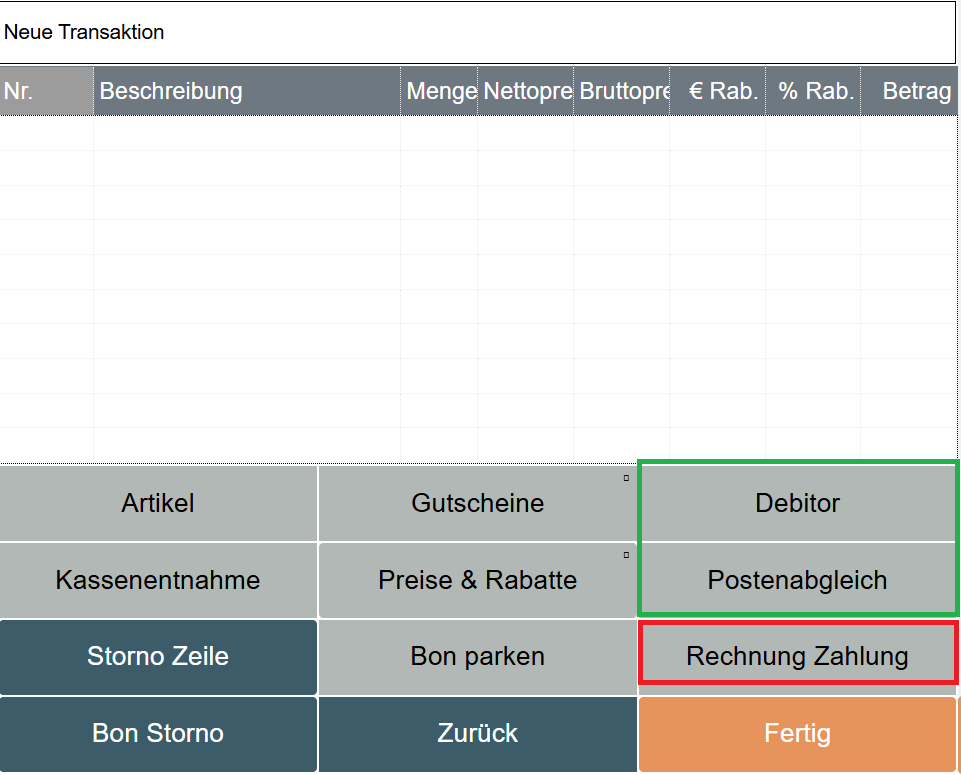
- Auf "Debitor" klicken (Grüner Kasten)
- ->Kunden suchen und anwählen
- Auf "Postenabgleich" klicken (Grüner Kasten)
- Rechnung auswählen und auf OK klicken
- NUR Rechnungen auswählen, keine Aufträge
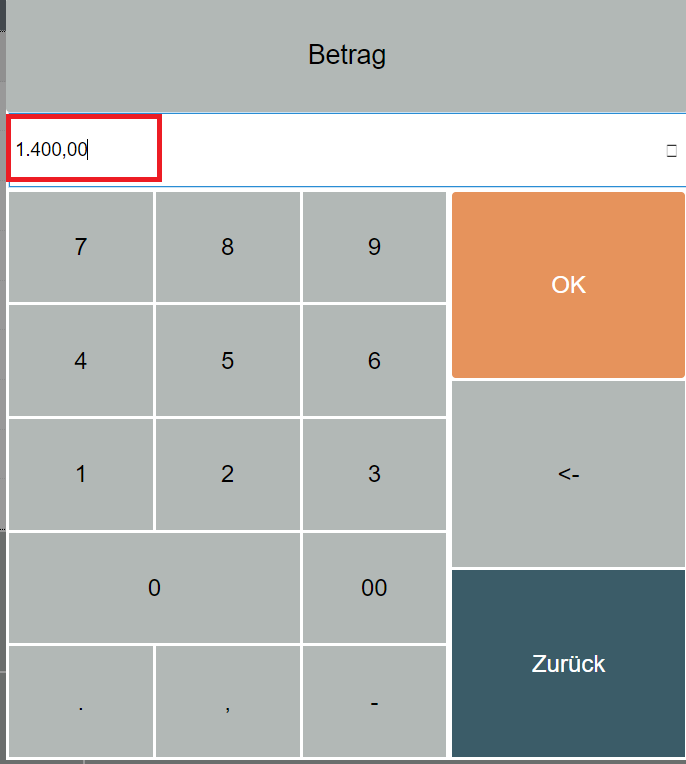
- Es wird die zu zahlende Summe angezeigt
- Mit "OK" den Betrag auf den BON übernehmen.
- Variante B: Nummer eingeben
- Auf Rechnung Zahlung klicken (Roter Kasten)
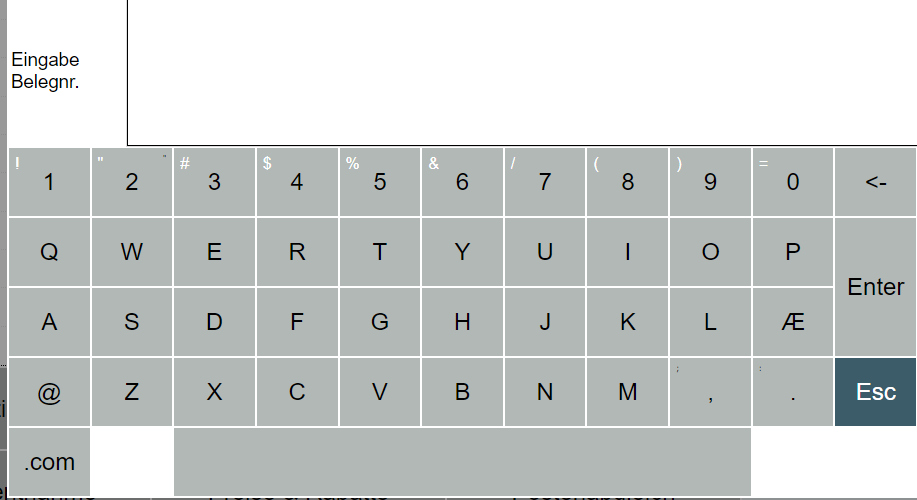
- Rechnungsnummer eingeben
- Wenn die Rechnung gefunden wurde, wird die zu zahlende Summe angezeigt
- Mit "OK" den Betrag auf den BON übernehmen.
- Variante C: Nummer einscannen
- QR-Code der Rechnung oben rechts in der Ecke scannen. (Nicht mit dem Banking-QR-Code unten rechts auf Rechnungen verwechseln)
- Wenn die Rechnung gescannt wurde, wird die zu zahlende Summe angezeigt
- Mit "OK" den Betrag auf den BON übernehmen.
- Info: Wenn die Rechnung schon bezahlt wurde, kann sie in allen Varianten "nicht gefunden" werden.
- Es können weitere Rechnungen oder Artikel zum BON hinzugefügt werden.
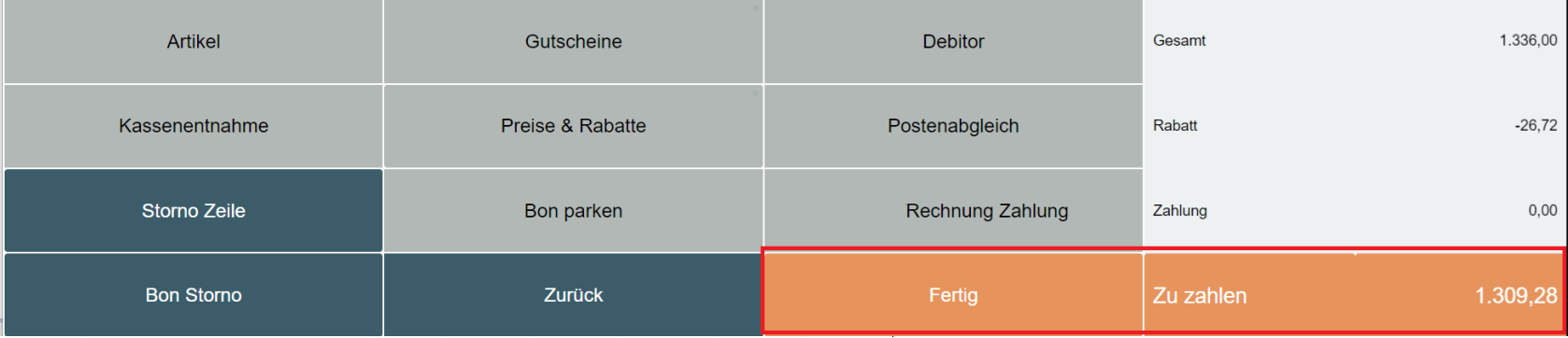
- Zum Abschluss
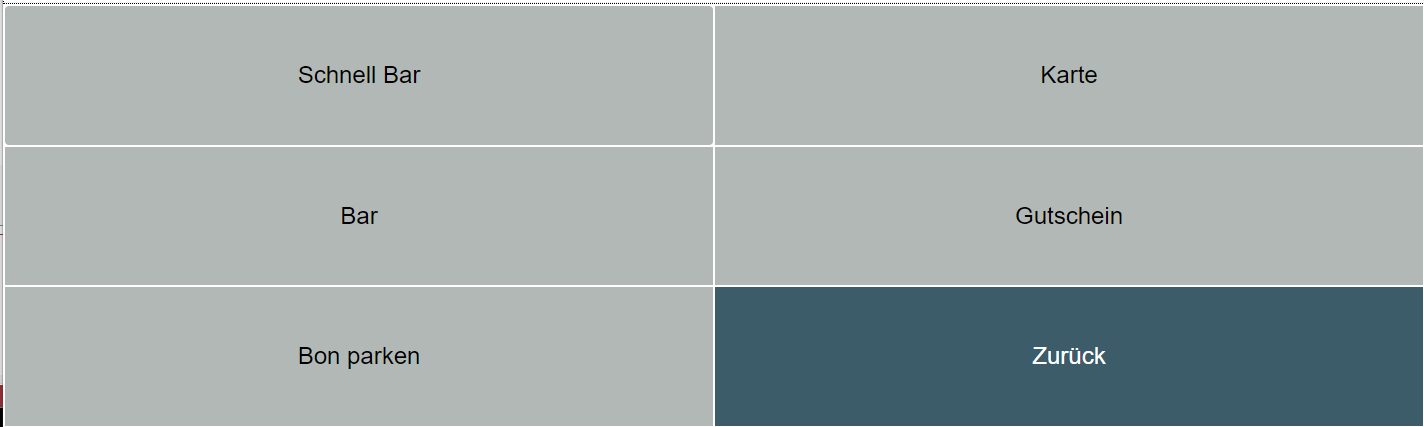
aufauf Fertig klicken, um den Bon zu bezahlen. - Die Zahlungsart Auswahl wird angezeigt.
- Eine Zahlungsart auswählen
- Den gegebenen Betrag eintragen und auf OK klicken
- Wenn nicht der volle Betrag bezahlt wurde mit der Zahlungsart, merkt sich die Kasse den Fehlbetrag. Es kann eine weitere Zahlungsart gewählt werden. -> Zurück zu 8
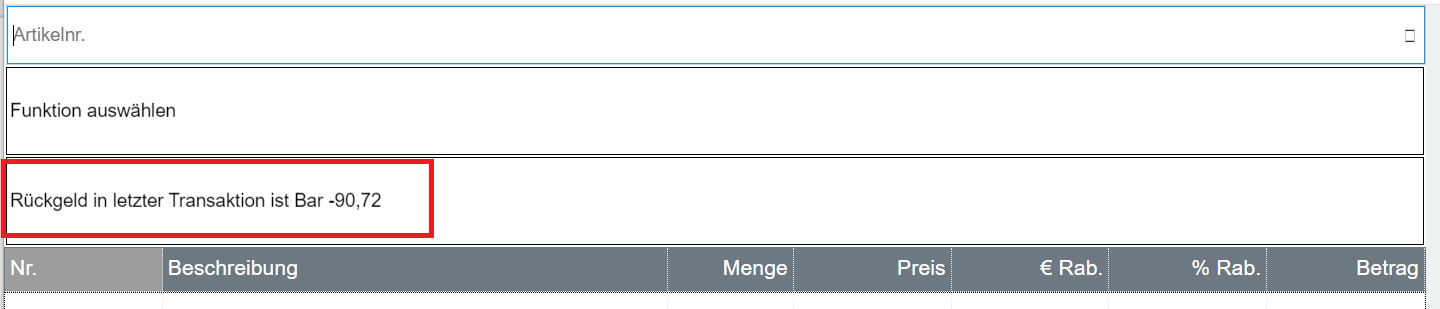
- Wenn mehr als der volle Betrag gezahlt wurden wird das Rückgeld angezeigt und ausgezahlt.
- Der Bon wird gedruckt
Schritte 2 (Grün) & 3 (Rot)
Schritt 3 - Variante B- Rechnungsnummer eingeben
Alle Varianten :
- Es wird die zu zahlende Summe angezeigt
- Mit "OK" den Betrag auf den BON übernehmen.
Schritt 7. Um abschließend zu Zahlen, "FERTIG" drücken
Schritt 8 : Zahlungsmittel auswählen
Schritt 8: Betrag für gewähltes Zahlungsmittel eingeben
8. Rückgeld wird angezeigt.
Was passiert, wenn der Kunde mehr zahlt
Siehe ...