
Verkaufsauftrag mit Click und Collect anlegen
In diesem Artikel wird beschrieben, wie ein Verkaufsauftrag mit Click und Collect erstellt wird.
Verantwortlichkeiten / Zuständigkeiten
Vertrieb
Startbedingung & Ergebnis
Kunde bestellt Ware die er im Showroom abholen möchte.
Ein Verkaufsauftrag wird erstellt.
Die Einkaufsbestellung oder (wenn die Ware in Trittau vorrätig ist ) ein Umlagerungsauftrag wird erzeugt.
Mit dem Umlagerungsauftrag wird die Ware in die entsprechende Filiale gesendet.
Wenn die Ware in der Filiale eingetroffen ist, wird sie durch buchen des Umlagerungsauftrag eingelagert.
Der Lagerplatz der Ware wird im Umlagerungsauftrag eingetragen.
Die Ware wird in das Abhollager der Filiale einsortiert.
Der Kunde erhält einen Abholhinweis.
Der Kunde kann seine bestellte Ware in der Filiale abholen.
Ausführliche Beschreibung und Darstellung des Ablaufs
- Verkaufsauftrag öffnen
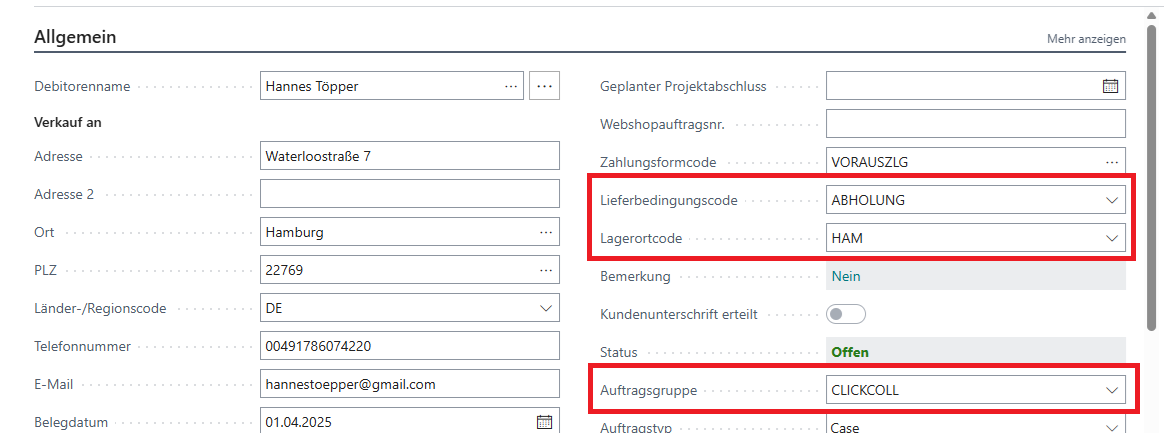
1. Lieferbedingungscode, Lagerortcode ( Filiallager eintragen aus dem die Ware abgeholt wird) und Auftragsgruppe auswählen.
- !!! WICHTIG: Vor dem Eintragen der Artikelnummern eintragen !!!
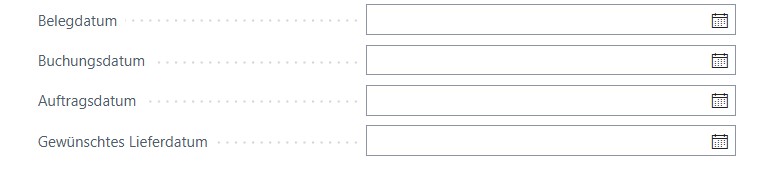
2. Daten kontrollieren und gew. Lieferdatum eintragen
|
Belegdatum = Datum, an dem der Beleg erstellt wird. Buchungsdatum = i.r.R. das Tagesdatum, an dem "Buchen" ausgeführt wird. Beeinflusst Mahnungen. Auftragsdatum = Datum der Auftragserteilung, beeinflust Fristen. Gew. Lieferdatum = Mittwoch der KW, in der die Ware zugestellt werden soll. "leer" heisst "so früh wie möglich" |
 |
3. Artikel erfassen
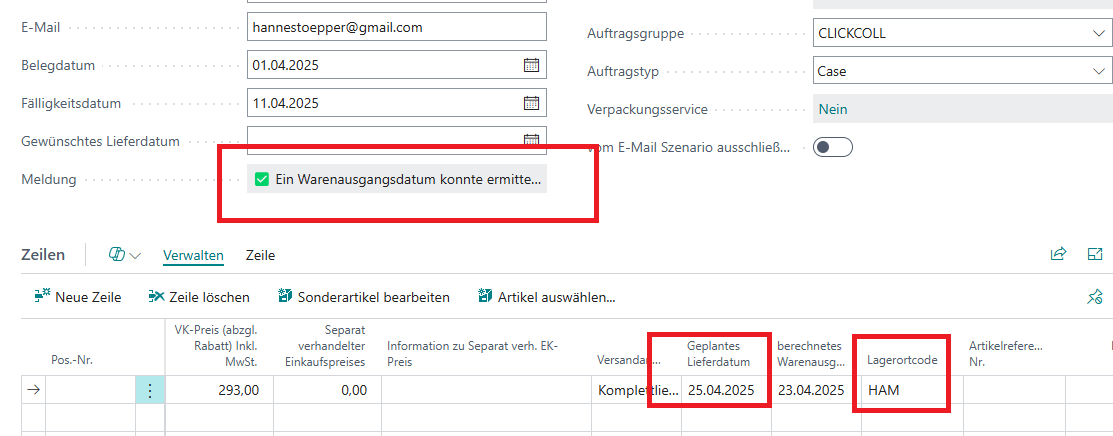
Nach Eintragen der Artikelnummer werden das gewünschte Lieferdatum, der Lagerort und der Lieferungsmodus aus dem Auftragskopf übernommen.
Das Geplantes Lieferdatum wird berechnet aus "Verfügbarkeit & Wiederbeschaffungszeit". Wenn die Ware zum gewünschten Lieferdatum beschafft werden kann, erscheint ein grüner Haken und die Meldung "Ein Warenausgangsdatum konnte ermittelt werden". Der Lagercodort wird automatisch von PWS auf das ausgewählte Lager geändert.
3. Verkaufsauftrag Verkaufsauftrag Freigeben
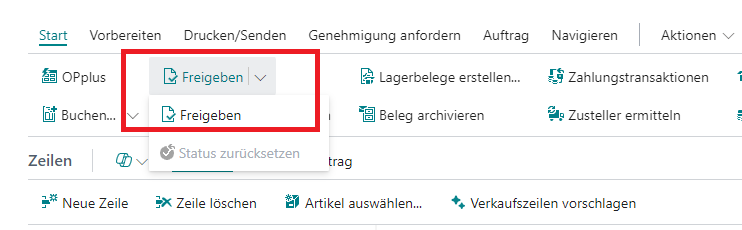
Bei Freigabe wird u.a. geprüft geprüft
- Einstellung der Zahlungsform
- Sonderbestellung & -anfertigung enthalten -> "Zahlungsform = Anzahlung 50%" &
- Unterschrift notwendig & vorhanden
- Vorauszahlungsrechnung bezahlt
Und es wird ein Umlagerungsauftrag erstellt oder aktualisiert, der alle benötigten Artikel für den Auftrag zusammenfasst. Im Umlagerungsauftrag werden auch Verkaufsauftragsnummer, Auftragszeilennummer (Position * 10000) und die Checkbox "CLICKCOLLECT" eingetragen
Sollte alle Ware vorhanden und gemäß Datum & Lieferungsmodus lieferbar sein, wird bei Partworks der Warenversand eingeleitet und ein Umlagerungsauftrag/Ausgang gebucht gebucht
4. Bei Wareneingang in der Filiale die gelieferte Menge kontrollieren und in den UAU in die Spalte Spalte aktuell gelieferte Menge eintragen, im Umlagerungsauftrag den Lagerplatz, die Farbe und die Garderobennummer eintragen und . Diese Informationen werden dann im Verkaufsauftrag angezeigt.
Kontrollieren, dass in dem UAU keine Artikel in "aktuell gelieferte Menge" erfasst sind, die NICHT geliefert wurden.
Dann den Umlagerungsauftrag mit "Buchen -> Eingang" abschliessen.
ACHTUNG: Beim Eintragen kontrollieren, ob die Checkbox "CLICKCOLLECT" gesetzt ist und Auftragsnummer und Zeilennummer (Position* 10.000) eingetragen sind.
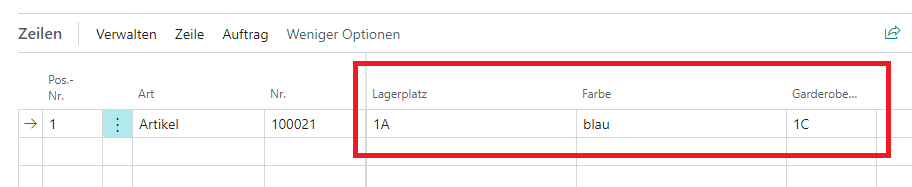
5. Der Abholhinweis für ClickCollect wird verschickt
sobald der zugehörige Umlagerungsauftrag auf EINGANG gebucht wird UND wenn Lagerplatz, Farbe und Garderobenmarke ausgefüllt sind.
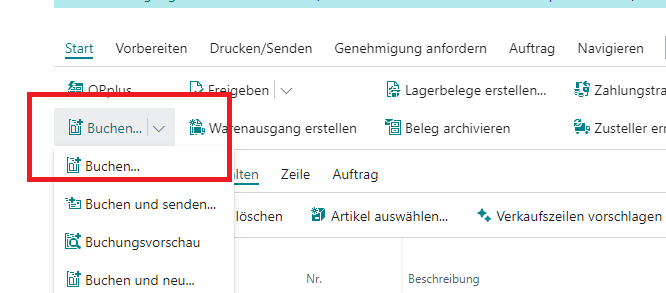
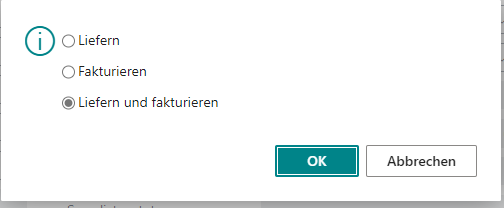
6. Wenn der Kunde zur Abholung der Ware kommt, Verkaufsauftrag aufrufen, die Ware raussuchen und die Menge erneut kontrollieren und ggf. im Auftrag in der Spalte zu Liefern eine abweichende Menge eintragen.
Dann Dann Buchen ( Liefern und fakturieren ) ausführen ausführen
7. Druckt bitte mind. die Rechnung aus.
Damit können die Kunden an die Kasse gehen, bezahlen und auf dem Beleg den Erhalt der Ware quittieren.
Den quittierten Beleg bitte einscannen/fotographieren und in M-Files im Auftrag hochladen als "Schriftverkehr".
Nur mit der VRG-Nummer zur Kasse gehen, um den Betrag zu kassieren. NICHT die VAU Nummer an der Kasse eingeben.