
Sonderanfertigungen im Angebot/Auftrag
In diesem Artikel wird beschrieben, wie eine Sonderanfertigung in einem Verkaufsauftrag/ Angebot erstellt wird.
Verantwortlichkeiten / Zuständigkeiten
Vertrieb Vertrieb
Startbedingung & Ergebnis
Kunde möchte Ware bestellen die individuell für ihn angepasst werden soll. Für Sonderbestellungen seht bitte hier nach: Sonderbestellungen in Angeboten & Aufträgen
Ein Verkaufsauftrag wird erstellt.
Über den Artikel Sonderanfertigung wird ein individuell angepasster Artikel für den Kunden angelegt.
Der Auftrag muss vom Kunden unterschrieben werden.
Der Auftrag muss vom Kunden angezahlt werden.
Der Artikel wird bestellt.
Der Wareneingang wird verbucht.
Der Kunde erhält seine bestellte Ware.
Ausführliche Beschreibung und Darstellung des Ablaufs
- Verkaufsangebot/Verkaufsauftrag öffnen
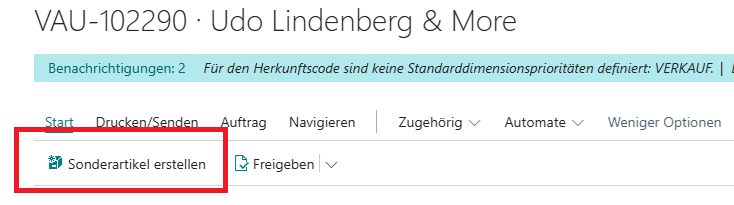
1. Über Sonderartikel erstellen den Artikel anlegen.
2. Maske für für Sonderartikel erstellen ( Sonderanfertigung auswählen) ausfüllen.
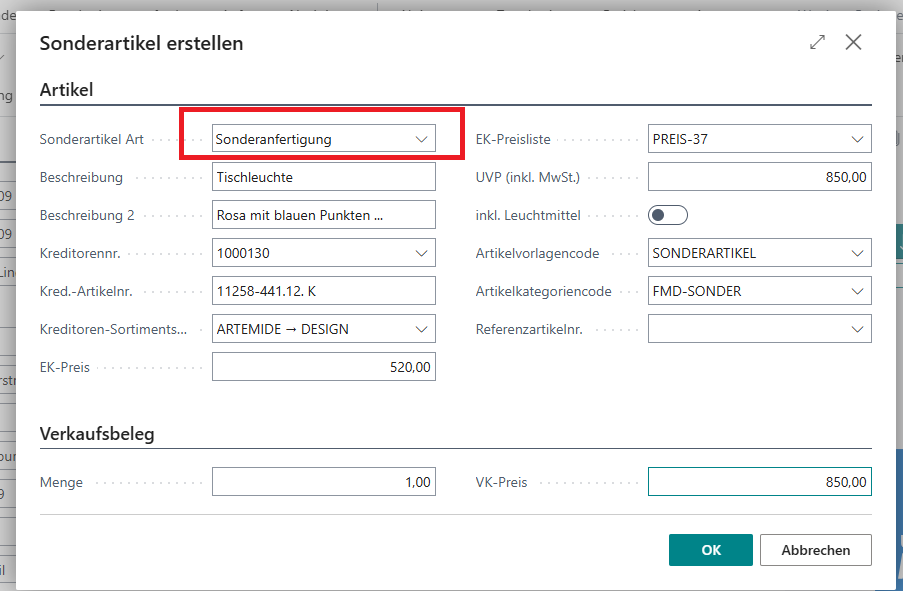
Mit OK speichern.
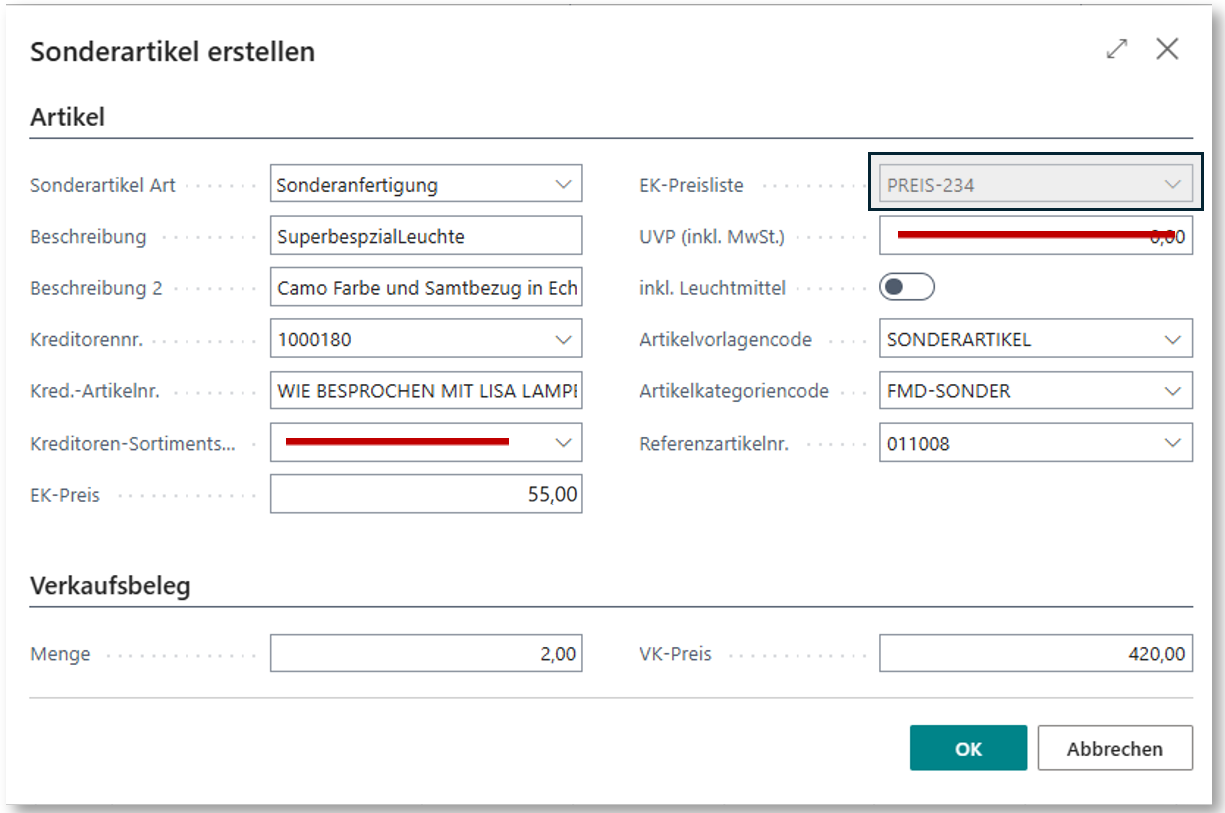
Beispiel mit Pflichtfeldern:
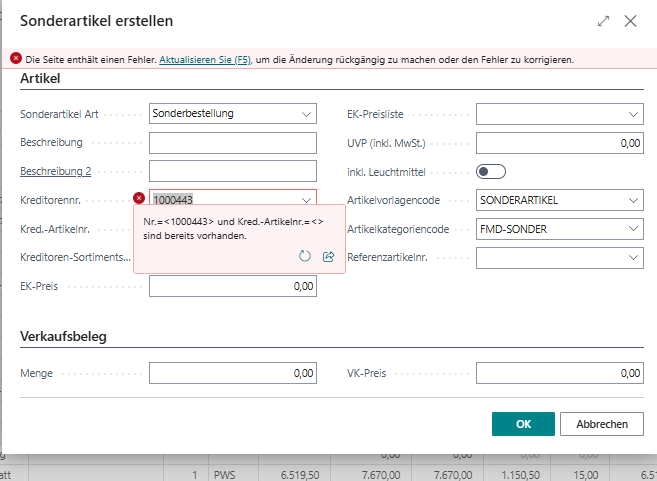
Achtung: Die Kombination "Kreditorennr." + "Kred.-Artikelnr" muss einmalig sein im System. Wenn dieser Fehler auftritt, bitte die Meldung ignorieren und per TAB einfach ins nächst Feld springen und dort einen eindeutigen individuellen Eintrag vornehmen. Die Kreditorenartikelnr dient nur dem Einkauf und wird nicht auf dem Auftrag ausgegeben.
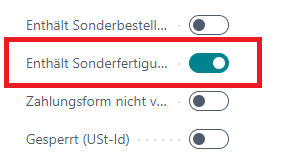
3. Im Auftrag wird automatisch der Haken für Enthält Sonderanfertigung gesetzt.
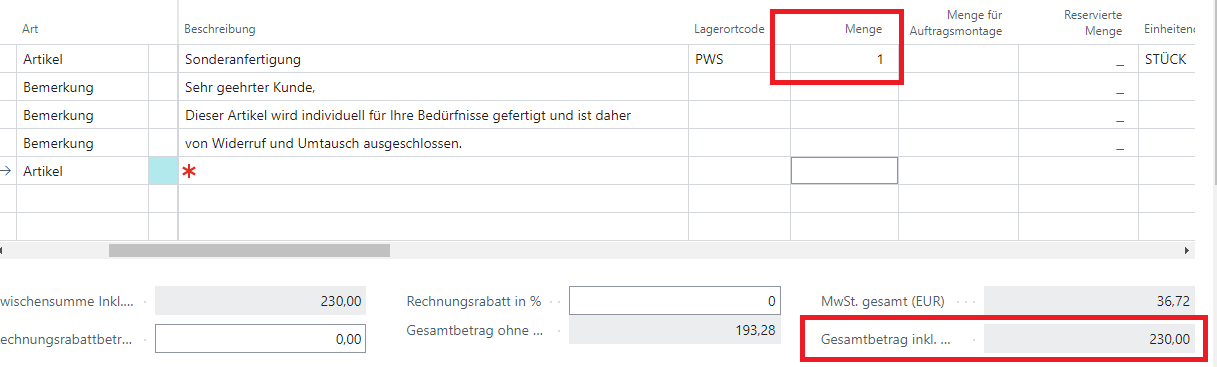
4. Der Artikel Sonderanfertigung, die Menge und der VK-Preis wird im Auftrag angezeigt.
5. Im Auftrag bitte (ggf. später) an der Artikelzeile noch weitere Details zum mit dem Lieferanten abgesprochenen Einkaufspreis und einer Angebotsnummer hinterlegen.
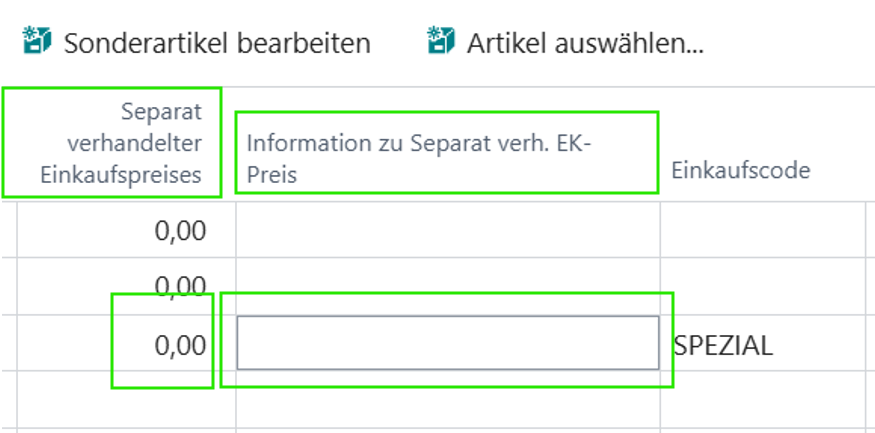
6. Wenn der Artikel wegen eines Eingabefehler noch einmal bearbeitet werden muss auf Sonderartikel bearbeiten klicken. Die Maske Sonderartikel erstellen öffnet sich erneut.
Der Artikel kann nur an demselben Tag bearbeitet werden, an dem er erstellt wurde. Spätere Änderungen oder Löschen des Artikels bitte mit dem Team "Auftragsänderung" besprechen (Email: auftragsaenderung@prediger.de)

7. Der Verkaufsauftrag muss vom Kunden unterschrieben werden
-
Verkaufsauftrag ausdrucken und vom Kunden handschriftlich unterschreiben lassen
-
Dokument als PDF
einscanneneinscannen.
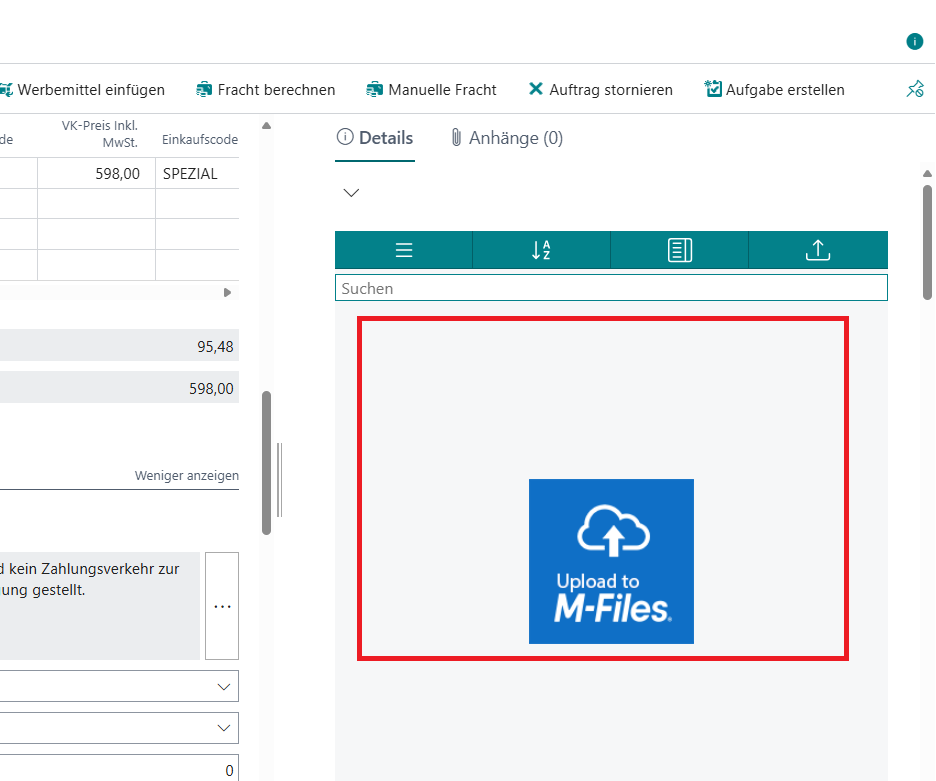
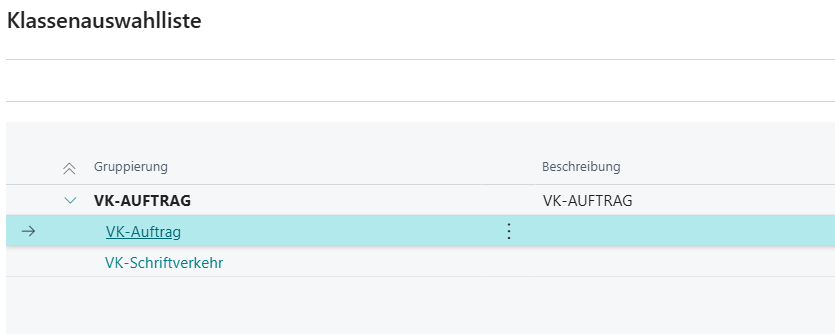
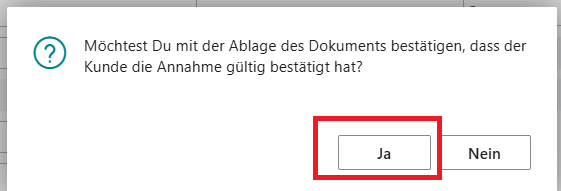
Wenn der Upload beim ersten Versuch als "VK-Schriftverkehr" hochgeladen wurde, kann man das nachträglich bei Neu-Upload zwar ändern die, der "Bestätigen"-Dialog bekommt das aber leider nicht mit.
Als Lösung benennt die Datei bitte um und ladet sie als "neues Dokument" erneut hoch, diesmal korrekt als "VK-Auftrag" klassifiziert. Dann klappt es wieder mit dem Dialog.
8. Nach erfolgter Unterschrift den Auftrag Freigeben Freigeben ( über Start )

Der Status springt nun auf "Ausstehende Vorauszahlung"
Alle Sonderanfertigungen müssen angezahlt werden!
Für Später geplant:
Bevor der Auftrag freigegeben werden kann, muss der Kunde den Auftrag unterschreiben ( über Drucken/ Senden)
