R&R-REK-P06 - Anteilige Gutschrift
In dieser Anleitung wird der Reklamationsprozess beschrieben, bei dem die Reklamation durch eine anteilige Gutschrift gelöst wird.
Verantwortlichkeiten / Zuständigkeiten
Reklamationsabteilung Reklamationsabteilung
Startbedingung & Ergebnis
Als Startbedingung muss eine freigegebene Verkaufsreklamation mit einem dazugehörigen Reklamationsticket existieren. Im Reklamationsticket wurde der Klärungsprozess bereits vollständig abgearbeitet (= alle Klärungsaktivitäten auf erledigt gesetzt).
R&R-EFR - Erfassung ei... | Wiki
Im Klärprozess wurde dem Kunden eine anteilige Gutschrift angeboten, wenn er den beanstandeten Artikel in diesem Zustand behält und er hat diesem Vorschlag zugestimmt.
Bei Eigenmarken oder im Falle eines Service-Level-Agreements tragen wir die Kosten. In allen anderen Fällen wurde der Gutschriftsbetrag mit dem Hersteller besprochen und wird von uns an den Kunden weitergegeben.
Ausführliche Beschreibung und Darstellung des Ablaufs
1. Reklamationsprozesscode auswählen: TEILGUT Anteilige Gutschrift
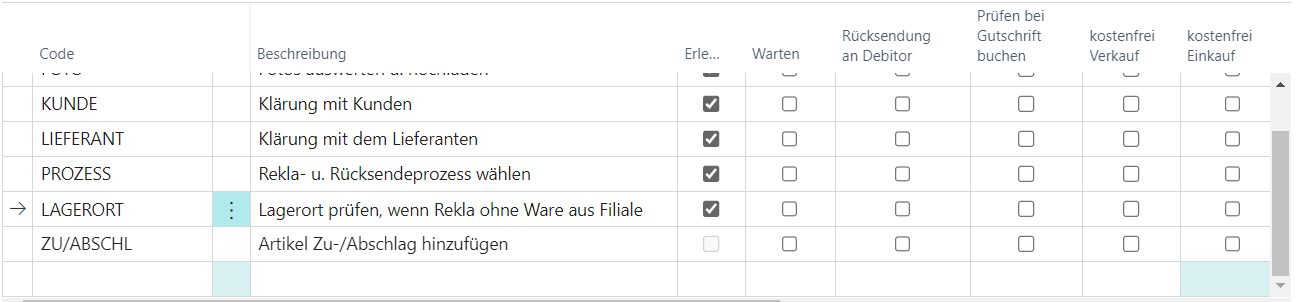
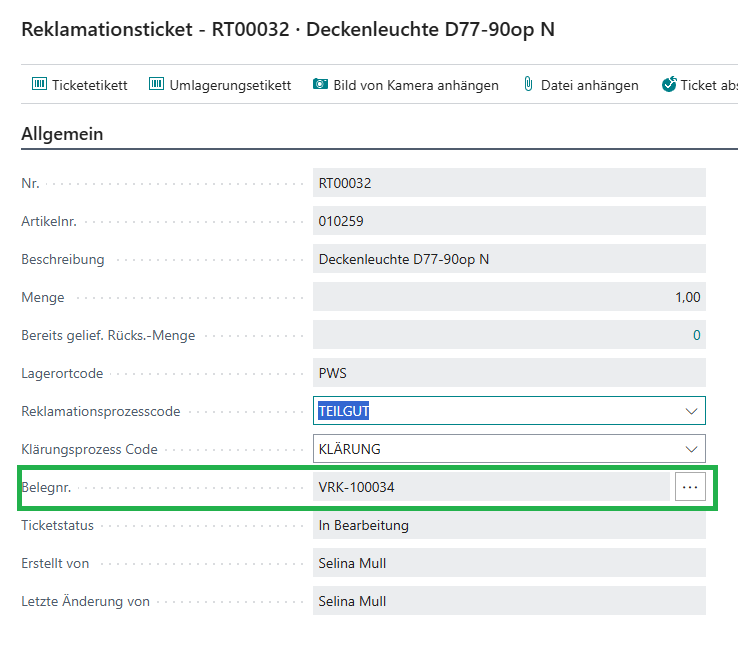
- Den Status der Verkaufsreklamation zurücksetzen.
Ab diesem Punkt gibt es 2 Varianten den Prozess "Anteilige Gutschrift" durchzuführen:
B) Abweichender Prozess für Manuelle Reklamationen (Der Beleg war nicht in BC, die Reklamation wurde manuell aufgenommen.)
Bitte jeweilige Überschrift anklicken, um die Anleitung zu erhalten:
A) Standard-Prozess
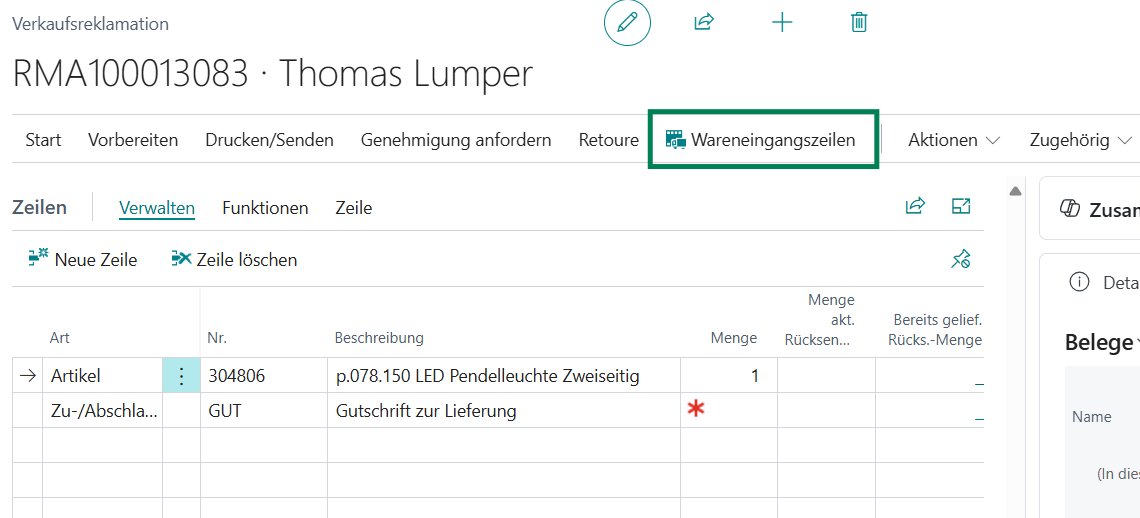
- Wareneingangszeilen öffnen sich, dort auf Beleg anzeigen klicken:
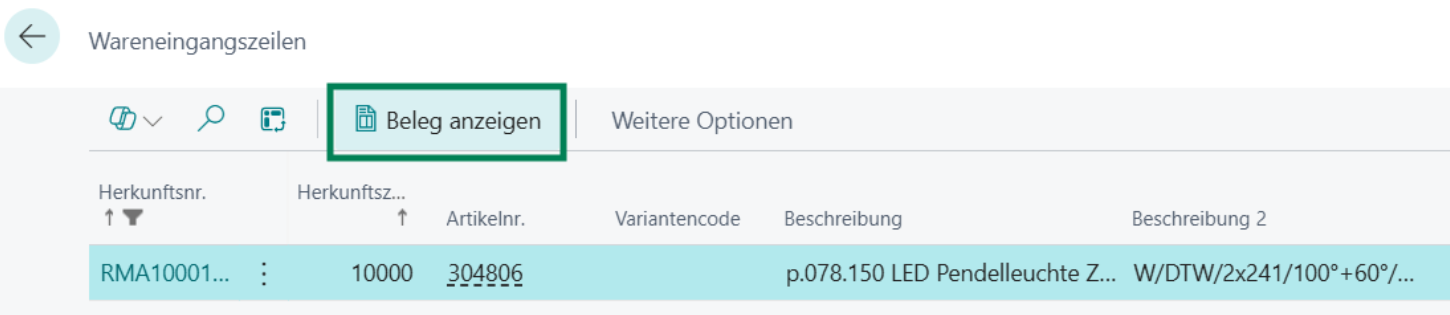
- Es öffnet sich der Wareneingang, im oberen Bereich auf das Mülleimer-Symbol klicken:
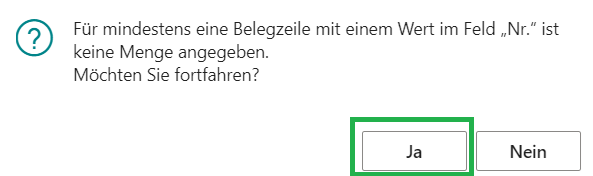
WE löschen und mit JA bestätigen.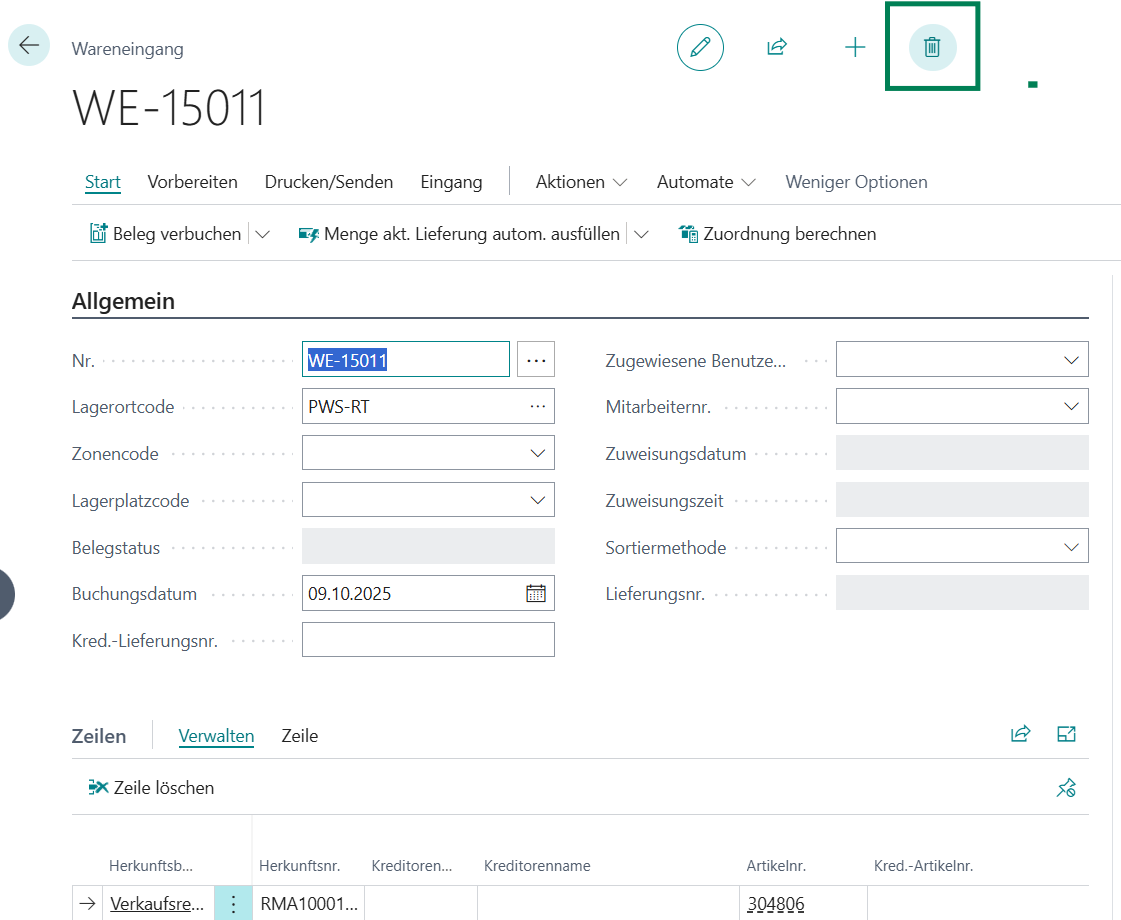
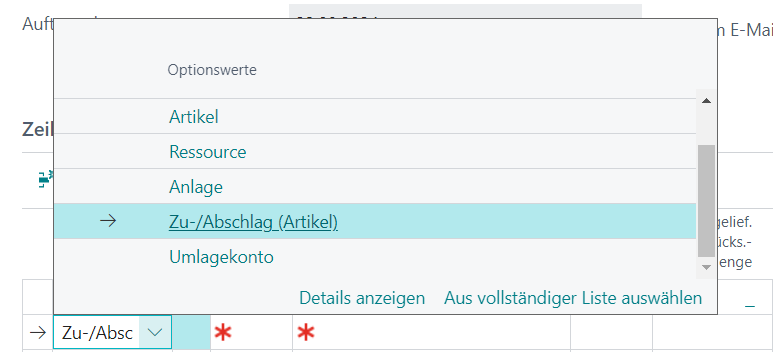
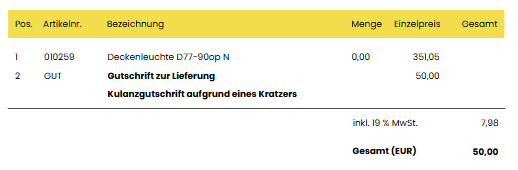
Unter Nr. wird aus der Liste der Zu-/Abschläge die Gutschrift zur Lieferung ausgewählt. (Schneller geht es, indem man "GUT" in das Feld einträgt und Tab drückt.):
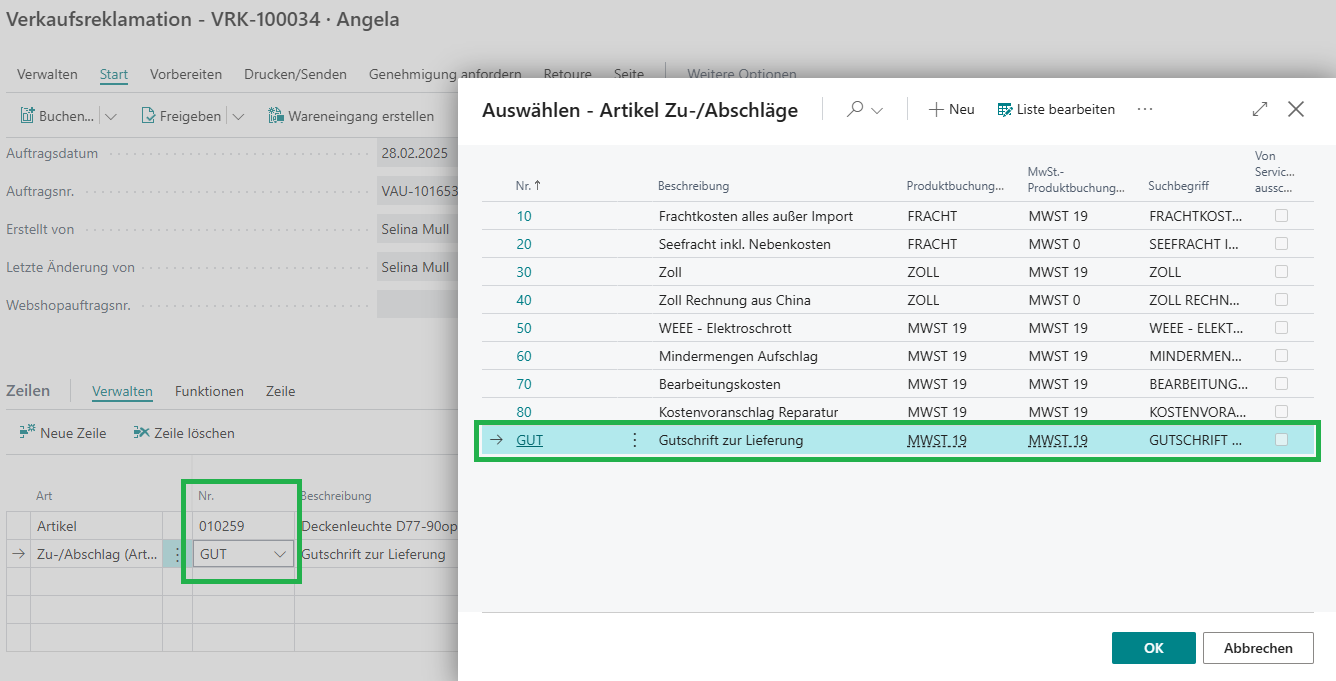
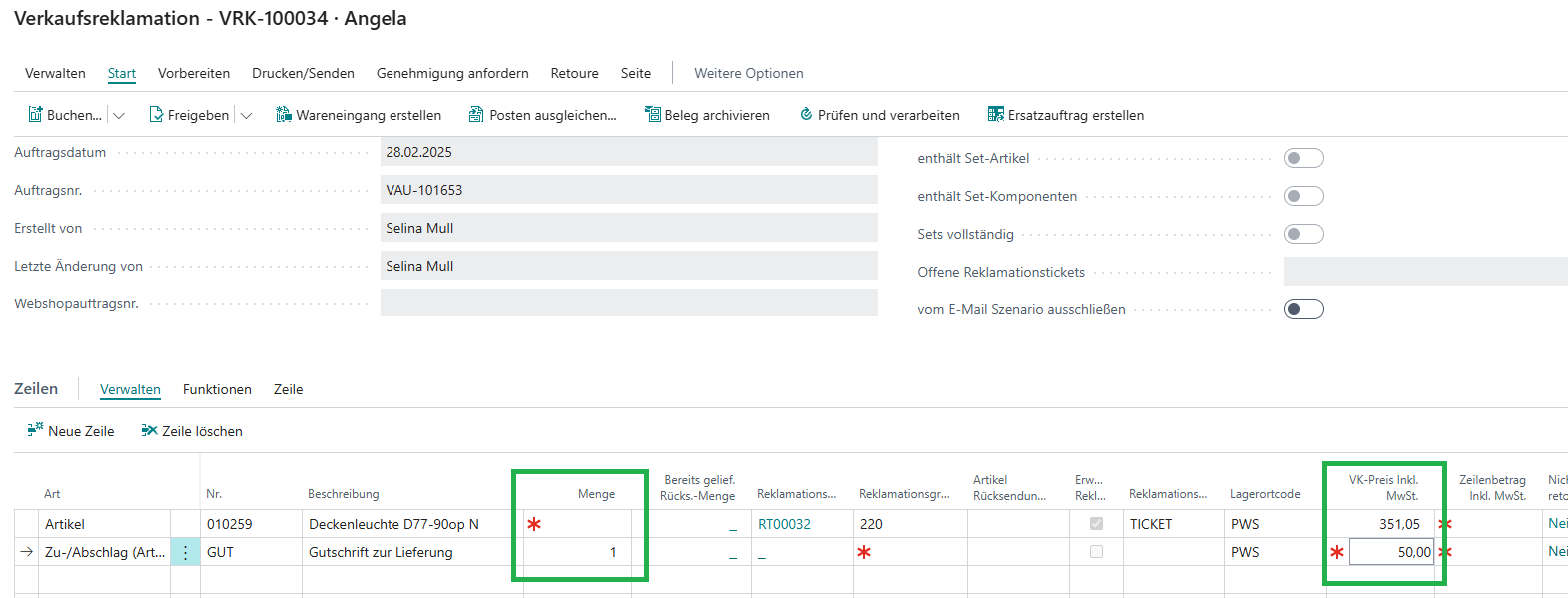
> So können wir diesen finden:
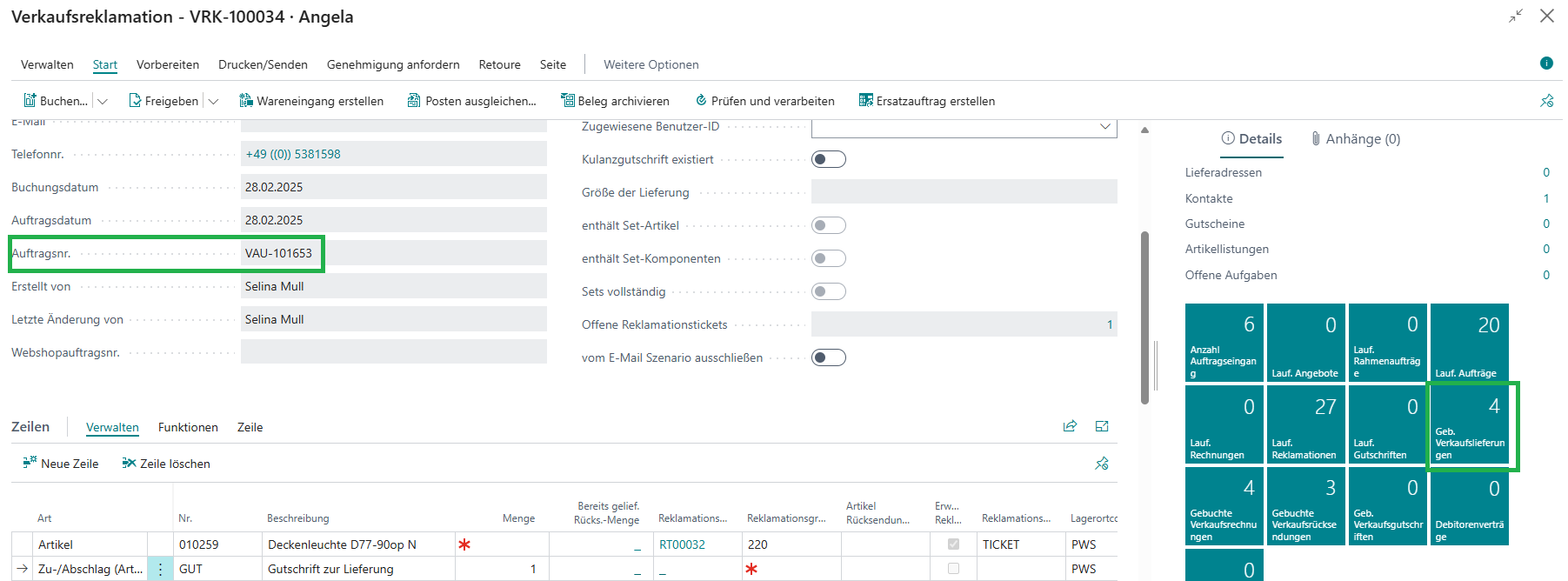
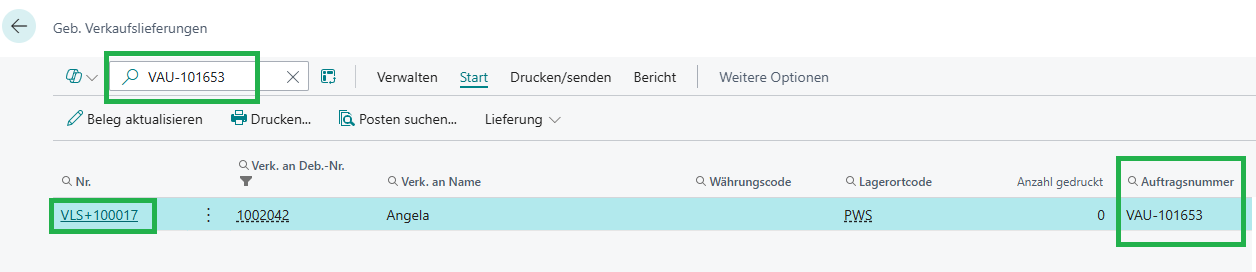

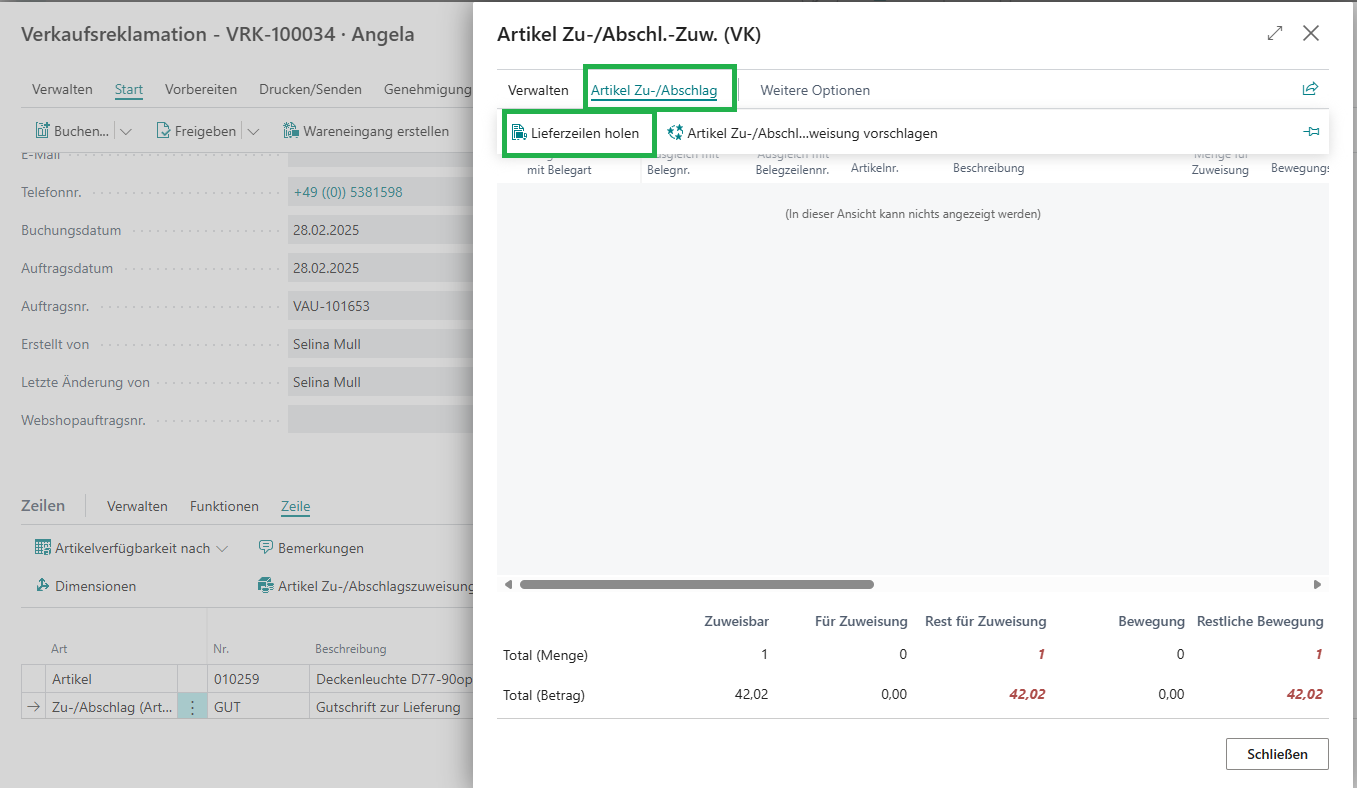
- Es öffnet sich ein neues Fenster, dort auf Artikel Zu-/Abschlag klicken und dann auf Lieferzeilen holen:
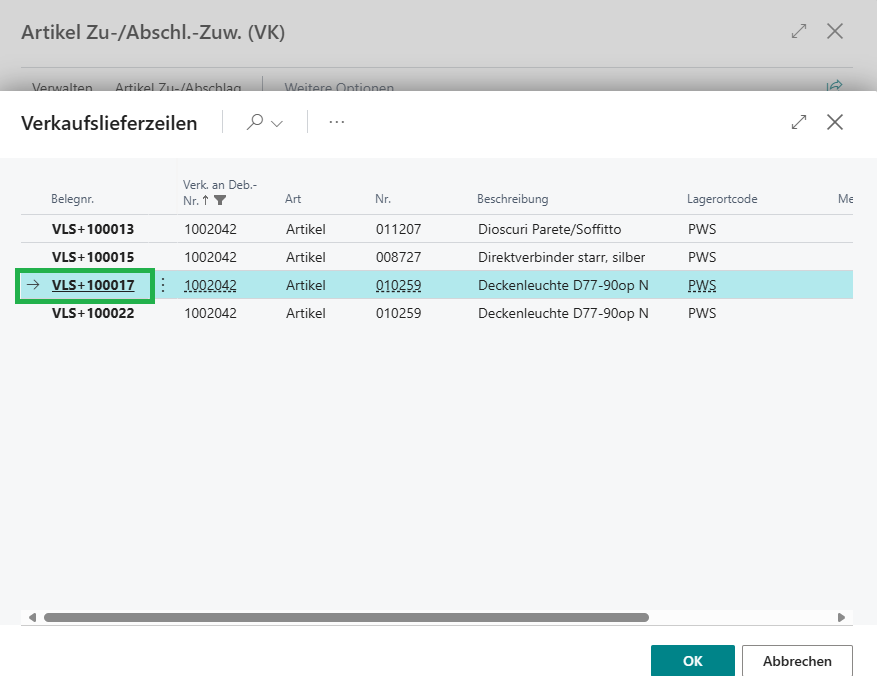
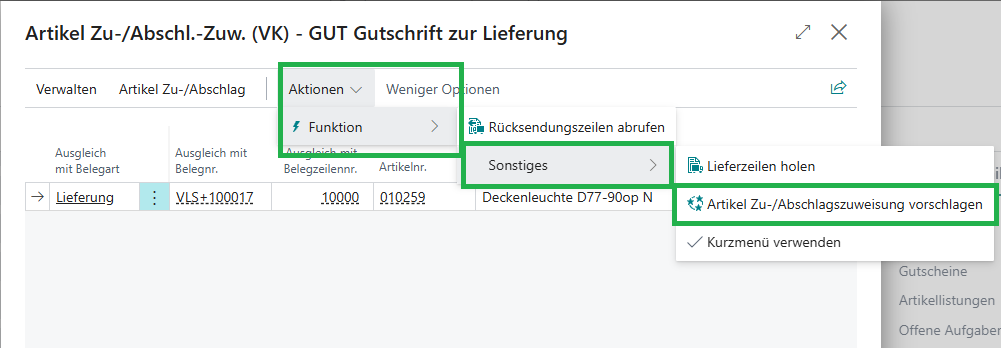
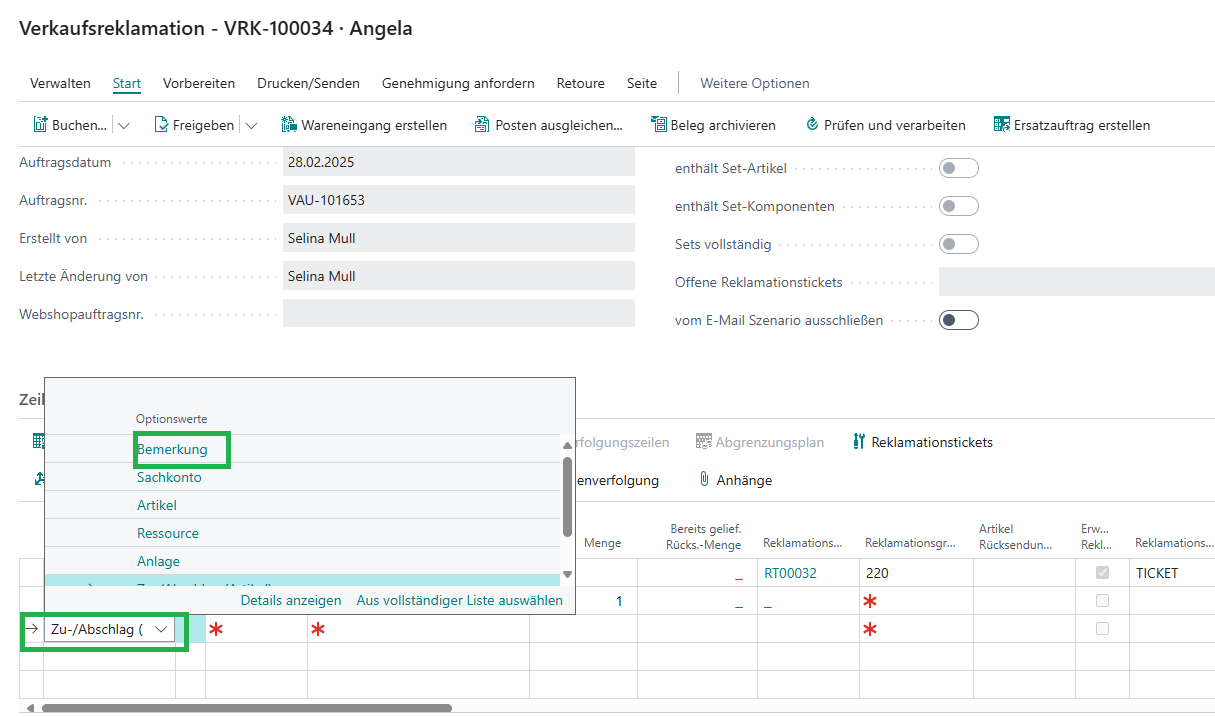

-
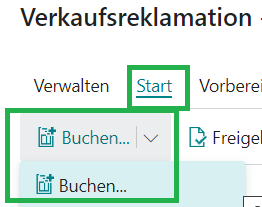
B) Abweichender Prozess für Manuelle Reklamationen
- Wareneingangszeilen öffnen sich, dort auf Beleg anzeigen klicken:
- Es öffnet sich der Wareneingang, im oberen Bereich auf das Mülleimer-Symbol klicken:
WE löschen und mit JA bestätigen.
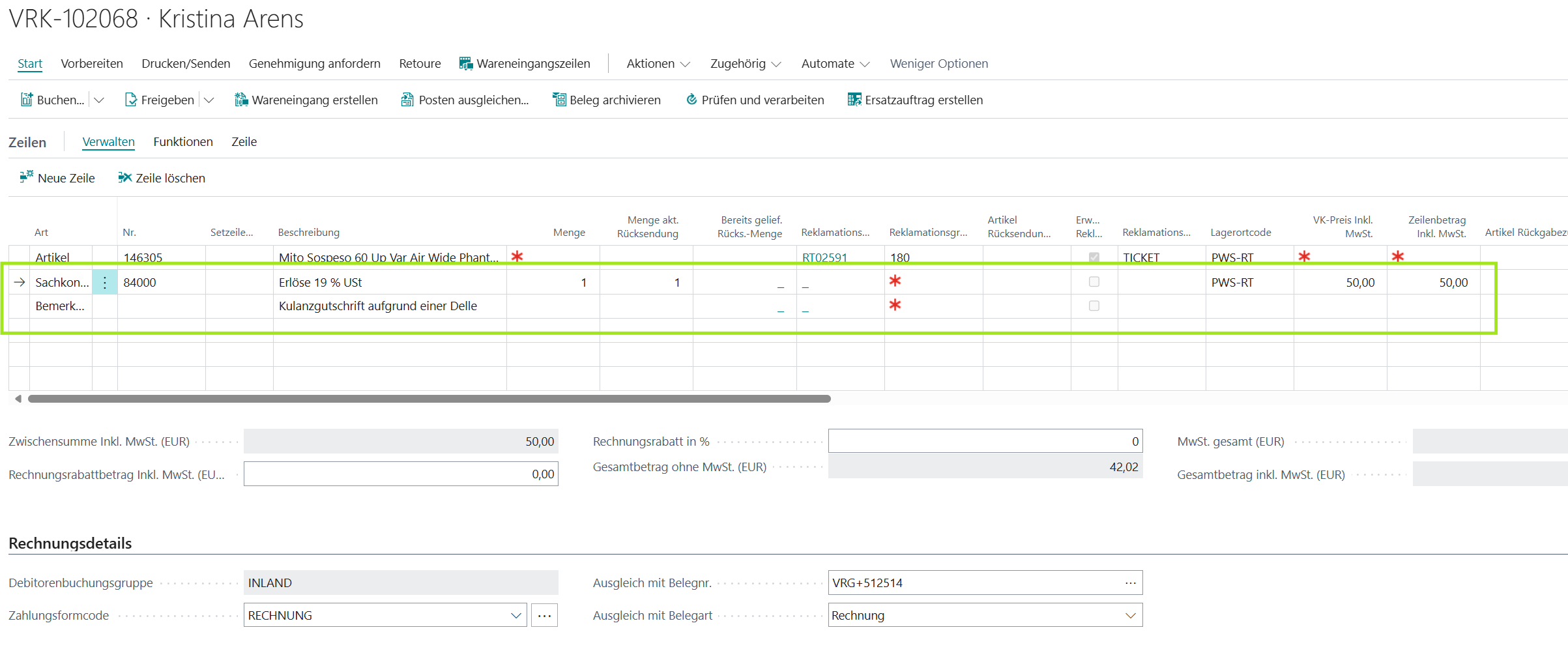
2.) Unter dem Artikel folgende neue Zeilen eintragen:
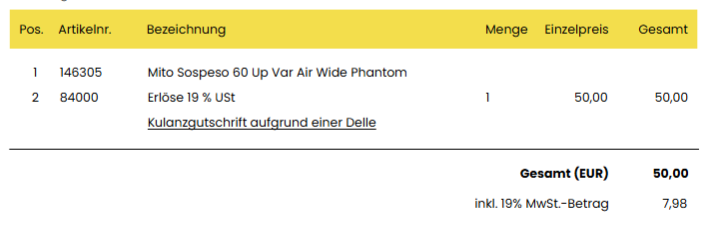
Sachkonto 84000 - hier Menge 1 und den VK-Preis inkl. MwSt. eintragen.Bemerkung Bemerkung - hier wird der Grund der Gutschrift für den Kunden eingetragen.
-