Videoberatung
Worum geht's?
In diesem Artikel wird beschrieben, wie eine Videoberatung funktioniert.
Verantwortlichkeiten / Zuständigkeiten
Vertrieb
Outlook
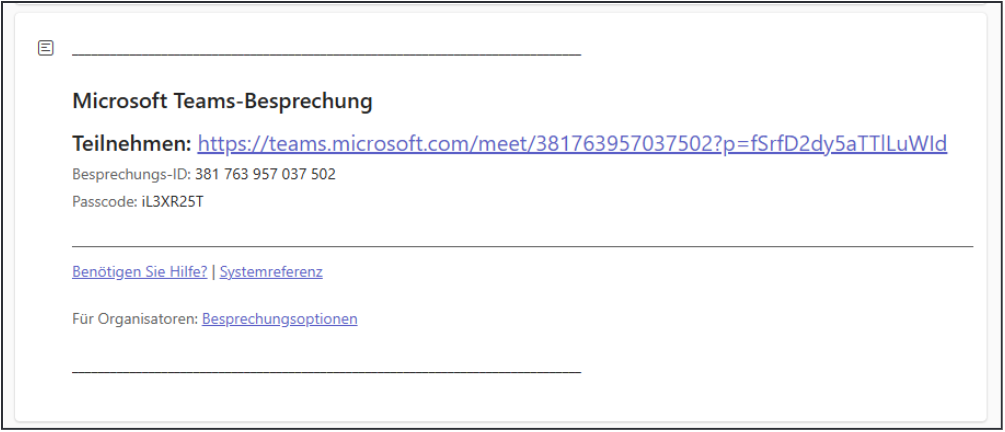
Im zugehörigen Termin in Outlook befindet sich der Termin-Teilnahmelink in der Terminbeschreibung.
Klicke dafür auf den entsprechenden Termin. Klicke auf den Button „Beitreten“. Du wirst automatisch zur Teams-Besprechung weitergeleitet.
Outlook Termin mit Teamsbesprechungslink
CRM
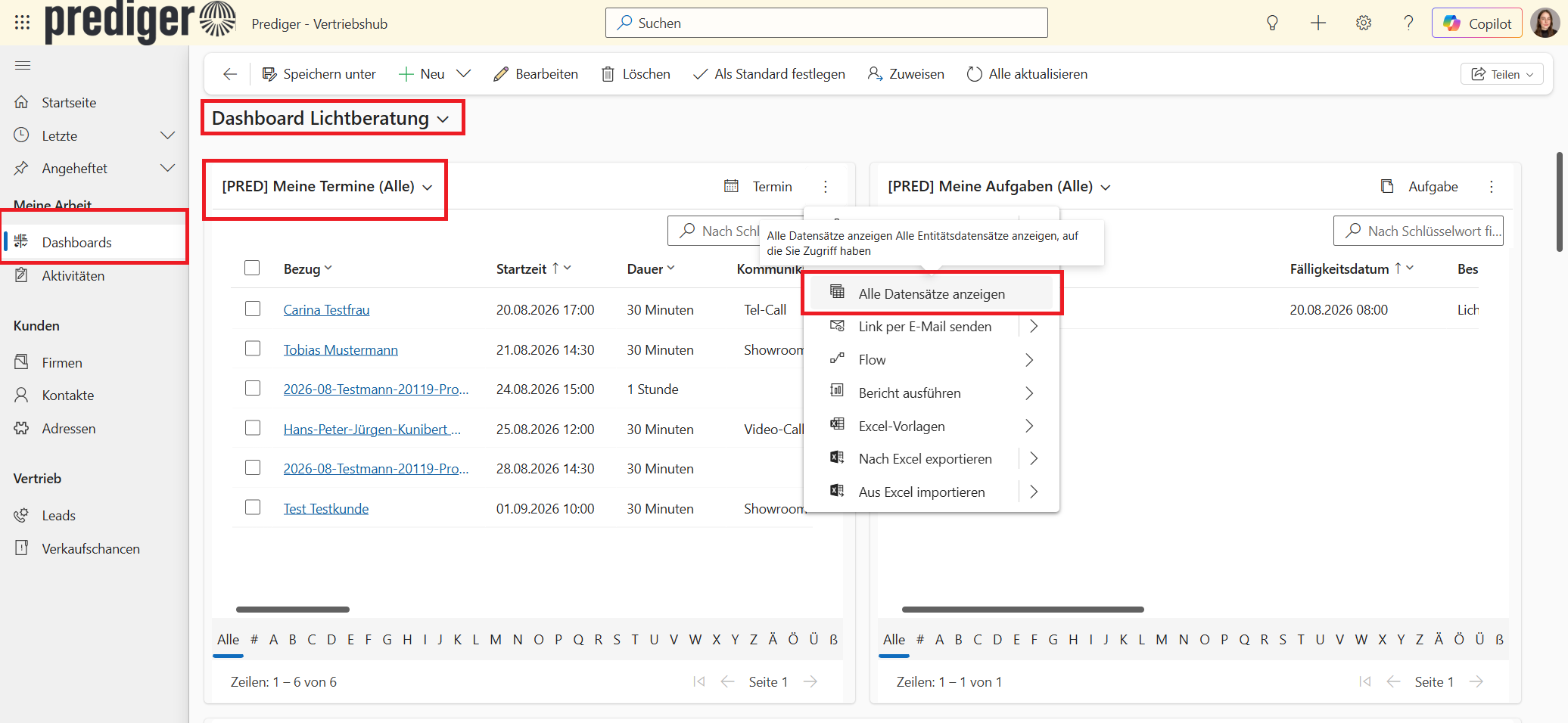
Klicke links in der Leiste auf “Dashboards”.
Im “Dashboard Lichtberatung” oben links im Dropdown die Option “[PRED] Meine Termine (Alle)” wählen.
Nach Klick auf die drei Punkte der Kachel -> “Alle Datensätze anzeigen” wählen, wird die vollständige Liste aller offenen und geplanten Termine angezeigt.
CRM Dashboard Lichtberatung - Terminlink
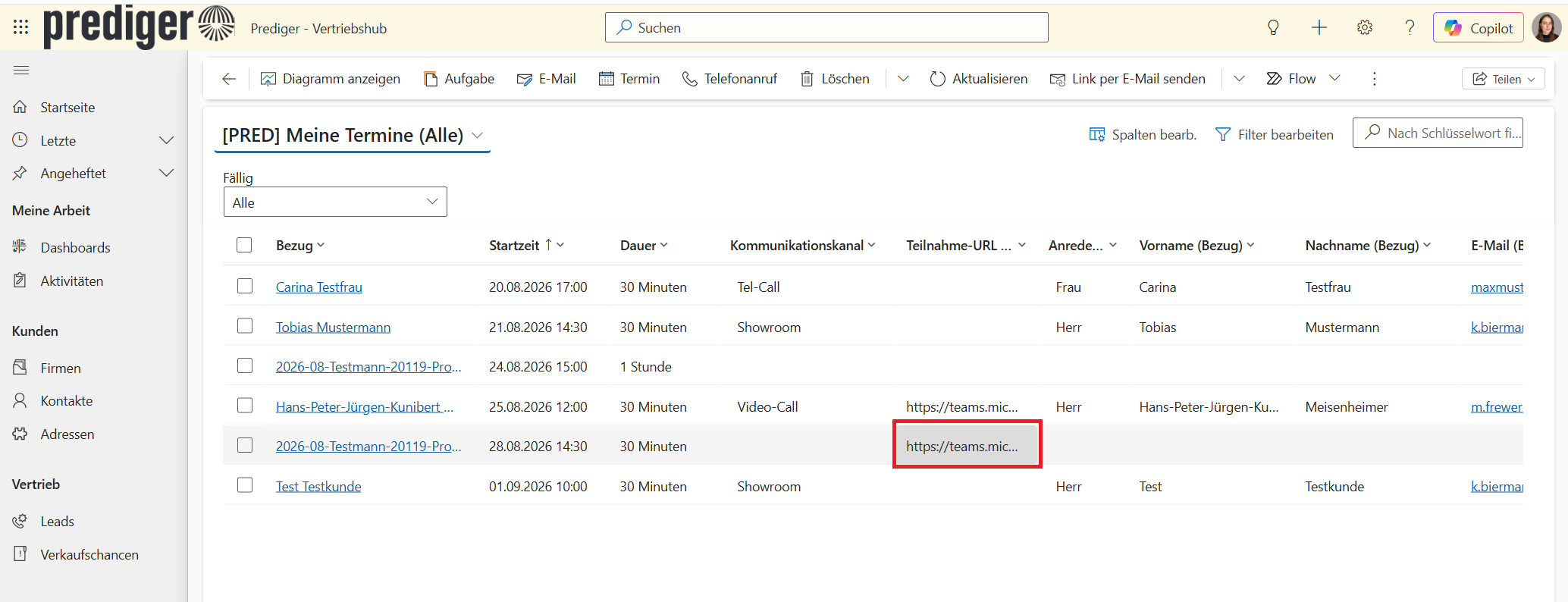
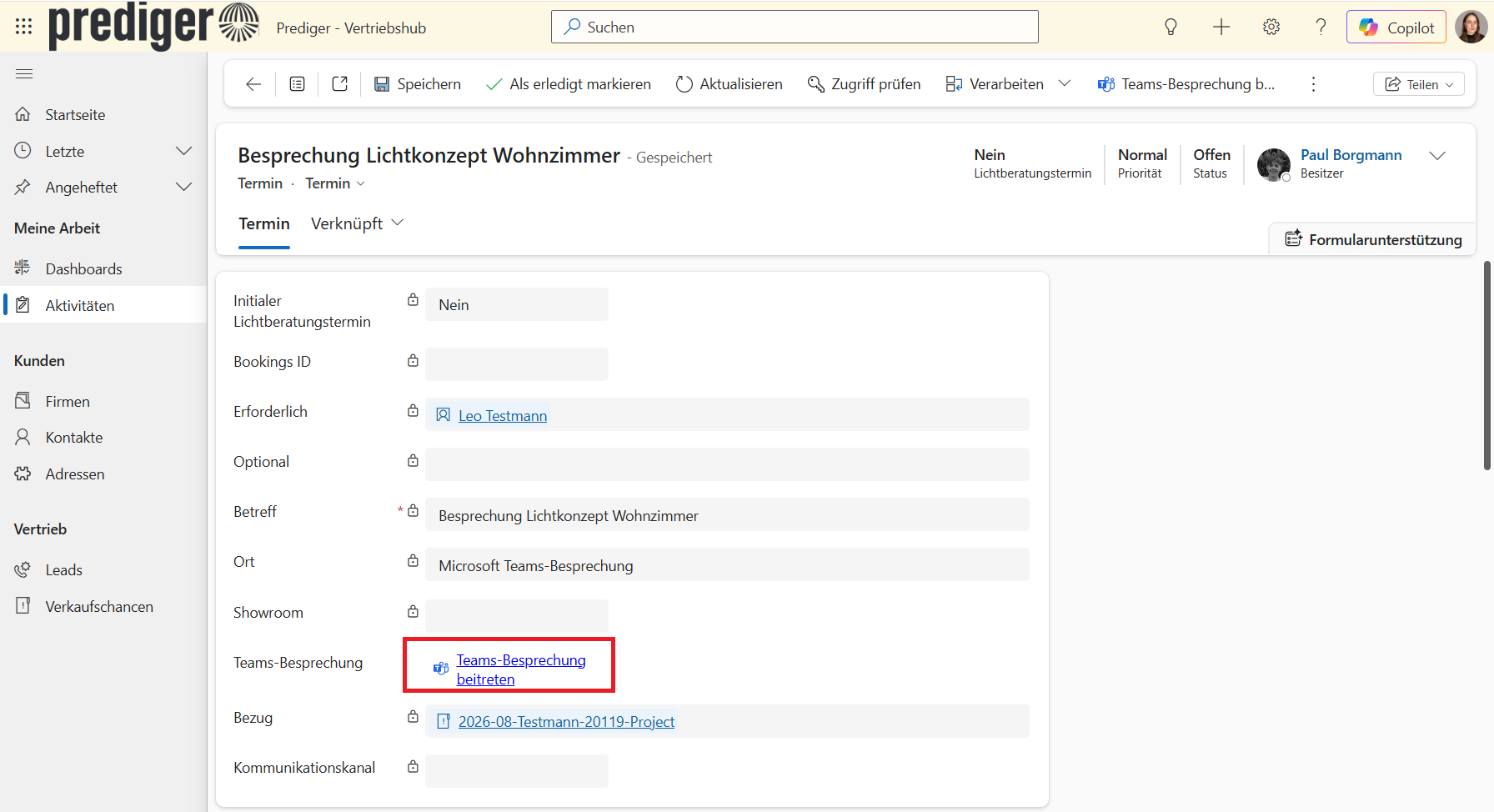
Klicke mit Doppelklick beim gewünschten Termin auf das Feld „Teilnahme URL“. Der Termin öffnet sich.
Klicke auf das Feld „Teams-Besprechung beitreten“, um in den Video-Call zu gelangen.
Lead Qualifikation
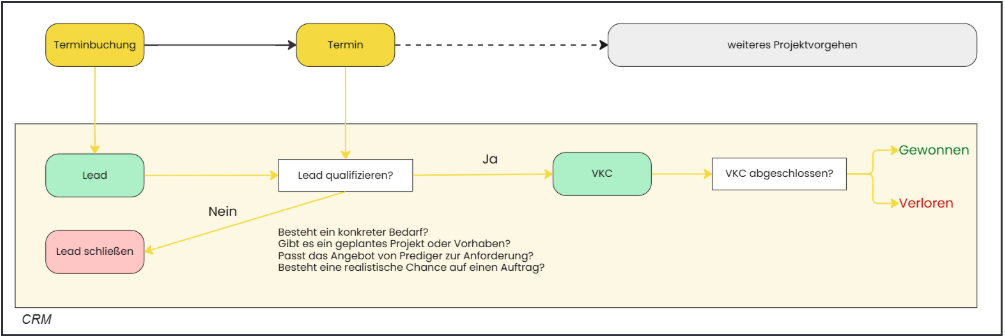
Nach dem Termin erfolgt die sogenannte Lead-Qualifizierung. Dabei entscheidet der Lichtberater, ob sich aus dem Gespräch eine konkrete Verkaufschance (VKC) ergibt oder nicht.
Vereinfacht gesagt wird bewertet, ob aus dem Interesse des Kunden ein tatsächliches Projekt mit Verkaufs- oder Umsatzpotenzial entsteht.
Es gibt verschiedene Gründe, warum aus einem Termin keine Verkaufschance entsteht. Zum Beispiel kann es sein, dass der Kunde Produkte oder Leistungen anfragt, die Prediger nicht anbietet, etwa Leuchten bestimmter Hersteller, die nicht zum Sortiment gehören.
Daher ist nach dem Termin im System eine Entscheidung zu treffen:
-
Ja, es entsteht eine Verkaufschance (VKC) → Lead qualifizieren und in eine Verkaufschance umwandeln.
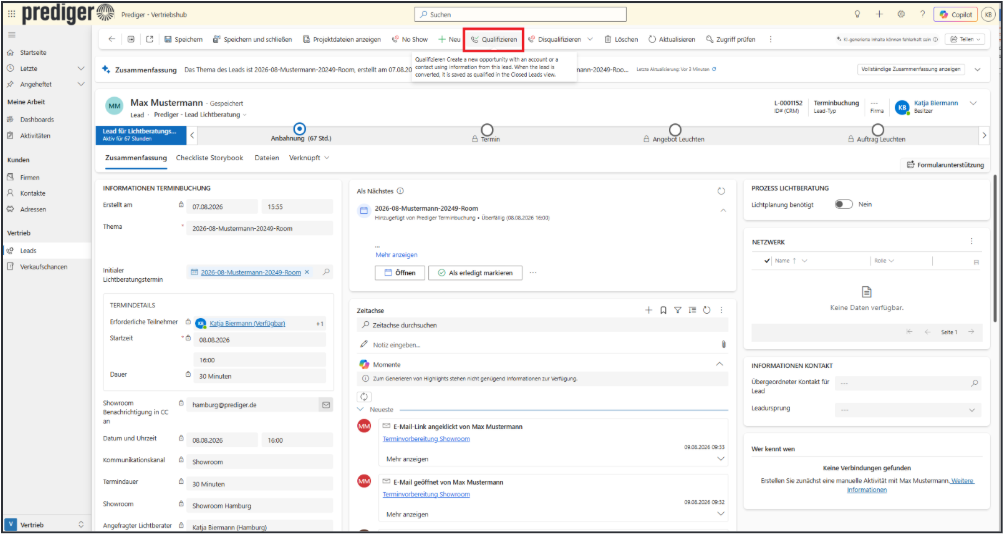
Öffne den entsprechenden Lead und klicke in der oberen Navigationsleiste auf „Qualifizieren“. Im Rahmen des Qualifizierungsprozesses prüft das System automatisch, ob bereits ein passender Kontakt vorhanden ist. Falls noch kein Kontakt existiert, wird dieser automatisch angelegt.
Lead qualifizieren
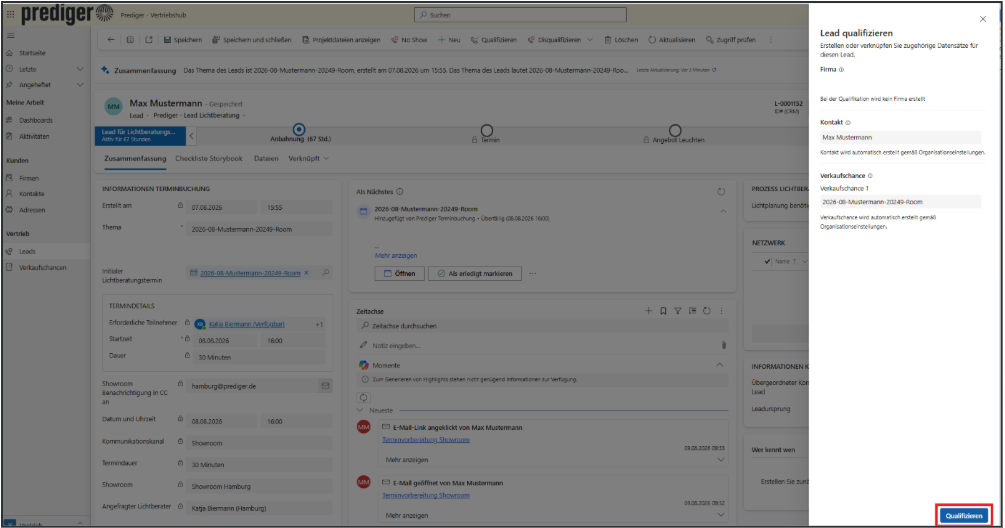
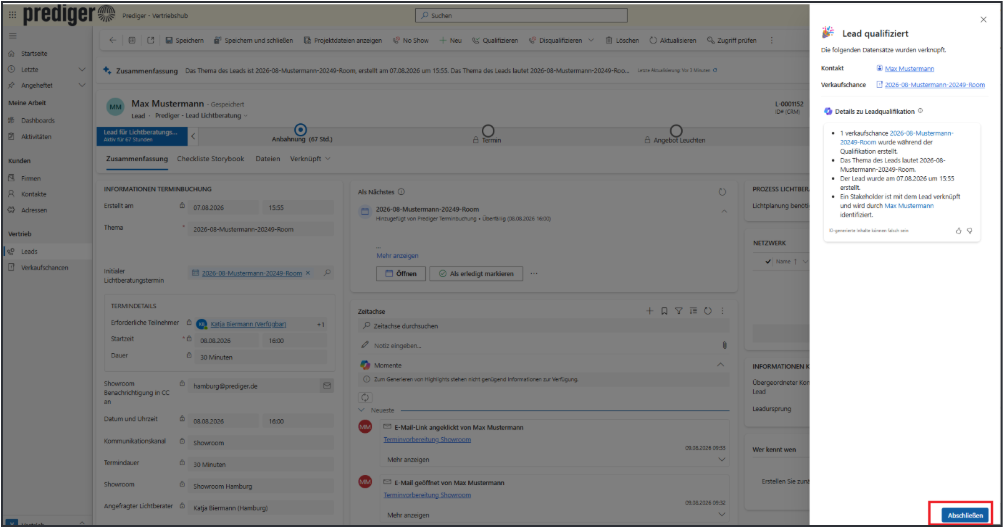
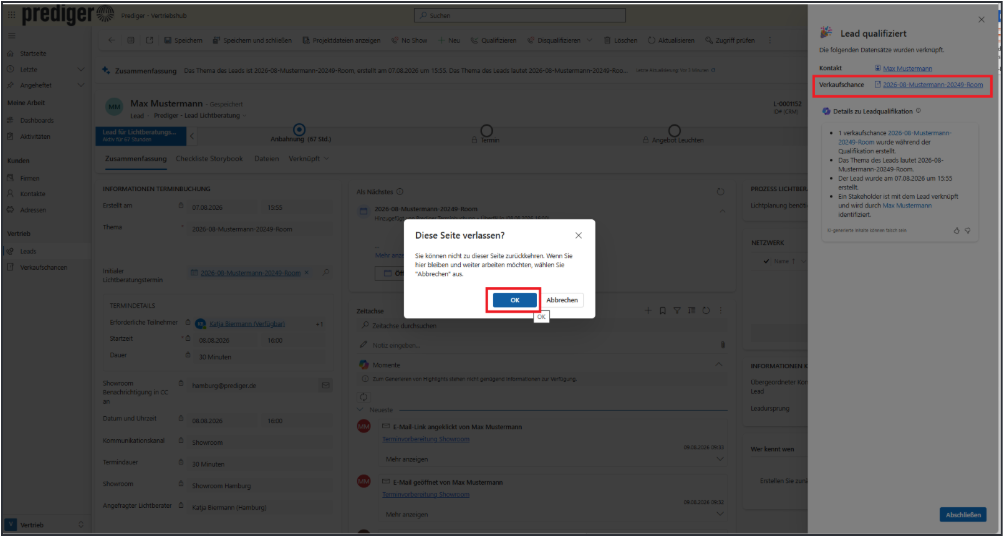
Im Anschluss kann die VKC oder der Kontakt geöffnet werden.
-
Nein, es entsteht keine Verkaufschance → Lead disqualifizieren.
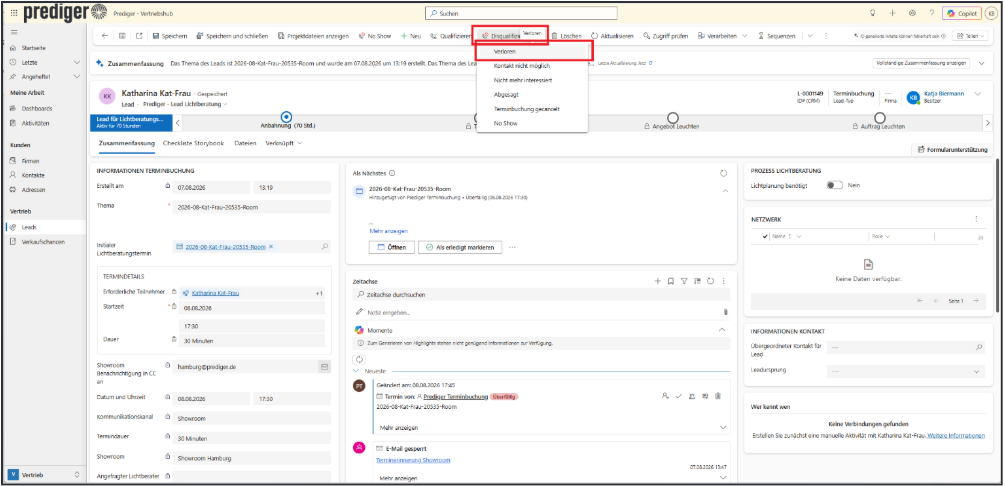
Öffne den entsprechenden Lead und klicke in der oberen Navigationsleiste auf „Disqualifizieren“ und wähle im Dropdown „Verloren“ aus.
Lead disqualifizieren
Nun ist der Lead geschlossen.
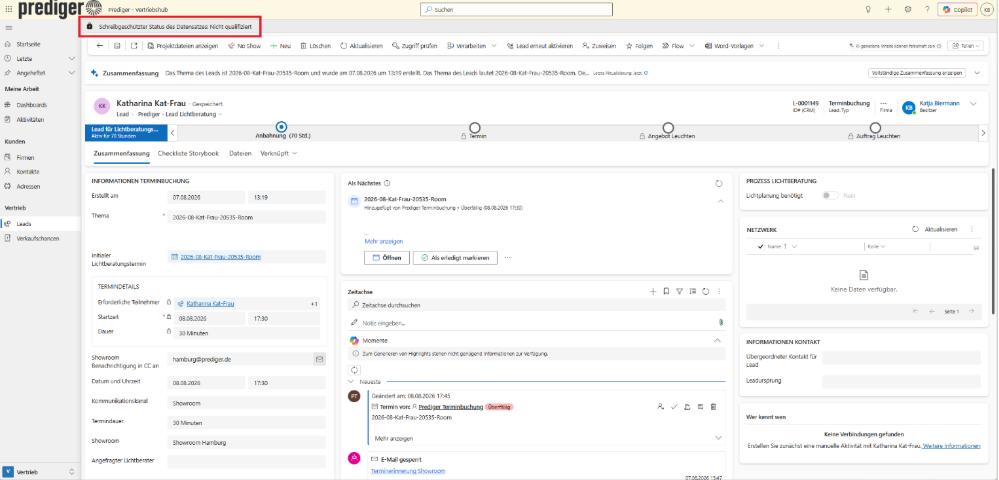
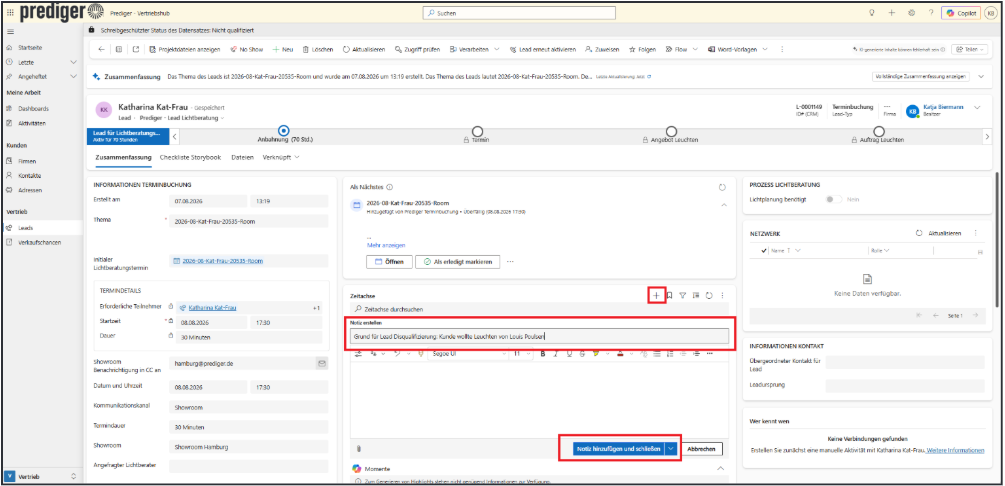
Hinterlege nun den Grund für die Lead Disqualifizierung indem du eine Notiz in der Zeitleiste erstellst und speicherst.
Notiz (Grund für Disqualifizierung) erstellen