
Onboarding
Worum geht's?
In diesem Artikel wird beschrieben, welche Einrichtungen vor dem Arbeiten mit dem CRM vorgenommen werden müssen.
Verantwortlichkeiten / Zuständigkeiten
Vertrieb
Onboarding
Wie logge ich mich ein?
Der Zugriff kann entweder über die URL (https://prediger.crm4.dynamics.com/ ) oder über die Microsoft Dynamics 365 Desktop-Verknüpfung erfolgen. Der Login erfolgt über den regulären Microsoft-Login mit der Prediger E-Mail-Adresse.
1) Zeitzone einstellen:
Es muss zwingend jeder User individuell in seinem Profil die korrekte Zeitzone einstellen. Wenn nicht, werden falsche Terminzeiten im System angezeigt.
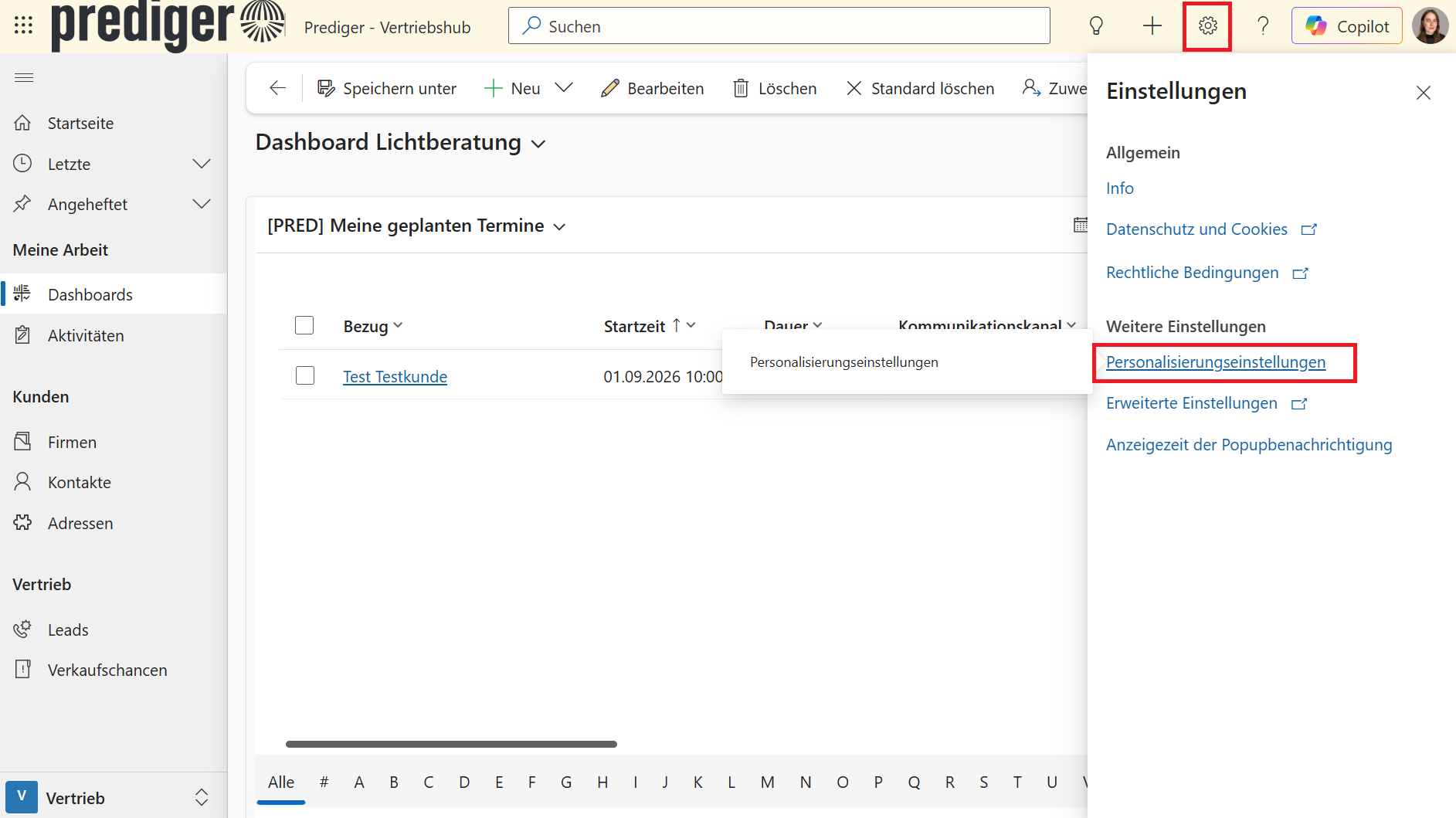
Oben rechts auf das Zahnrad (Einstellungen) -> auf Personalisierungeinstellungen (Anm.: Die Ladezeit kann länger dauern. Wenn nichts passiert, die Seite noch einmal neu laden)
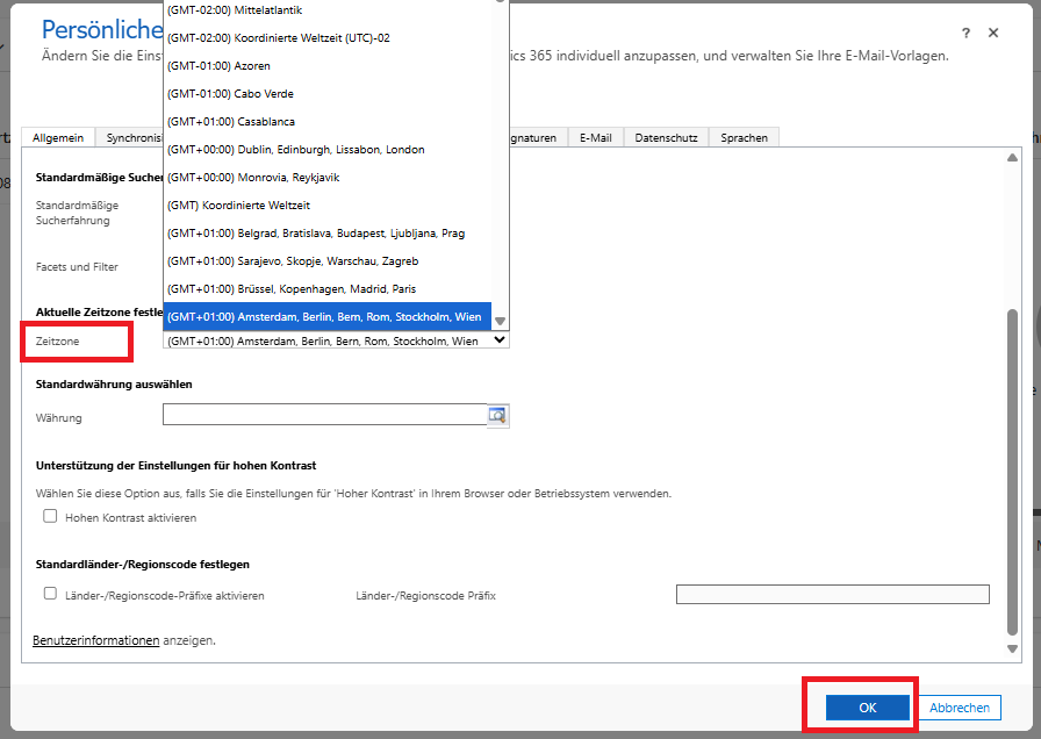
Zeitzone -> Zeitzone (GMT+01:00 Amsterdam, Berlin, ...) wählen und mit OK bestätigen
2) Standard-Dashboard einstellen (Startseite)
Jeder User kann entscheiden, welches Dashboard (= Übersicht über die wichtigsten Themen) als Standard hinterlegt werden sollte.
Empfohlene Einstellungen pro Rolle:
-
Lichtberater /FDM = Dashboard Lichtberatung
-
Showroom Leitung = Dashboard Showroomleitung
-
Verteiler = Dashboard Terminübersicht
-
Vertrieb = Dashboard Vertrieb
-
Marketing = Dashboard Marketing
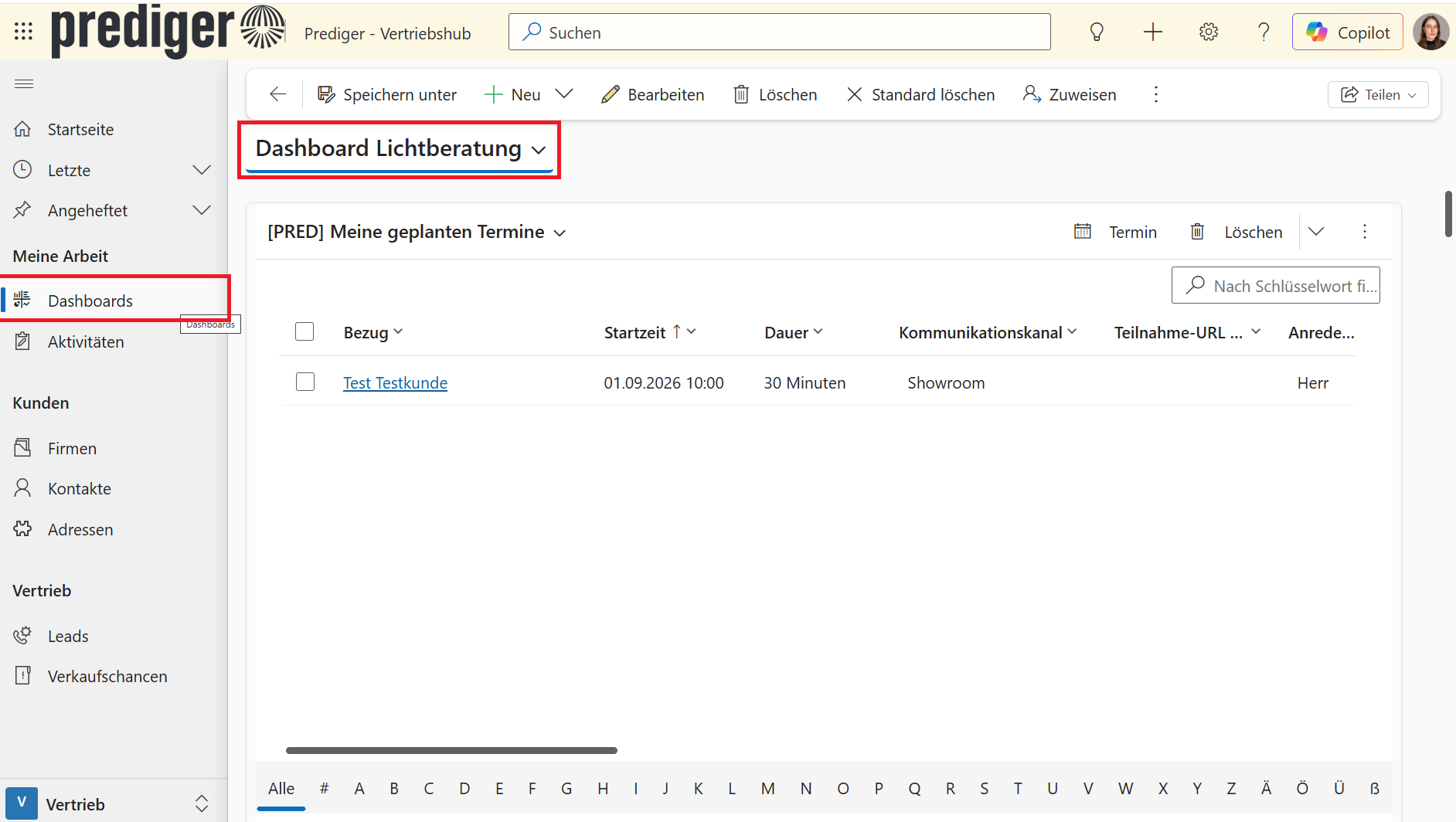
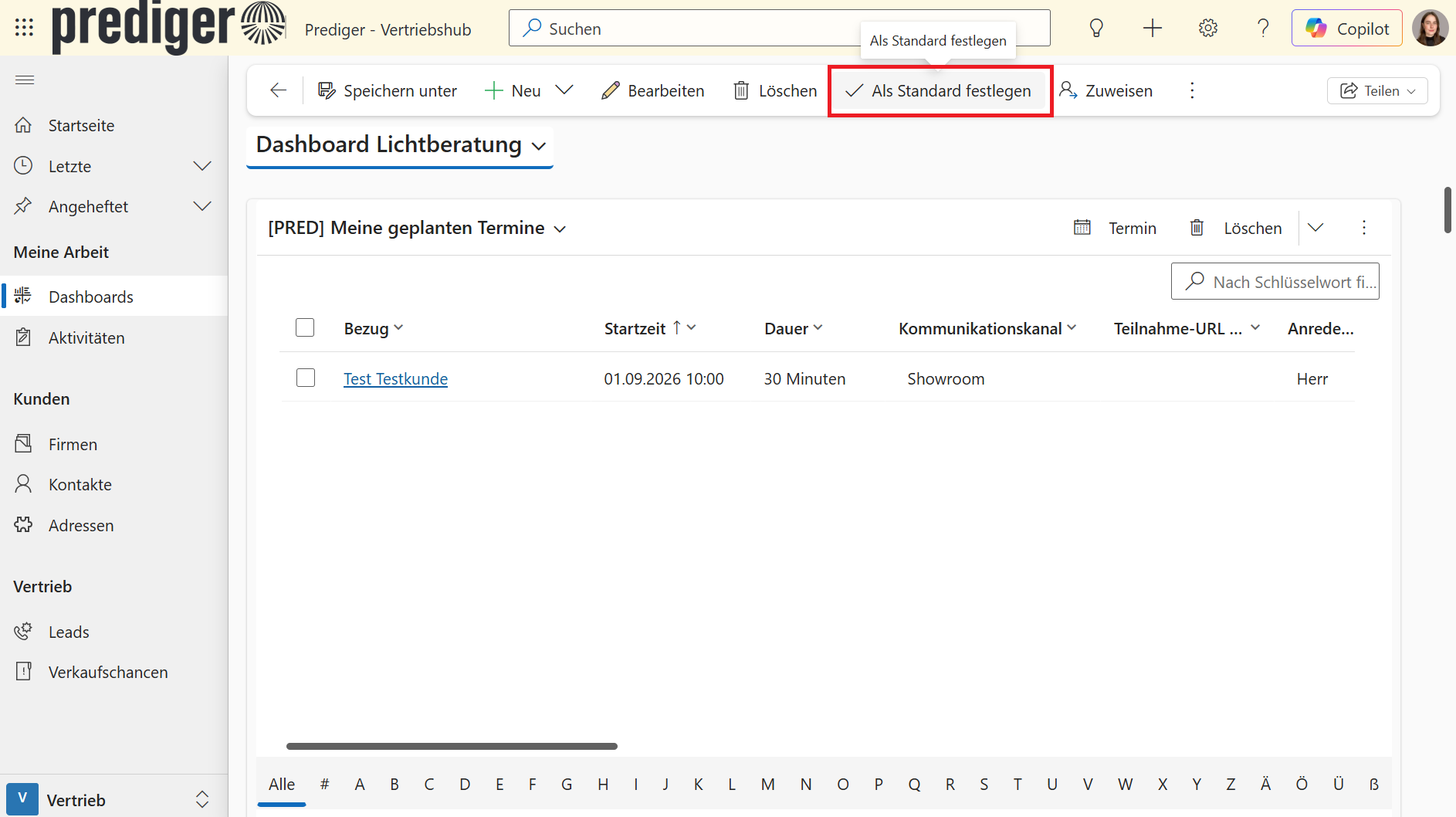
In der linken Leiste “Dashboards” -> jeweiliges Dashboard auswählen und in der oberen Leiste auf “Als Standard festlegen” klicken
3) Optional:
Standard-Ansichten einstellen
Auf den jeweiligen Datensatz-Typ klicken -> im Dropdown gewünschte Ansicht auswählen und als Standard festlegen (Beispiel für Kontakte anbei)
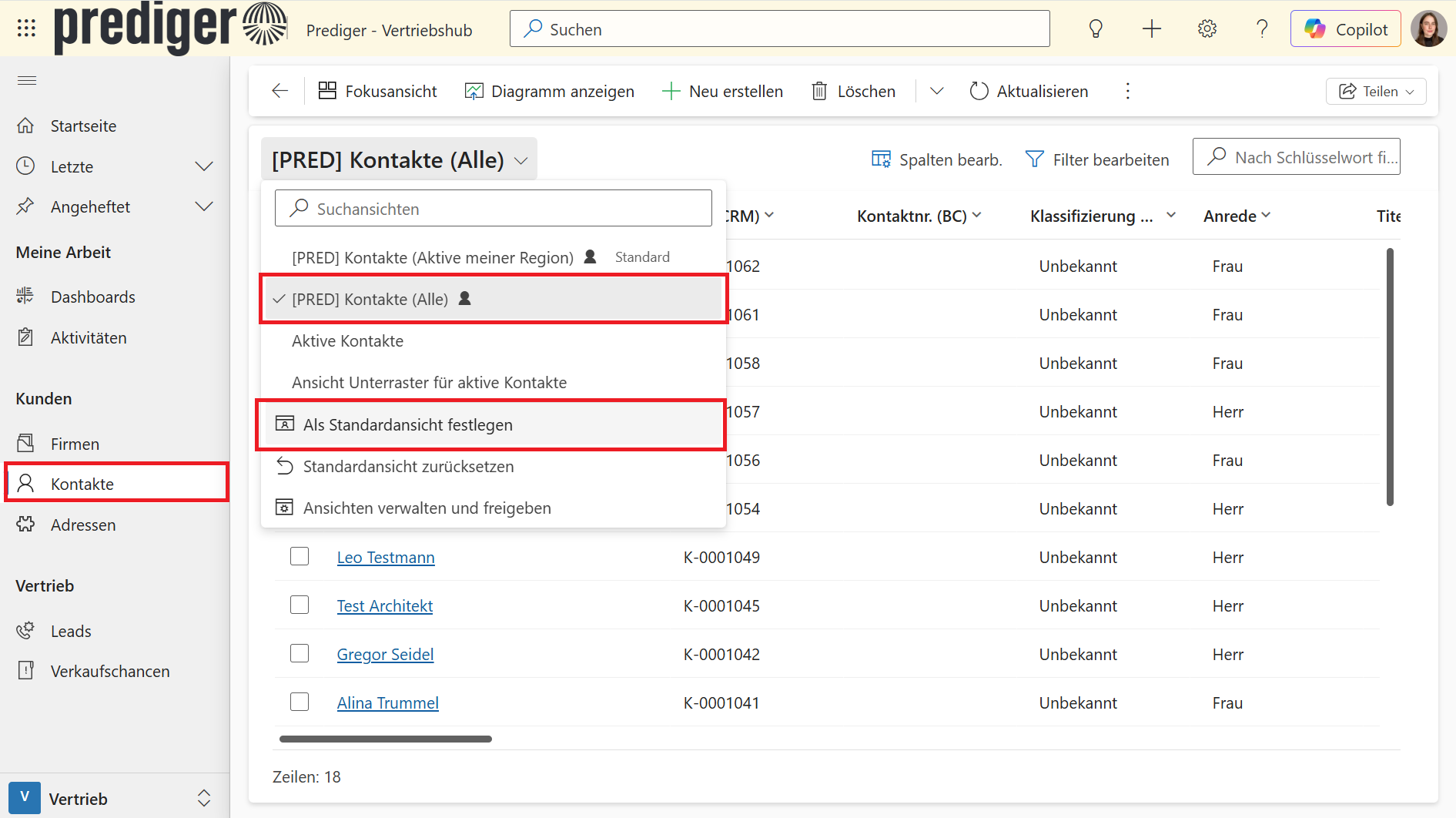
Anmerkung: Alle Ansichten mit “[PRED]” sind Prediger-spezifische Ansichten und sind grundsätzlich empfohlen.
Empfohlene Einstellungen:
-
Aktivitäten: [PRED] Meine Termine (Alle)
-
Firmen: [PRED] Firmen (Alle)
-
Kontakte: [PRED] Kontakte (Alle)
-
Adressen: [PRED] Adressen (Alle)
-
Leads: [PRED] Meine Leads (Alle)
-
Verkaufschancen: [PRED] Meine VKC (Alle)
E-Mail Signatur einrichten
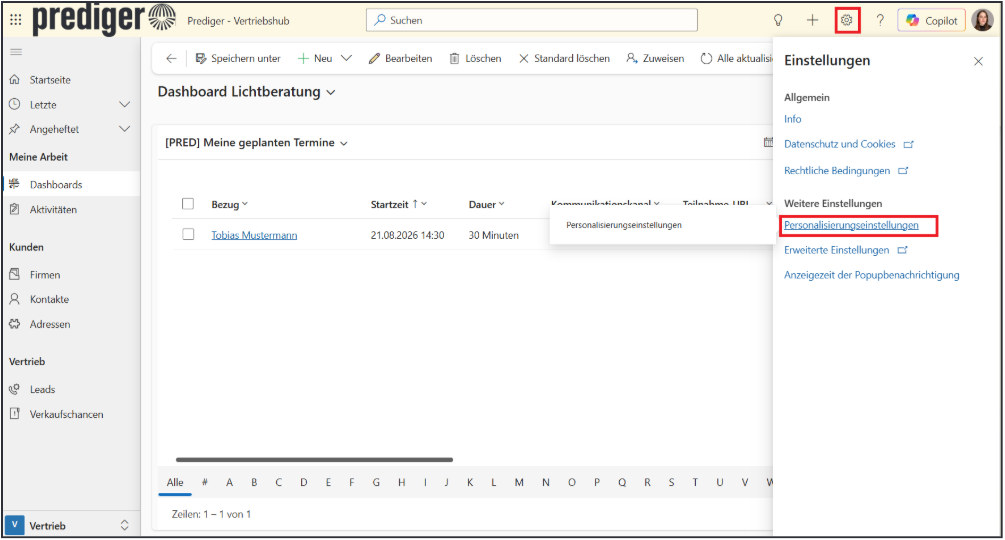
Gehe oben rechts auf das Zahnrad und dann auf „Personalisierungseinstellungen.“
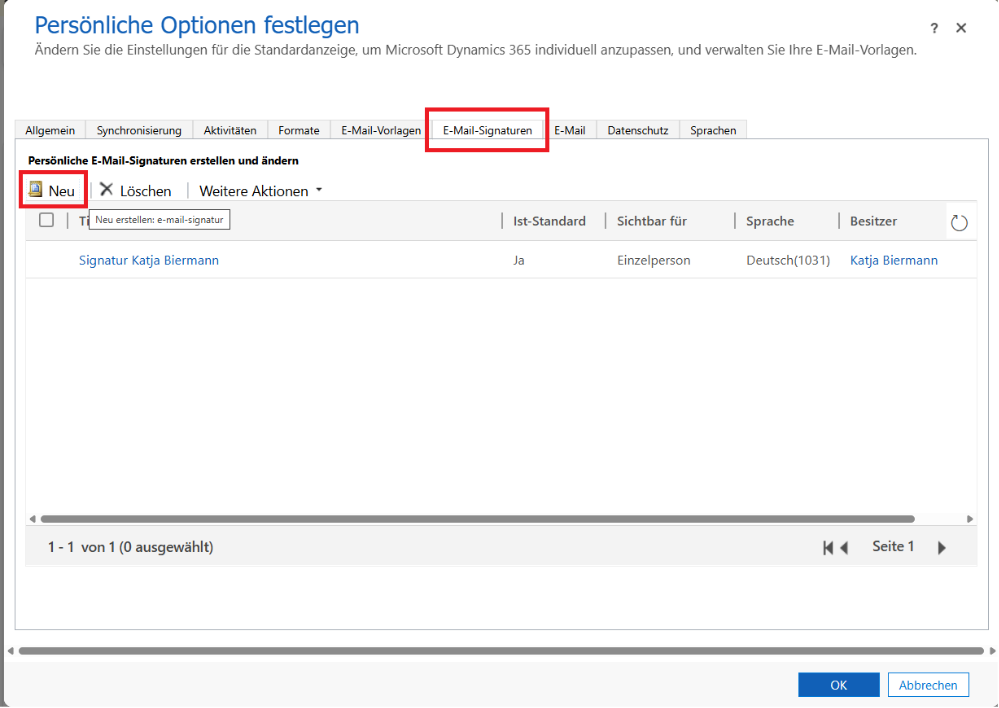
Gehe auf E-Mail Signaturen und auf Neu.
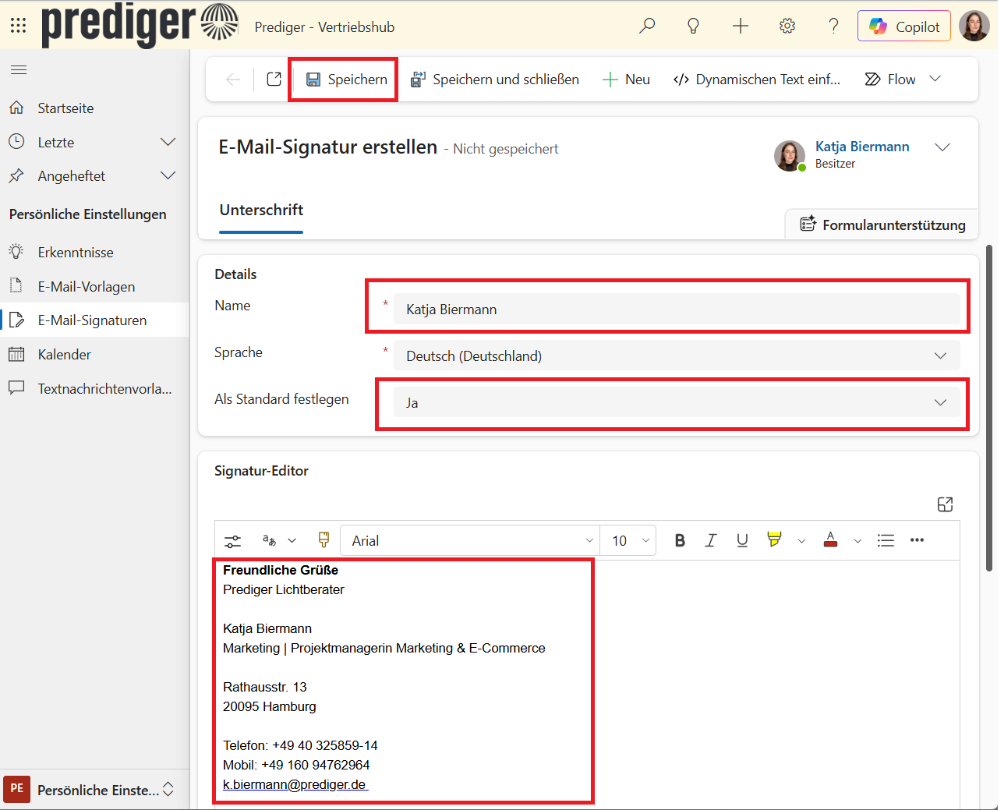
Vergebe einen Namen für die Signatur und wähle bei „Als Standard festlegen“ = Ja wenn diese automatisch bei neuen Emails hinterlegt werden soll. Kopiere deine gesamte Prediger Outlook Signatur in den Signatur Editor und klicke Speichern.