
Folgetermine vereinbaren
Worum geht's?
In diesem Artikel wird beschrieben, wie Folgetermine erstellt werden können.
Verantwortlichkeiten / Zuständigkeiten
Vertrieb
Folgetermine
Nachdem der Interessent seinen ersten Termin über prediger.de gebucht und wahrgenommen hat, ist für die weitere Beratung ein Folgetermin erforderlich.
Wichtig! Der Folgetermin wird individuell zwischen dem Lichtberater und dem Interessenten abgestimmt und als „normaler“ Termin angelegt und anschließend mit dem entsprechenden Lead/VKC verbunden. Grundsätzlich gibt es dafür zwei Wege, die weiter unten erklärt werden.
Die Terminbestätigung sowie alle weiteren Absprachen erfolgen direkt zwischen dem Lichtberater und dem Interessenten, da in diesem Fall keine automatisierten Emails versendet werden.
Folgetermine werden nicht über die Terminbuchung auf prediger.de vereinbart.
Warum? Termine, die über die Terminbuchung auf prediger.de gebucht werden, werden im CRM jeweils als neuer Lead und damit als neues Projekt angelegt. Ein Folgetermin gehört jedoch zu einem bereits bestehenden Projekt und dient der Fortführung der laufenden Beratung. Um die korrekte Zuordnung im CRM sicherzustellen, müssen Folgetermine daher direkt vom Lichtberater organisiert und als Outlook-Termin angelegt werden.
Variante 1: Folgetermin über CRM vereinbaren
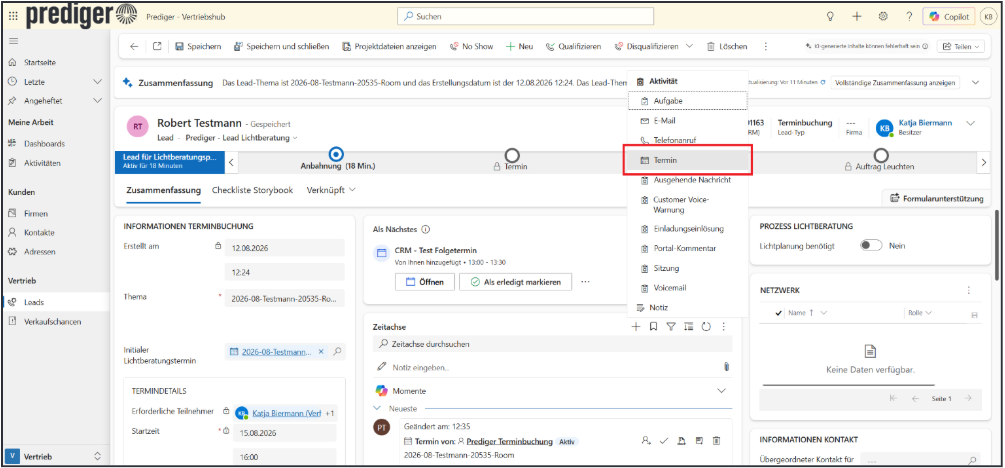
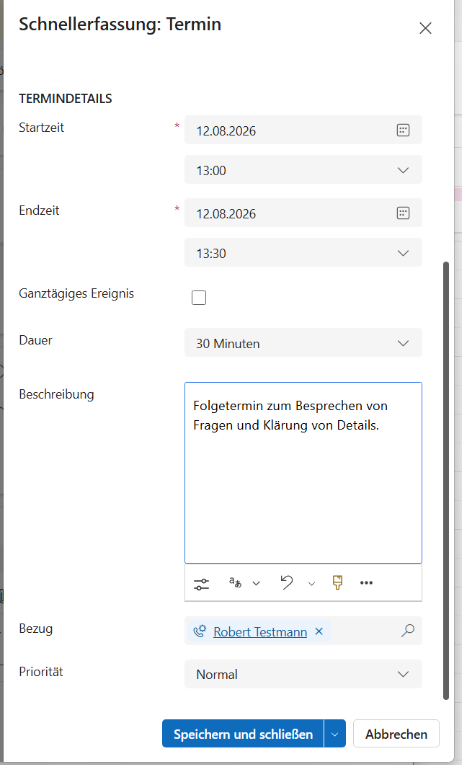
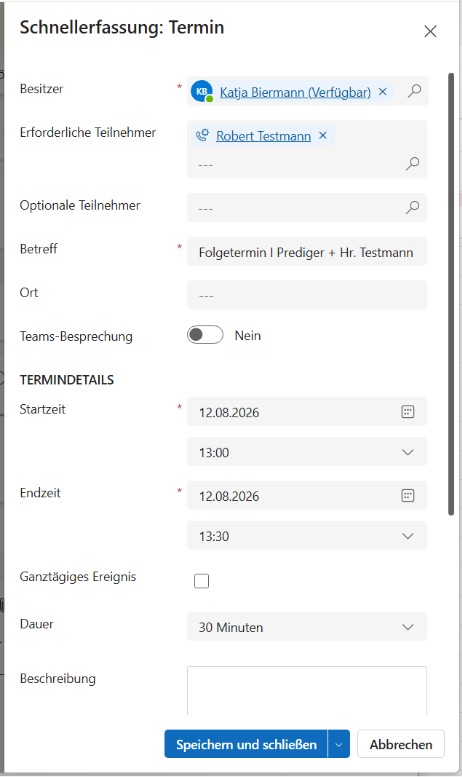
Klicke in der CRM VKC in der Zeitachse auf "+" und „Termin“ und erstelle den Termin:
|
CRM-Feld |
Outlook-Äquivalent |
Bedeutung |
|
Besitzer |
Organisator |
Person, der der Termin im CRM gehört und die für die Aktivität verantwortlich ist. |
|
Erforderliche Teilnehmer |
Erforderliche Teilnehmer |
Personen, die am Termin teilnehmen müssen und eine Einladung erhalten. |
|
Optionale Teilnehmer |
Optionale Teilnehmer |
Personen, die eingeladen werden, deren Teilnahme jedoch nicht zwingend erforderlich ist. |
|
Betreff |
Betreff |
Titel bzw. Thema des Termins. |
|
Ort |
Ort |
Besprechungsraum, Adresse oder virtueller Treffpunkt. |
|
Teams-Besprechung |
Teams-Besprechung |
Erstellt automatisch einen Teams-Link für den Termin. |
|
Startzeit |
Beginn |
Datum und Uhrzeit des Terminstarts. |
|
Endzeit |
Ende |
Datum und Uhrzeit des Terminendes. |
|
Ganztägiges Ereignis |
Ganztägiges Ereignis |
Termin ohne feste Uhrzeit über einen ganzen Tag. |
|
Dauer |
Dauer |
Länge des Termins. |
|
Beschreibung |
Termintext / Notizen |
Agenda, Gesprächsinhalte, Hinweise oder Protokollinformationen. |
|
Bezug |
Keine direkte Entsprechung |
Verknüpfung mit einem Kontakt, Unternehmen, Vorgang oder einer Verkaufschance im CRM. |
|
Priorität |
Wichtigkeit |
Kennzeichnung als Niedrig, Normal oder Hoch. |
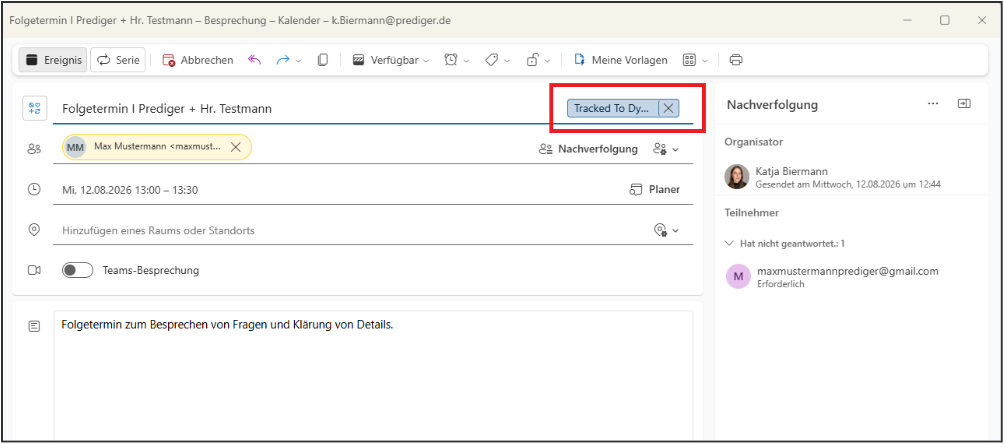
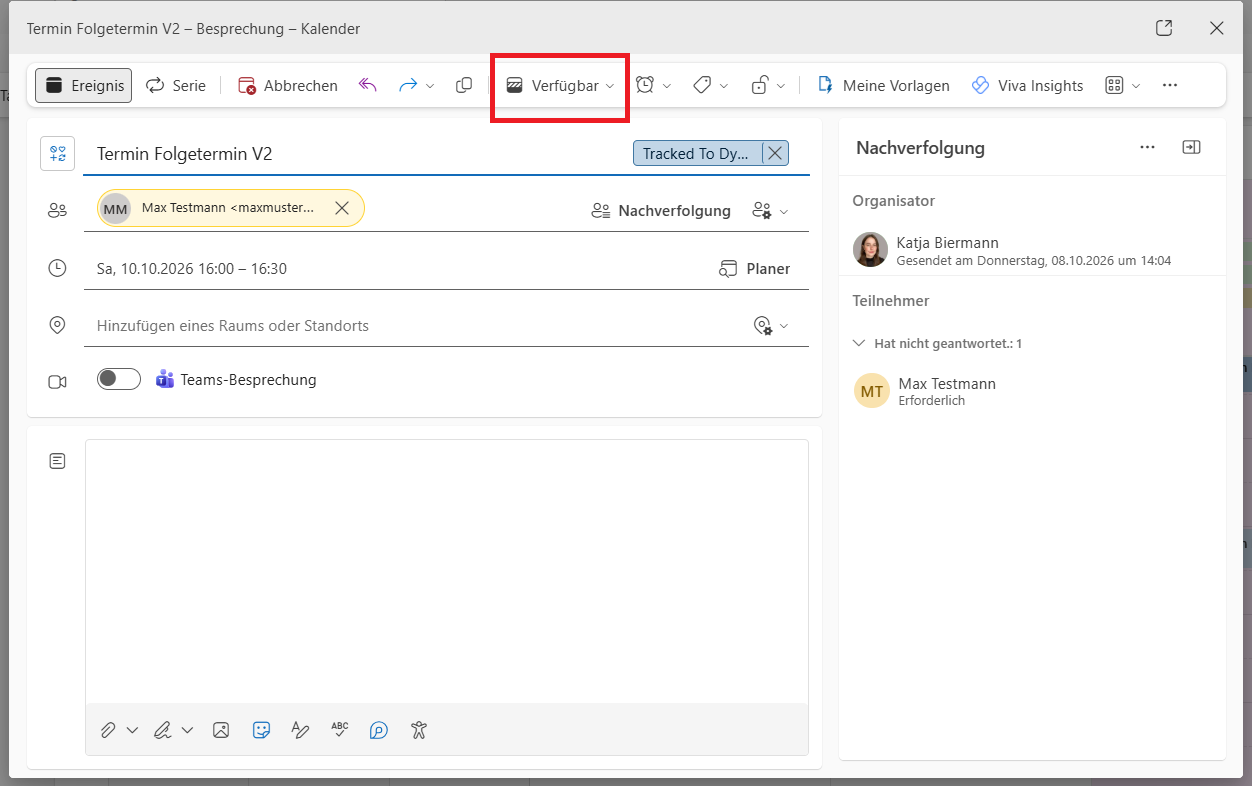
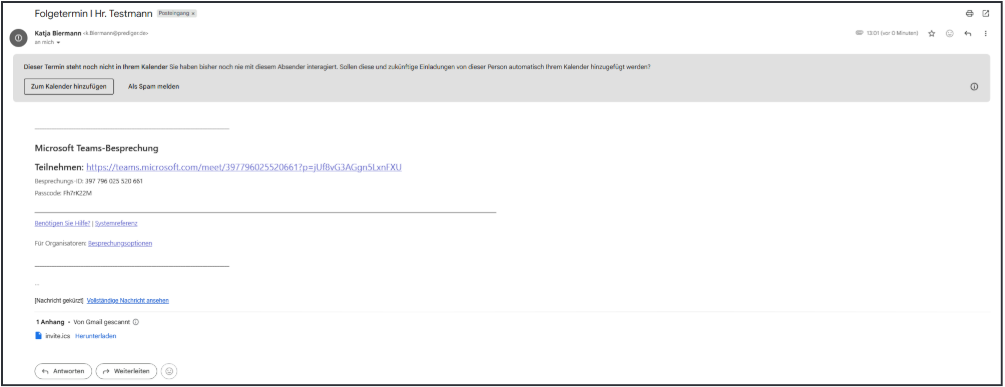
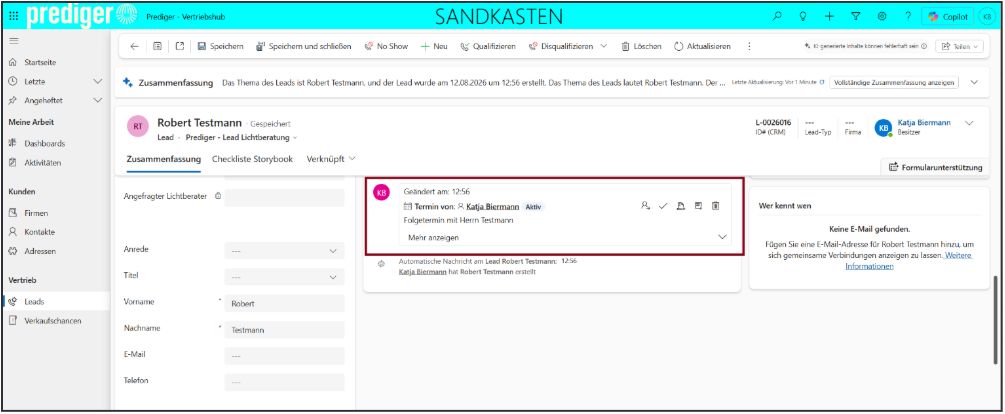
Anschließend versendet das CRM den Termin und dieser ist im Kalender und des Kunden sichtbar und mit dem Lead/VKC verknüpft. Dies ist an dem „Tracked to Dynamics“ Label am Termin erkennbar.
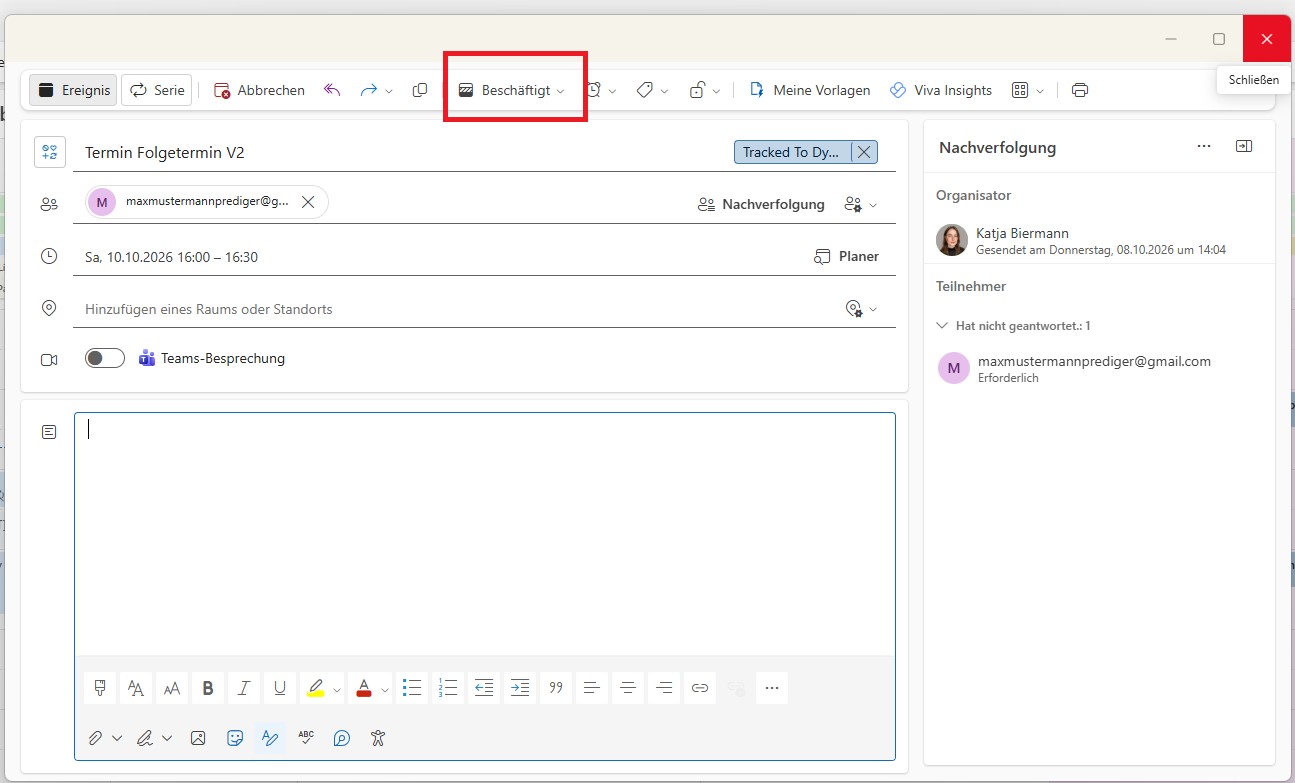
Damit der Termin bei euch im Kalender auch als beschäftigt angezeigt wird und ihr für diesen Zeitraum für weitere Termine geblockt seid, stellt den Status von "Verfügbar" auf "Beschäftigt".
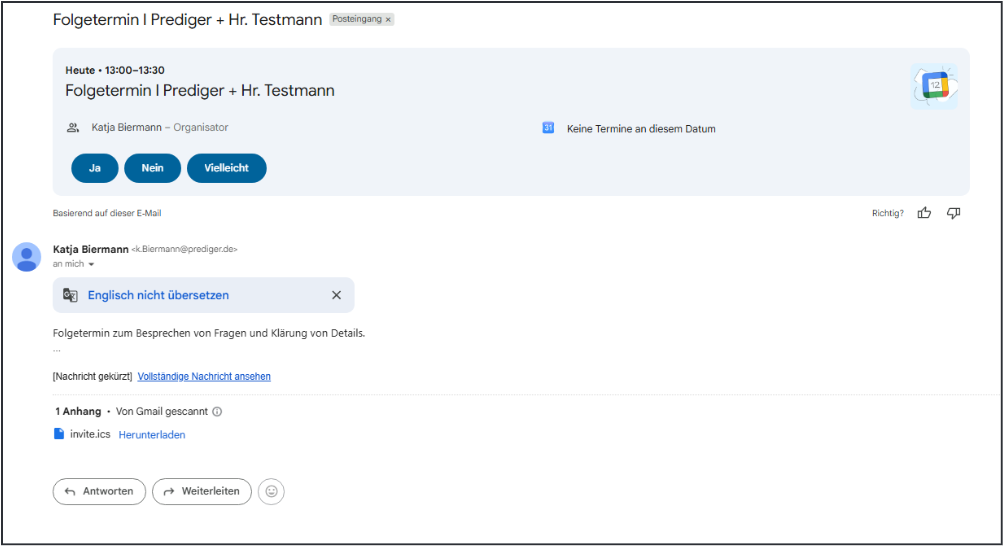
Aus Kundensicht:
Variante 2: Folgetermin über Outlook vereinbaren
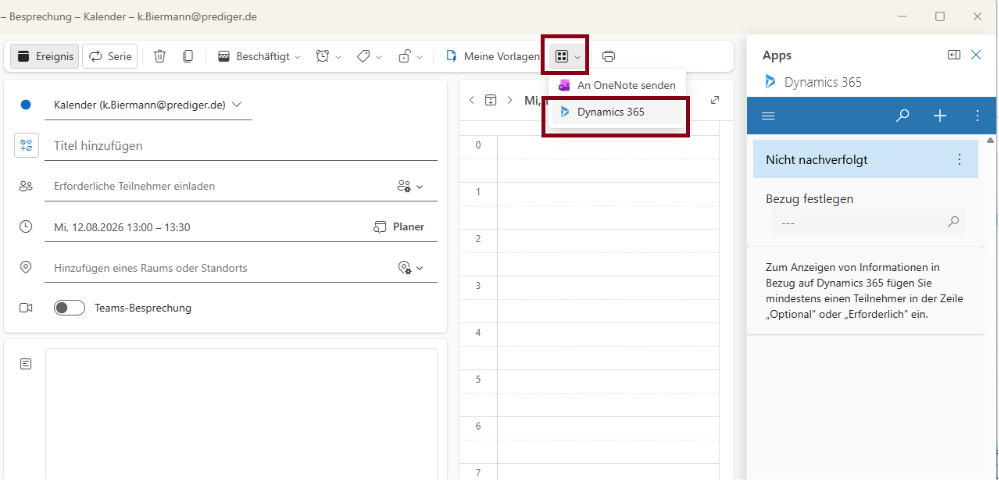
Erstelle ein neues Ereignis in Outlook. Klicke in der oberen Leiste auf das Apps Symbol und dann auf Dynamics.
Suche in der Dynamics App nach dem zu verknüpfenden Datensatz (Lead / VKC) und wähle diesen aus.
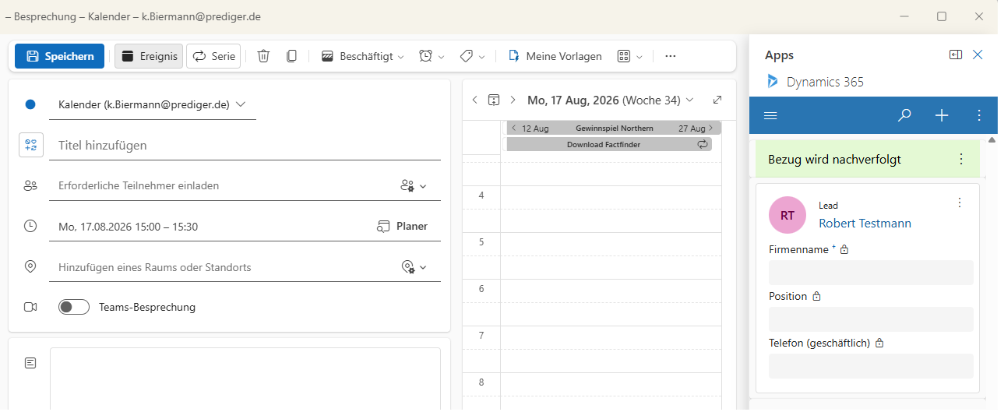
Bei der Meldung „Bezug wird nachverfolgt“ war die Verknüpfung erfolgreich. Fülle den Termin aus und speichere/sende den Termin.
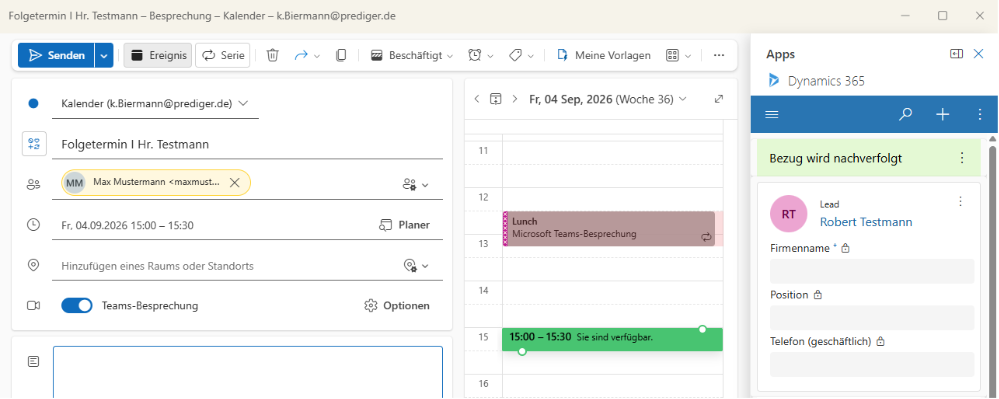
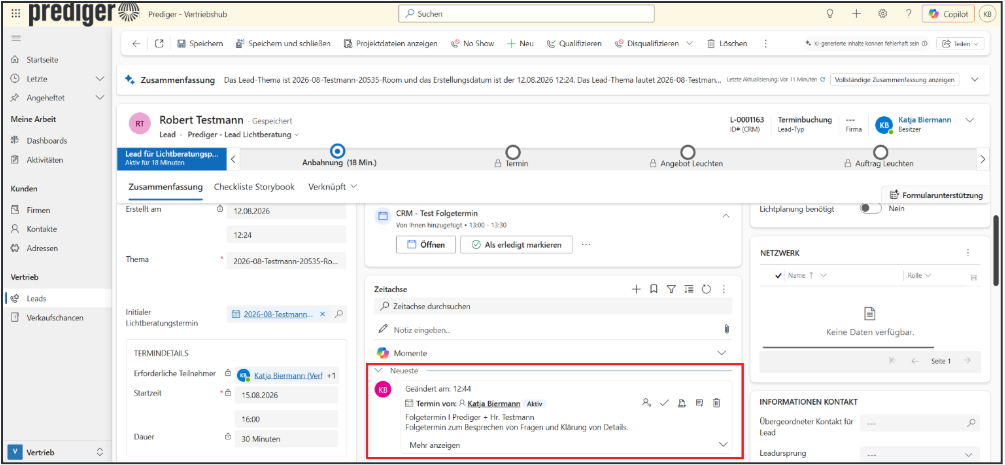
Der Termin wird anschließend an den Kunden gesendet und im CRM angezeigt:
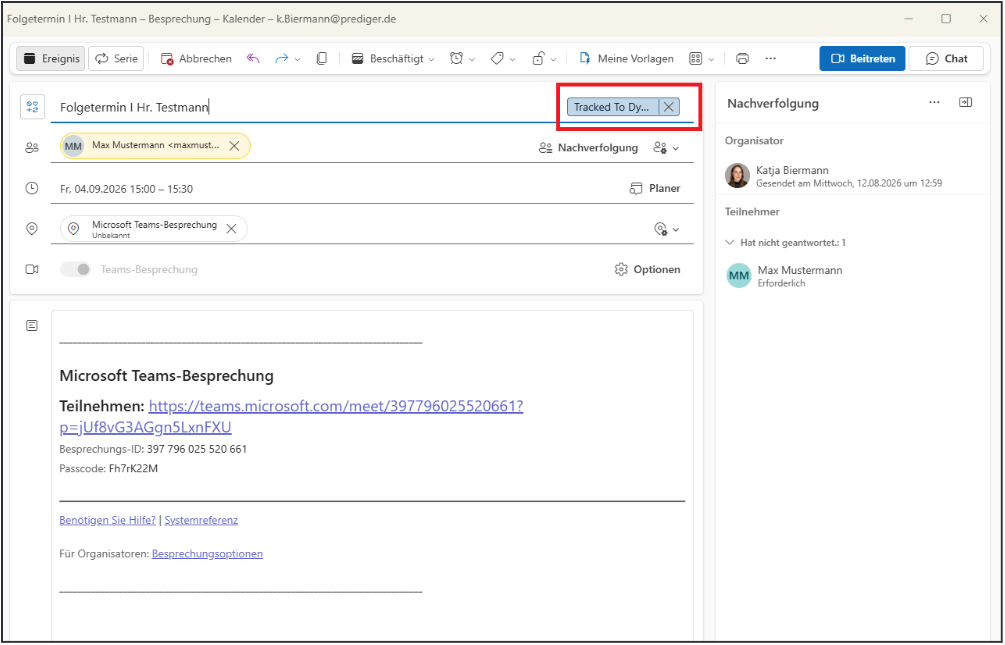
Aus Kundensicht:
: