
E-Mail aus CRM
Worum geht's?
Hier steht eine Kurzbeschreibung, was in diesem Wiki-Eintrag beschrieben ist.
Beispiel: In diesem Artikel wird beschrieben, wie zu Tagesbeginn der Kassenbarbestand ins Kassensystem gebucht wird.
Verantwortlichkeiten / Zuständigkeiten
Wen betrifft diese Seite? Welche Abteilung oder Personengruppe wird hier angesprochen?
Wie kann ich eine E-Mail aus CRM heraus versenden?
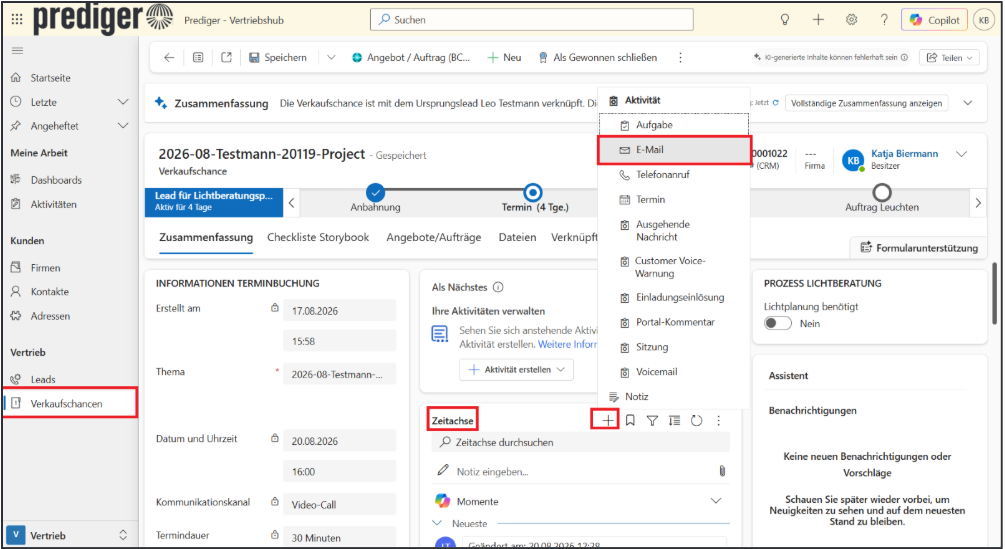
Gehe auf den Datensatz, wo die Verknüpfung stattfinden soll. Das kann ein Kontakt, Firma, Lead oder VKC sein. Wähle in der Zeitachse das + aus und dann E-Mail.
-
Optional kannst du eine E-Mail-Vorlage auswählen, um vordefinierte Inhalte in die E-Mail einzufügen
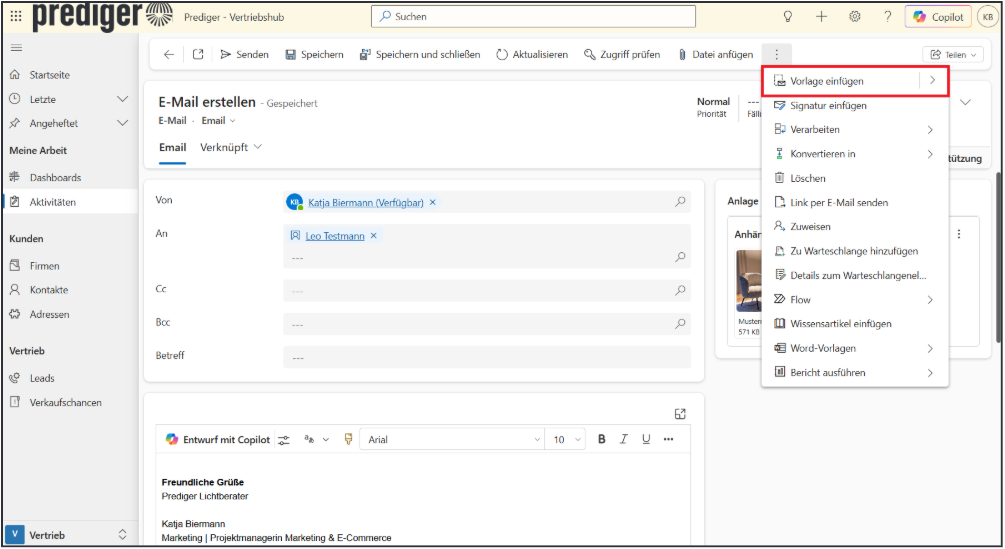
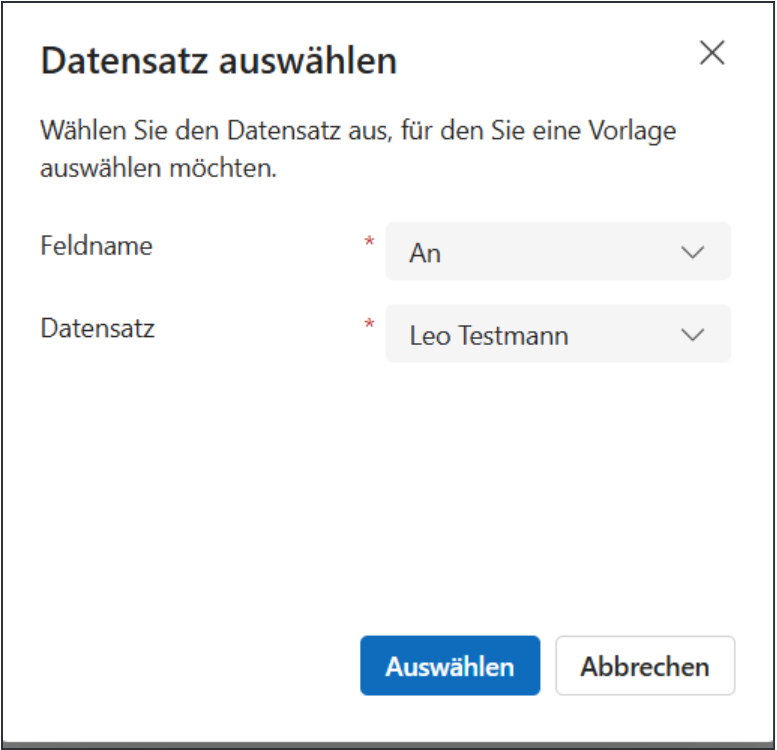
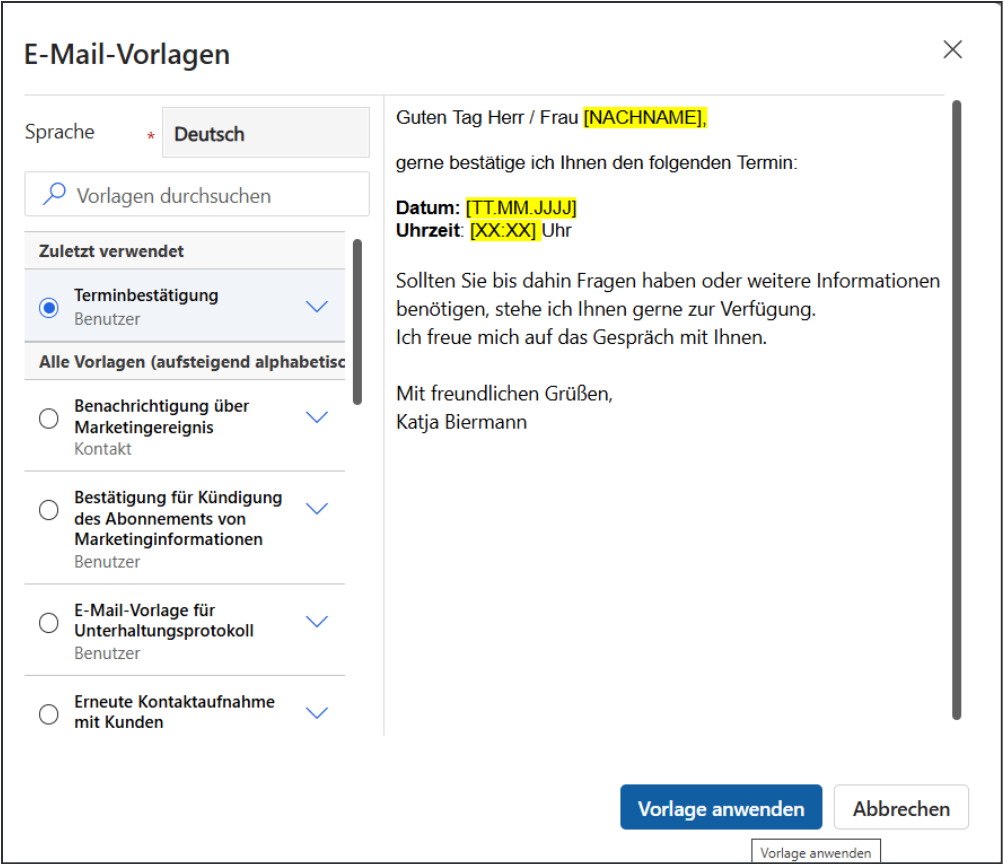
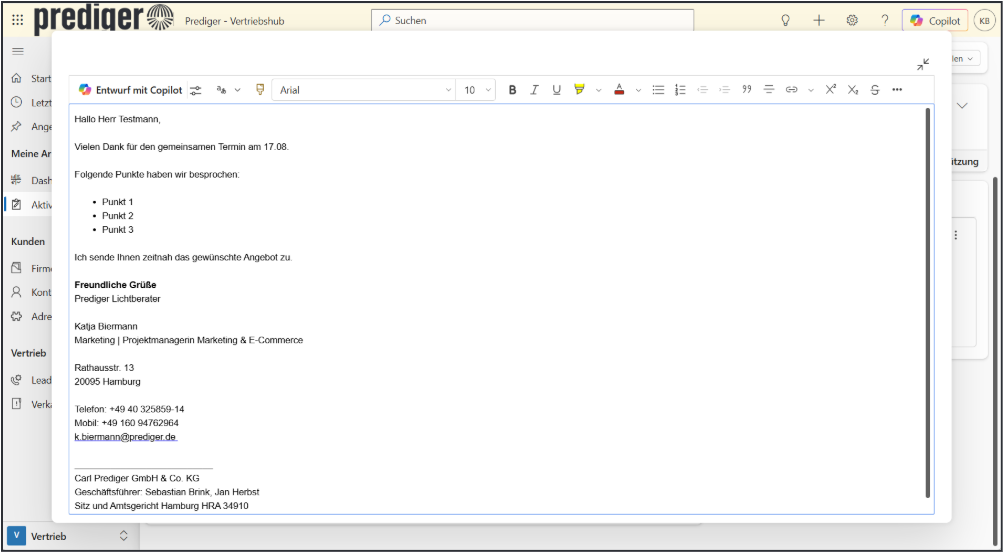
Optional kann der E-Mail Editor im Vollbild Modus geöffnet werden.
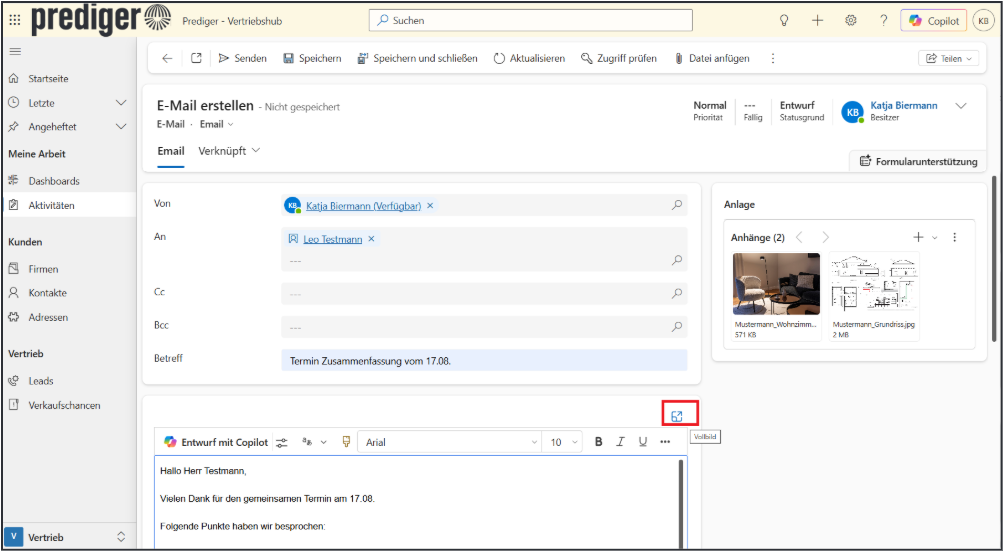
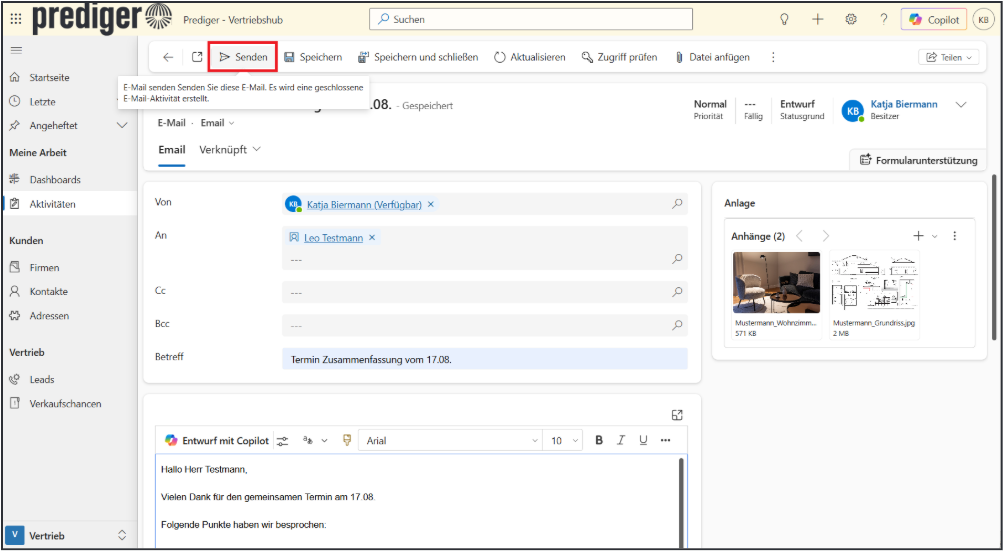
Schreibe die E-Mail:
-
Im Feld „An“ wird der Kontakt automatisch aus dem Lead bzw. der Verkaufschance übernommen.
-
Du hast die Möglichkeit, weitere Empfänger in CC oder BCC hinzuzufügen.
-
Im Feld „Betreff“ kannst du den E-Mail-Betreff eingeben oder anpassen.
-
Bei Bedarf kannst du Anhänge zur E-Mail hinzufügen.
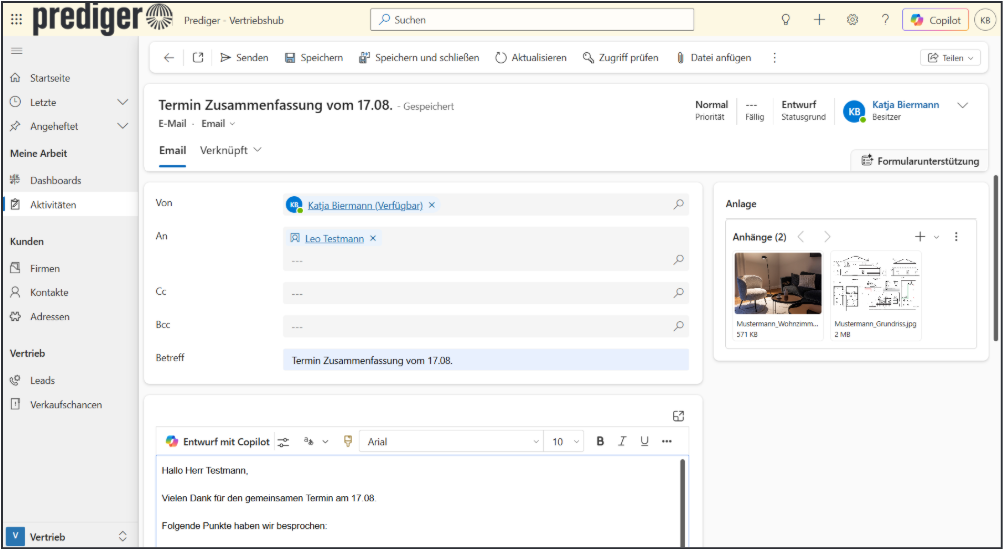
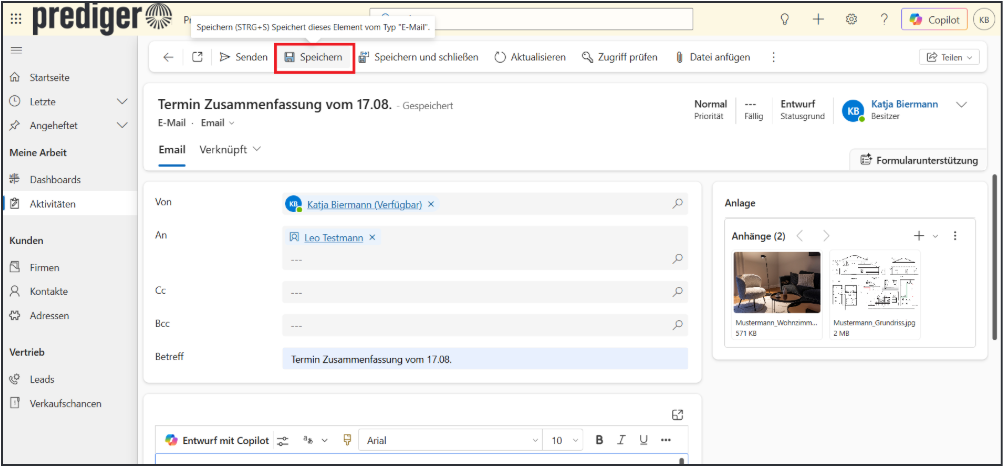
Du kannst den E-Mail Entwurf auch vor dem Senden Speichern um diesen später zu bearbeiten oder zu versenden.
Klicke Senden um die E-Mail zu verschicken.
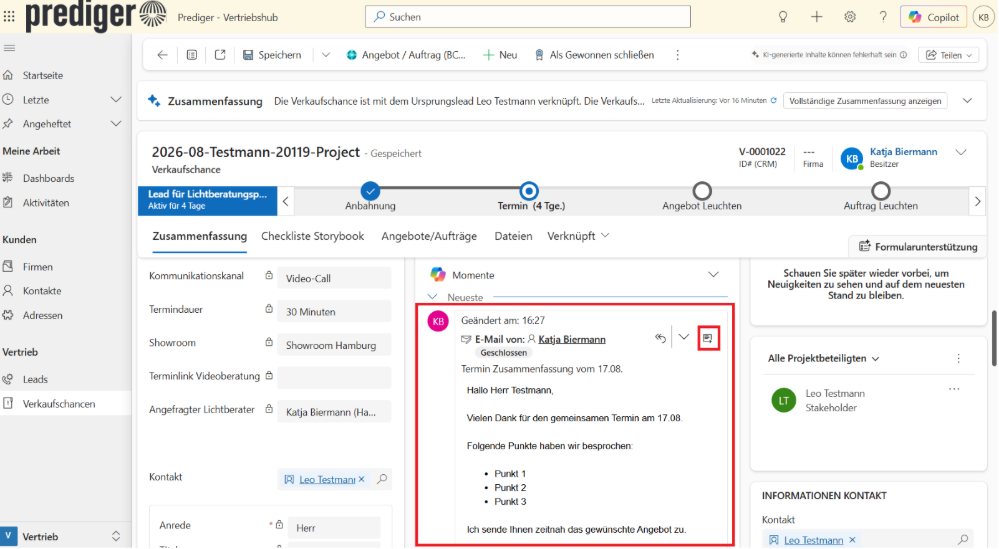
Die gesendete E-Mail erscheint als Datensatz in der Zeitachse. Über Datensatz öffnen (Symbol ganz rechts bei der Email in der Zeitachse) kann die E-Mail im Vollbildmodus geöffnet werden und von dort z.B. beantwortet werden.
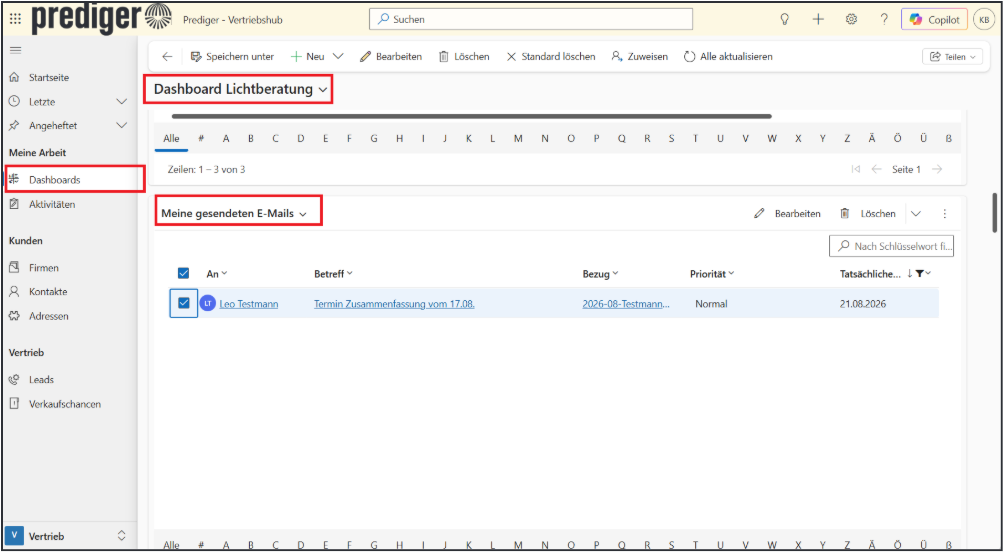
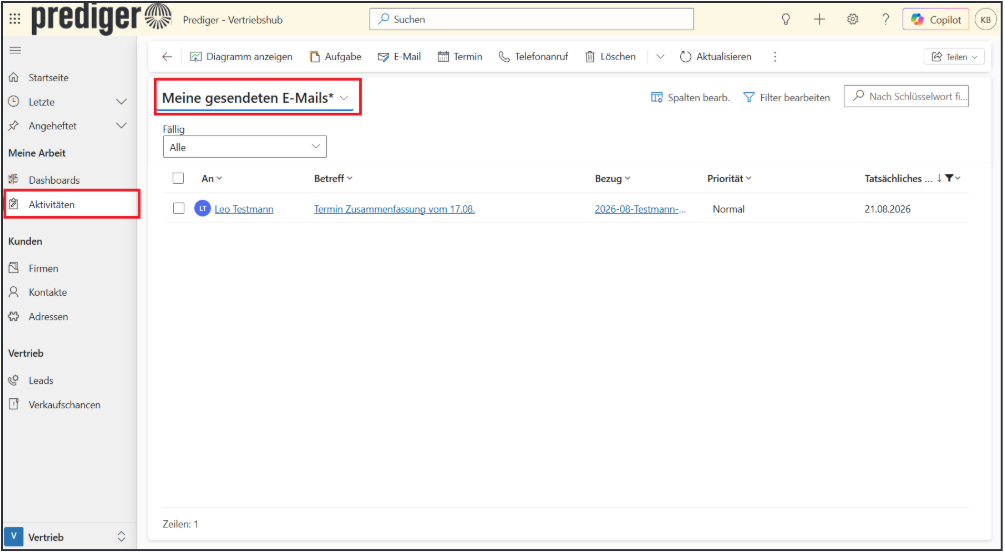
Die gesendete E-Mail erscheint auch im CRM im Dashboard unter „Meine gesendete Emails“ oder unter Aktivitäten - „Meine gesendete Emails“.
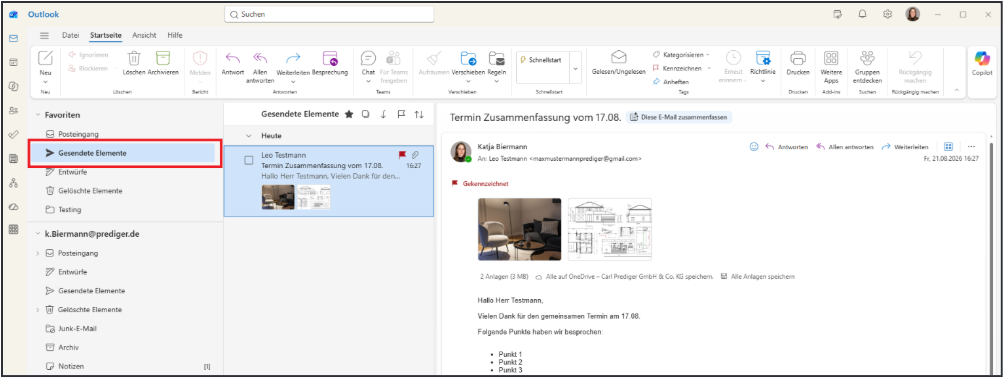
Die gesendete E-Mail wird zusätzlich automatisch im Outlook-Ordner „Gesendete Elemente“ des Absenders angezeigt.
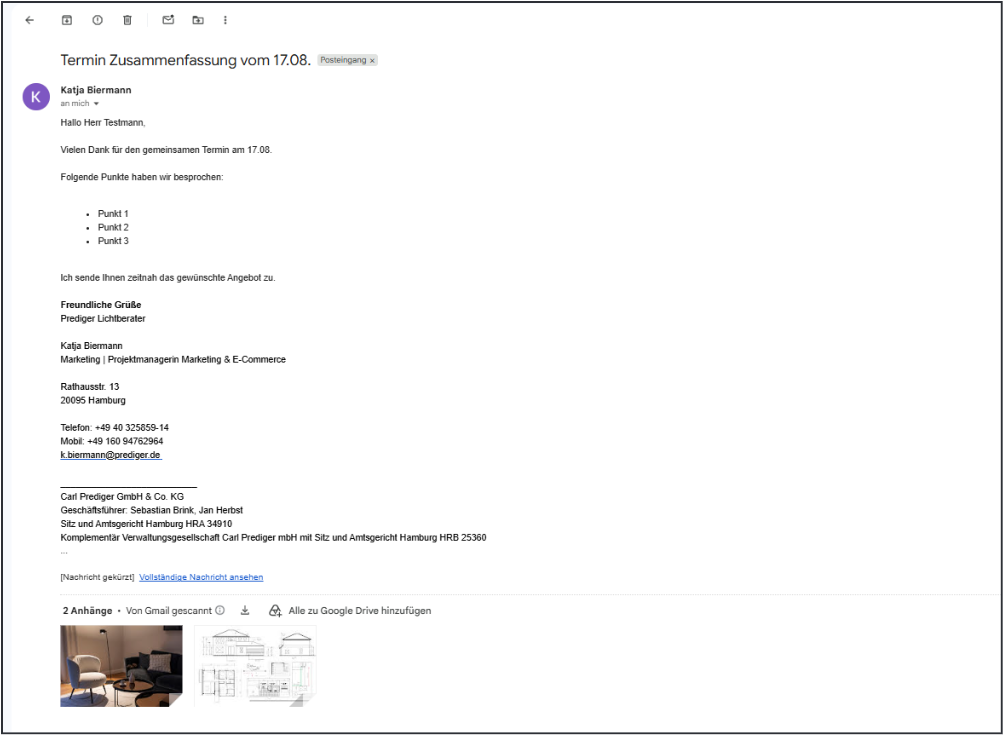
Die gesendete E-Mail erhält der Kunde in seinem Postfach.
Antwortet der Kunde auf die E-Mail so erscheint diese:
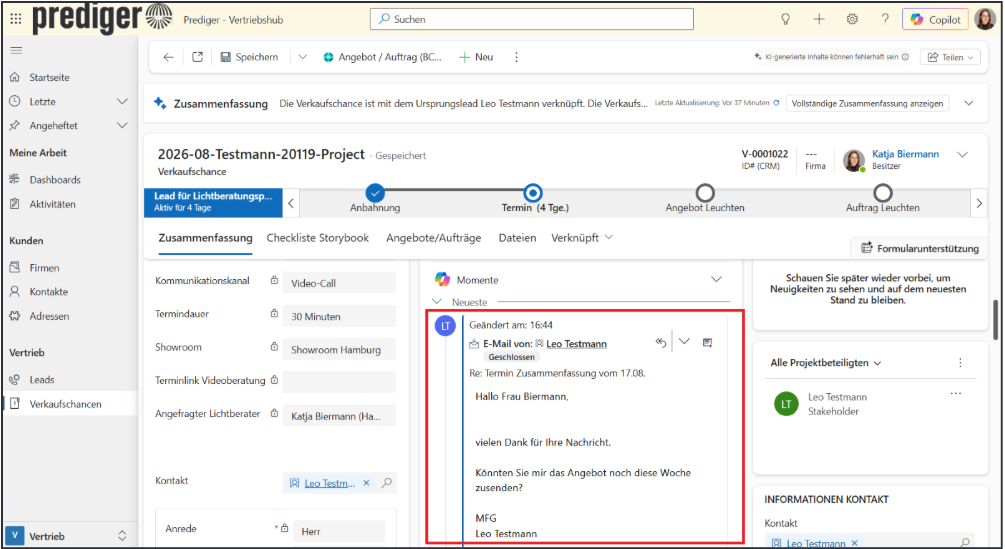
Automatisch im CRM am Datensatz, wo die Verknüpfung stattgefunden hat.
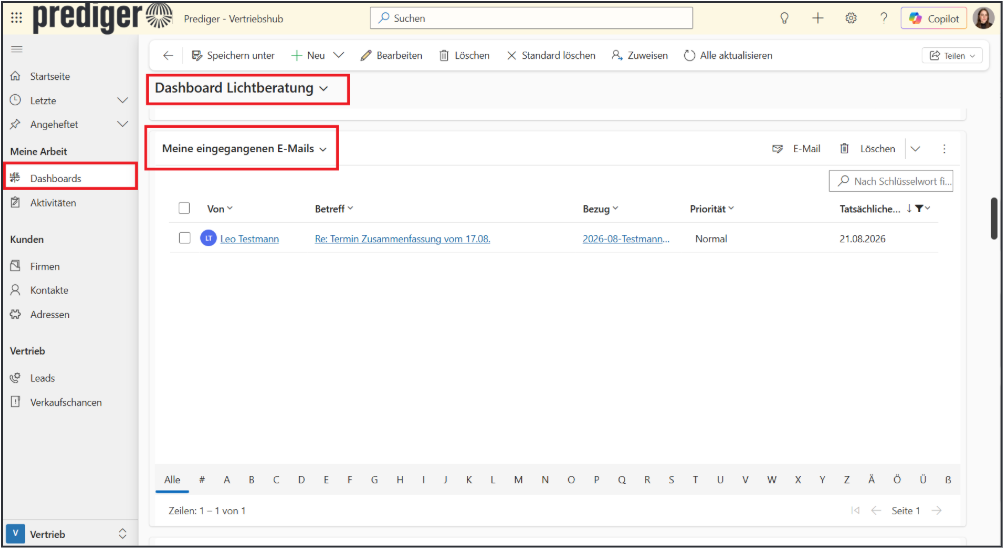
Automatisch im CRM im Dashboard unter „Meine eingegangenen E-mails“
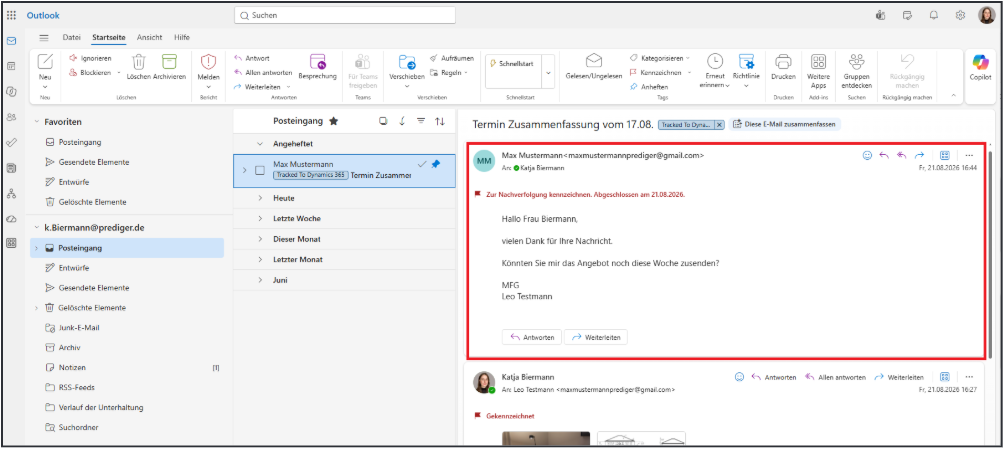
Automatisch im Outlook Postfach des Adressaten.
Du kannst den E-Mail Entwurf auch vor dem Senden Speichern um diesen später zu bearbeiten oder zu versenden.