Aufgaben
Worum geht's?
In diesem Artikel wird beschrieben, was Aufgaben sind und wie mit ihnen gearbeitet werden kann.
Verantwortlichkeiten / Zuständigkeiten
Vertrieb
Was sind Aufgaben
Du kannst Aufgaben erstellen und sie dir selbst oder deineneinem Kollegen zuweisen. Eine Aufgabe sollte immer an einem Lead, einer Verkaufschance, einem Kontakt oder einer Firma hängen, je nach Aufgabenstellung.
-
Hat die Aufgabe z.B. etwas mit dem Projekt zu tun, wie z.B. das Erstellen eines Auftrages, sollte die Aufgaben an der Verkaufschance hängen.
-
Hat die Aufgaben etwas grundsätzliches mit einer Person zu tun – unabhängig des Projektes – wie z.B. ein Rückruf, sollte die Aufgabe am Kontakt hängen. Aufgaben zu erstellen ist optional und dient grundsätzlich dazu, dir in deinem Arbeitsalltag Struktur zu verschaffen.
-
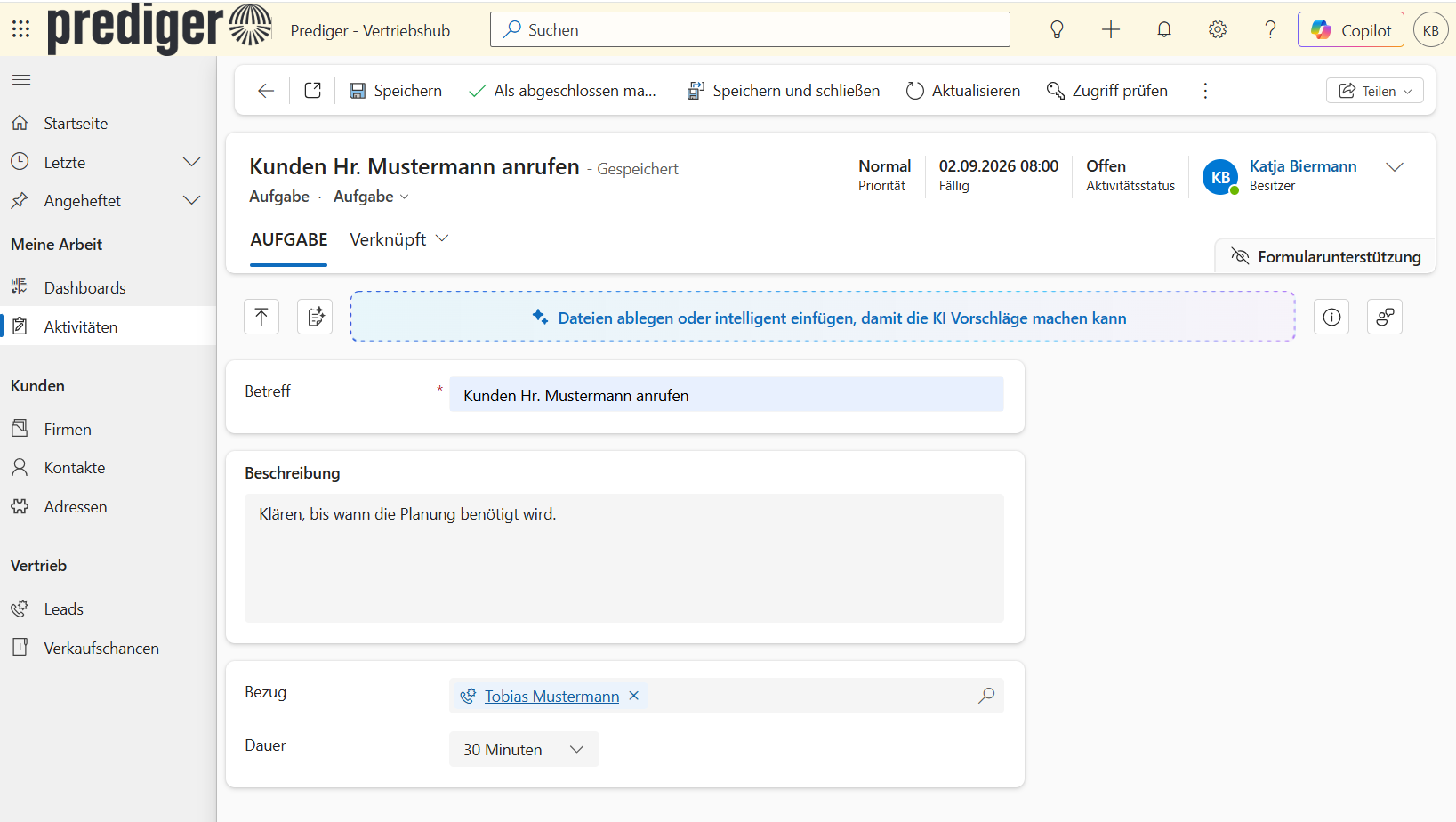
Eine Aufgabe beinhaltet einen Betreff, eine Beschreibung, einen Bezug (z.B. der verknüpfte Kontakt) und die Dauer zur Aufgabenbewältigung. Sobald du mit einer Aufgabe fertig bist, kannst du sie als erledigt markieren.
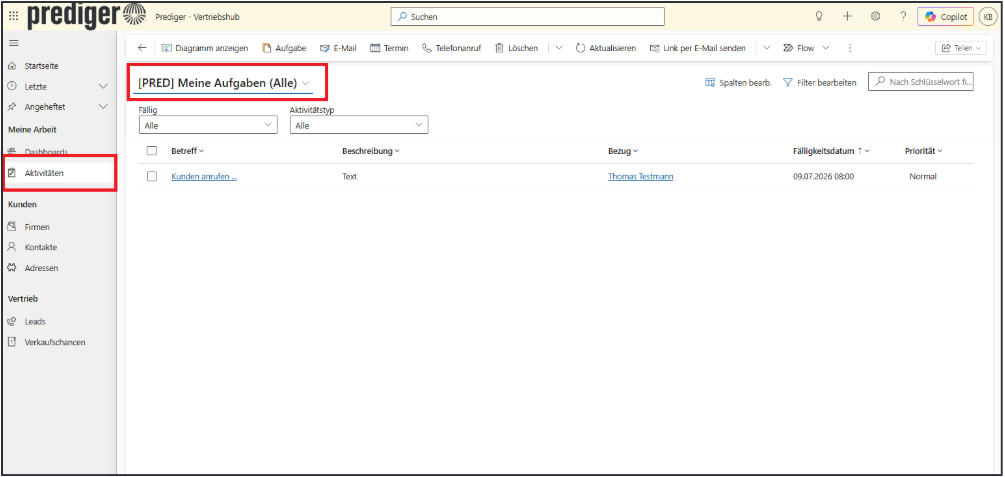
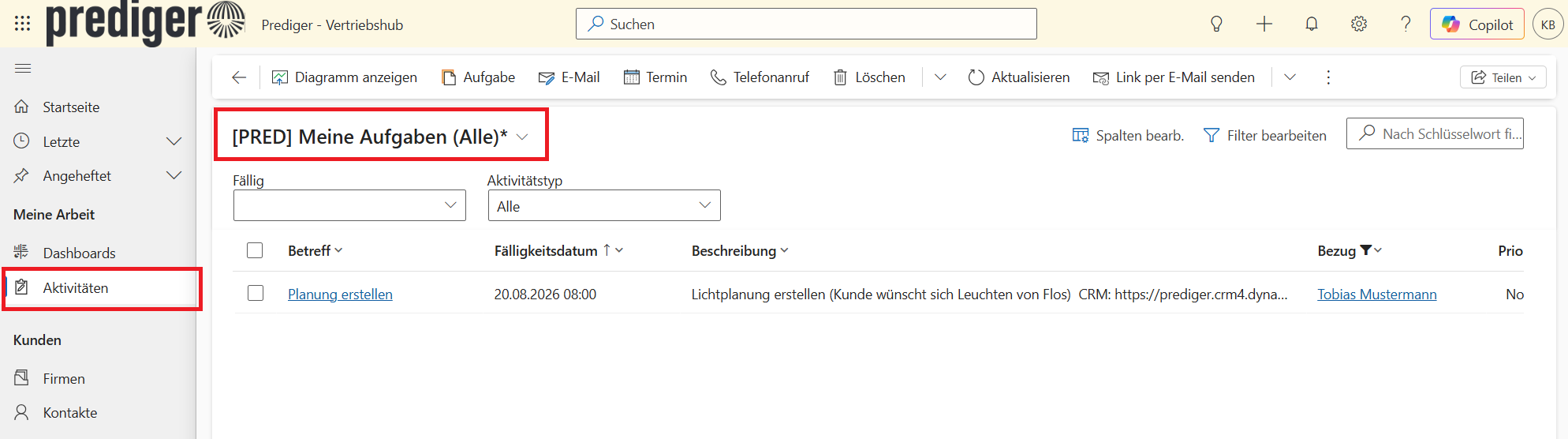
Wo sehe ich meine Aufgaben
CRM Aktivitäten - Aufgaben
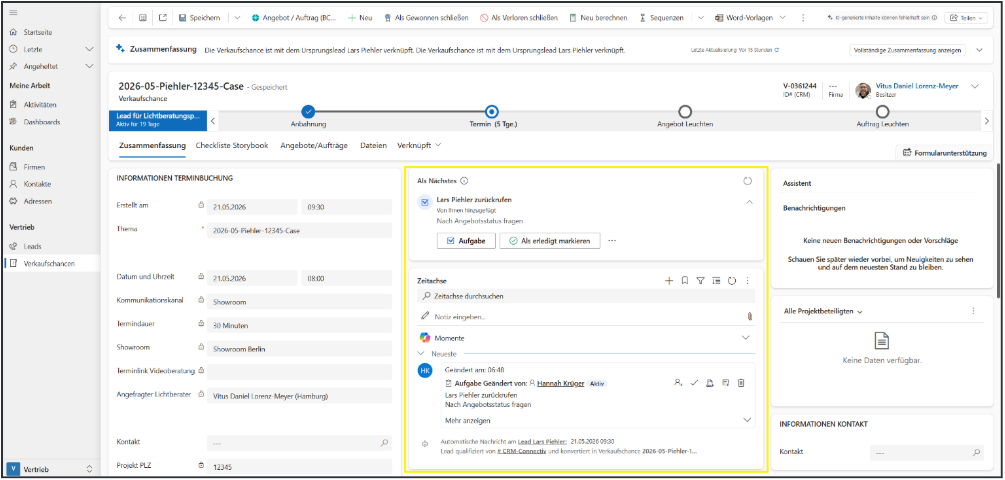
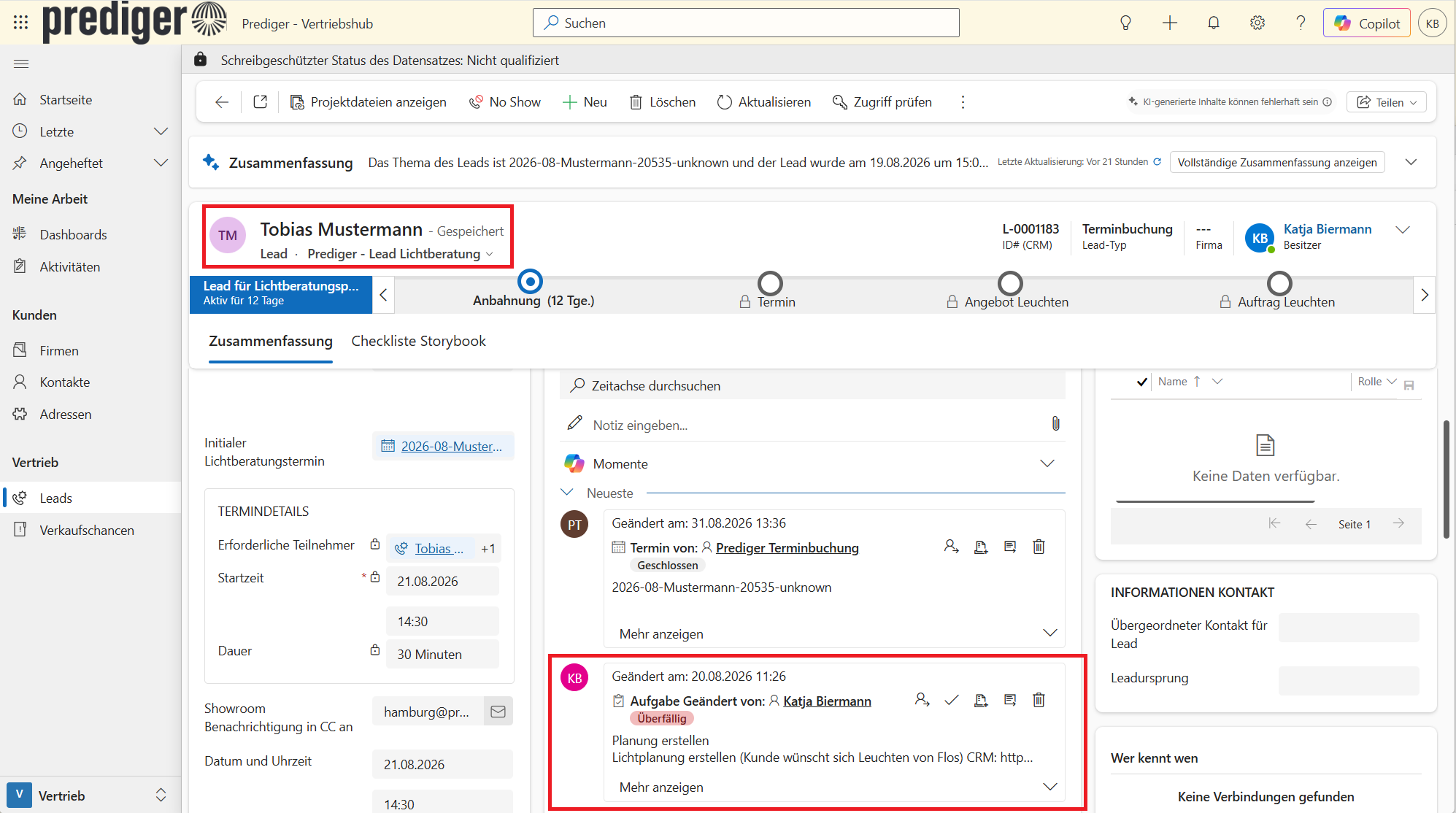
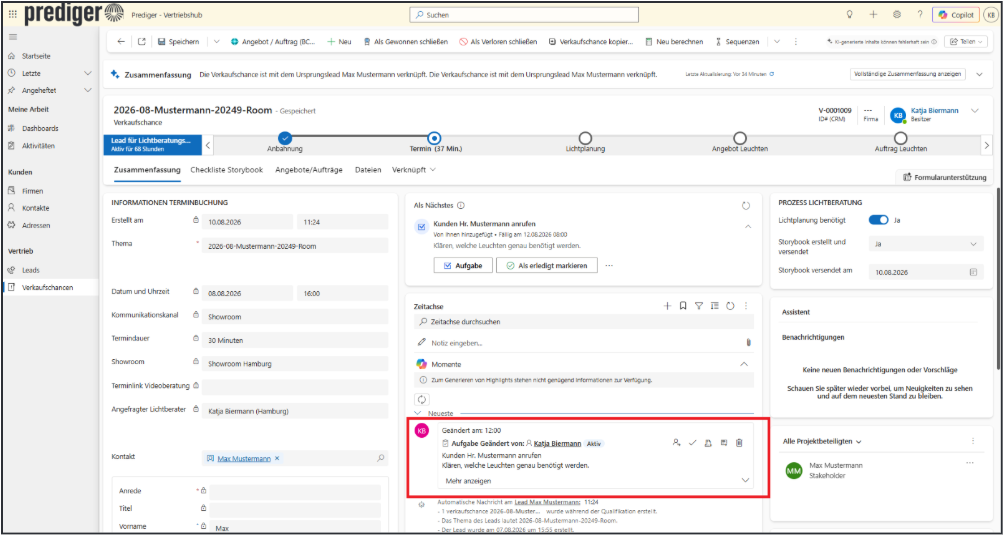
Ist die Aufgabe mit einem Datensatz verknüpft (z.B. mit einereinem Lead, Verkaufschance oder mit einem Kontakt), dann findest du die Aufgaben z.B. auf der entsprechenden Verkaufschance. Die Aufgabe wird in der Zeitachse (der Mitte) angezeigt.
CRM VKCLead - AufgabenAufgabe
Wie kann ich mir eine Aufgabe erstellen
CRM - Aufgaben
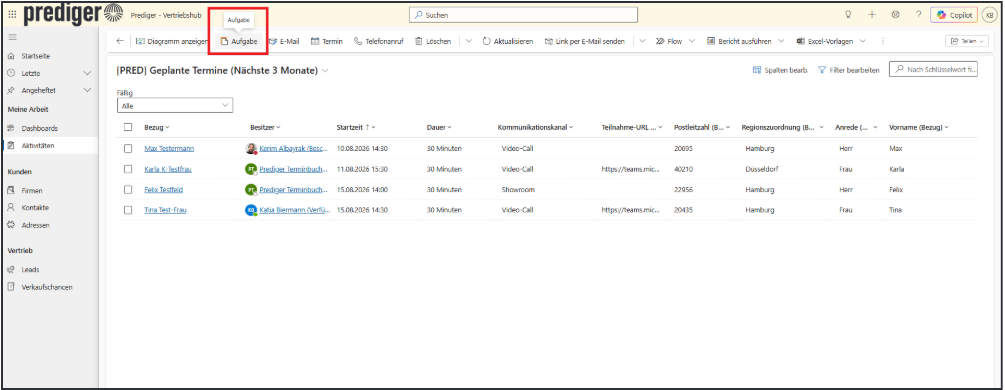
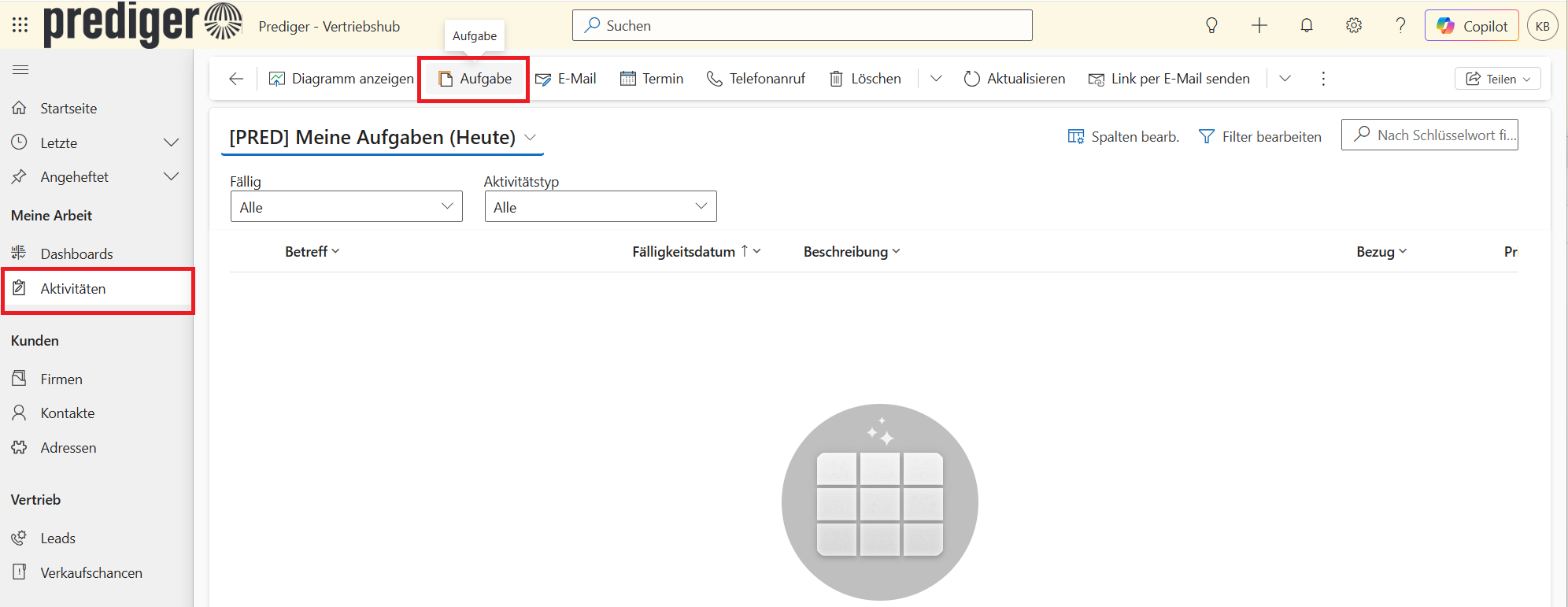
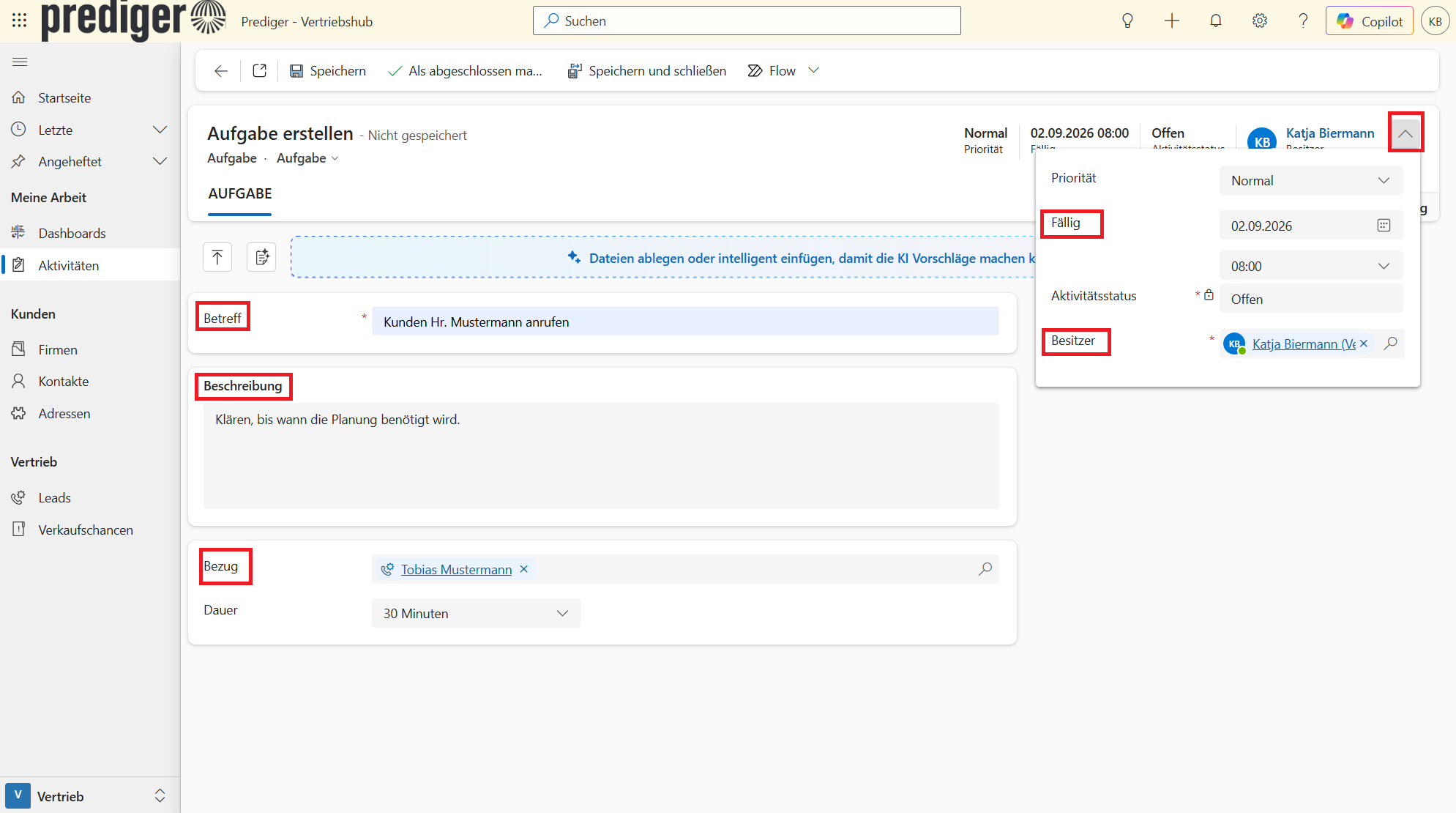
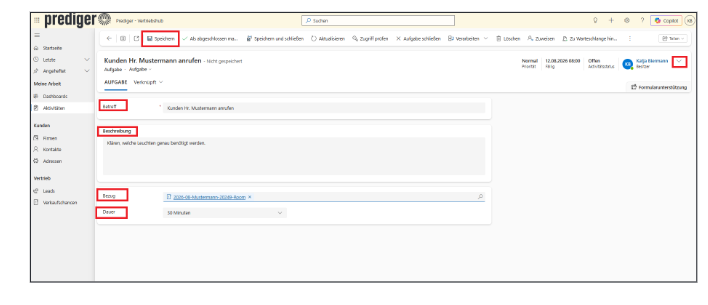
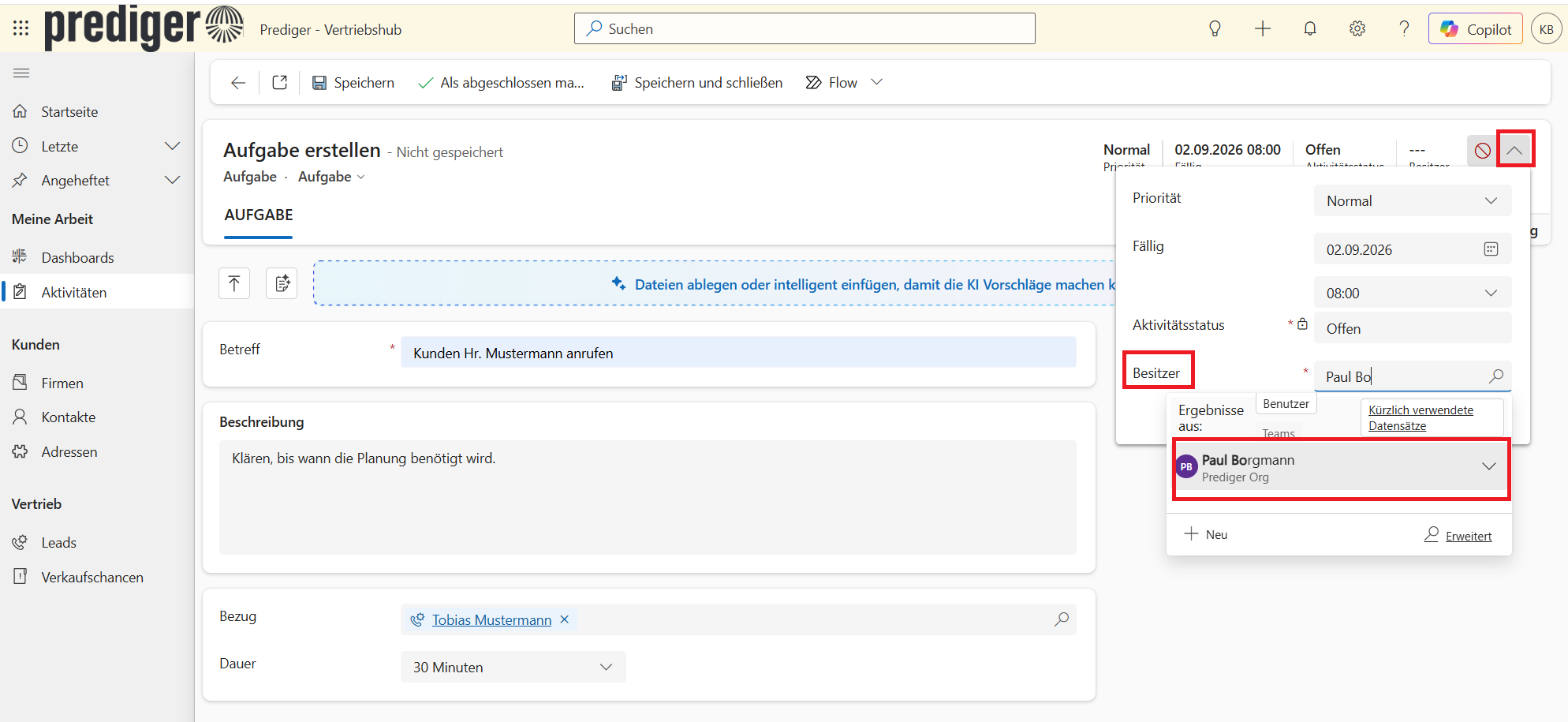
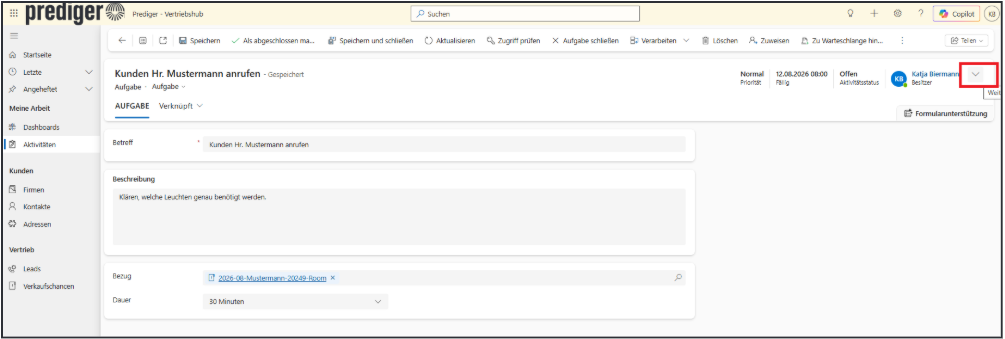
Klicke oben rechts auf den Pfeil nach unten:
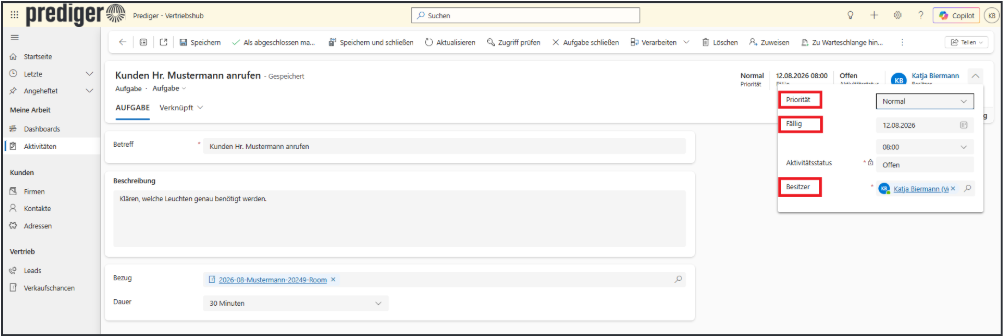
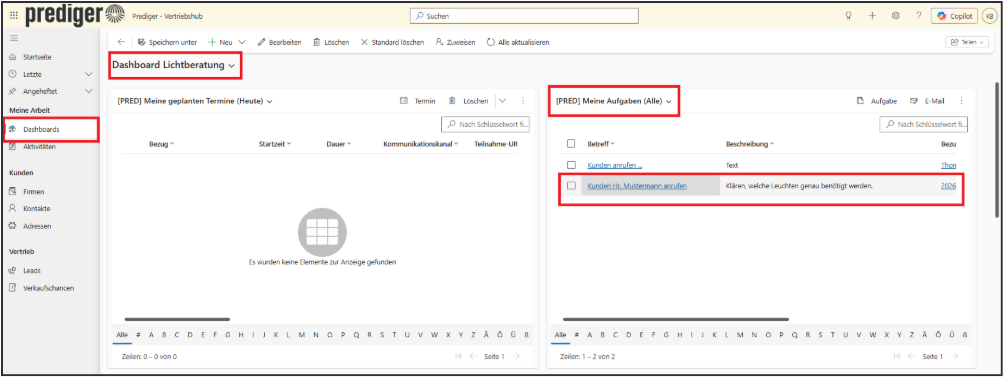
Speichere die Aufgabe. Diese erscheint nun in dem Datensatz, der unter „Bezug“ ausgewählt wurde, sowie im Dashboard Lichtberatung.
CRM VKC - Aufgabe
CRM Dashboard Lichtberatung- Aufgabe
(Alternativ klickst du auf den entsprechenden Datensatz, der eine Aufgabe benötigt (z.B. Lead). In der Zeitachse (mittlerer Kasten), klicke auf das + sowie auf „Aufgabe“Aufgabe“. Speichere und schließe die Aufgabe. Nun siehst du die Aufgabe in der Zeitachse. )
Wie kann ich einem Kollegen eine Aufgabe erstellen
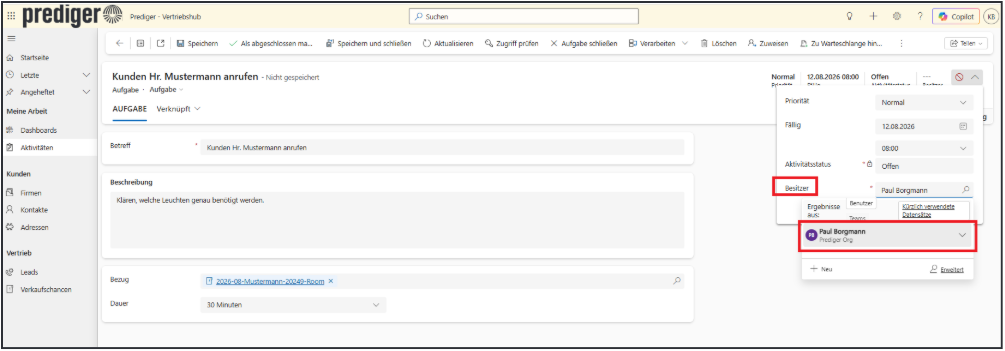
Um die Aufgaben einem anderen Teammitglied zuzuweisen, klicke in der Aufgabe oben rechts auf den Pfeil nach unten und wähle unter „Besitzer“ den Kollegen aus und klicke auf Speichern.
Wie kann ich mir Aufgaben in Outlook anzeigen lassen
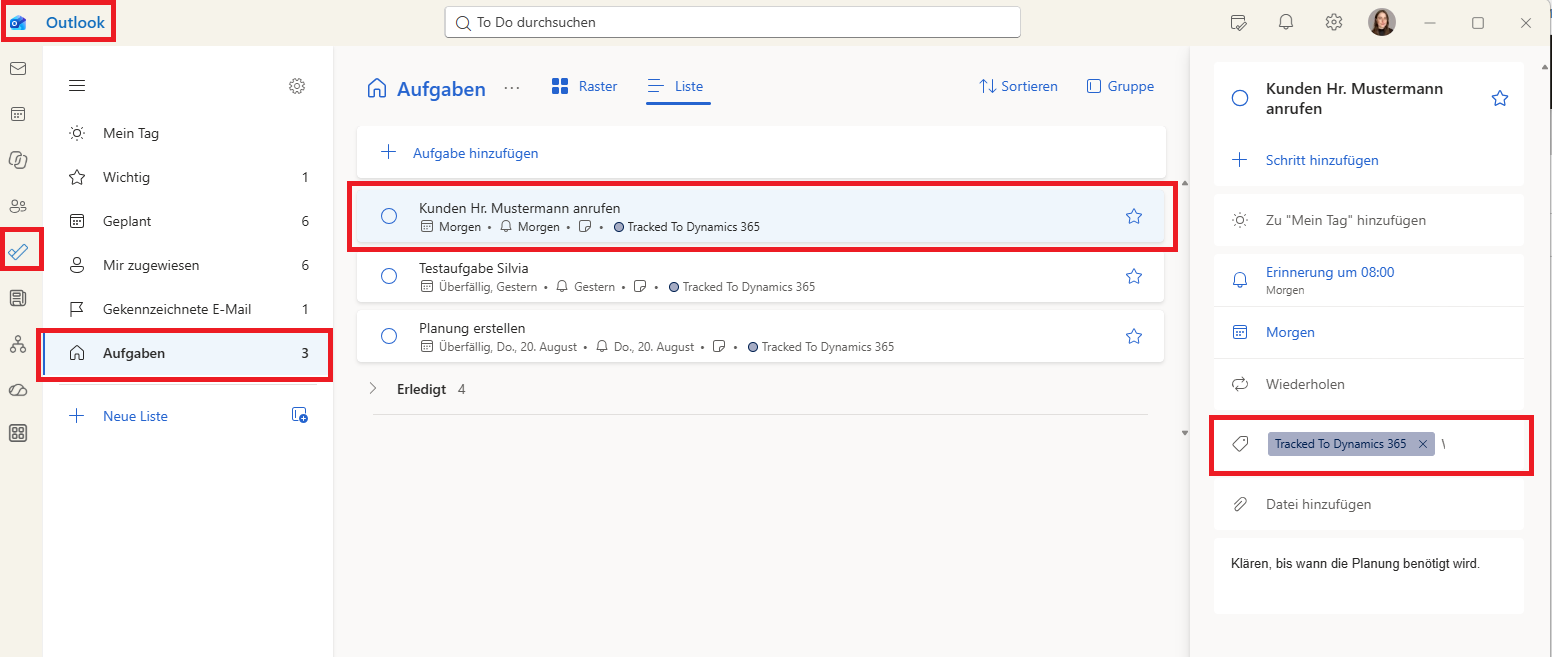
Aufgaben aus dem CRM werden automatisch in Outlook unter „To Dos“ gelistet mit dem Label „Tracked to Dynamics…“. Die Aufgabe kann im CRM oder in Outlook bearbeitet / angehaktabgehakt werden und die Änderungen sind in beiden Systemen sichtbar.
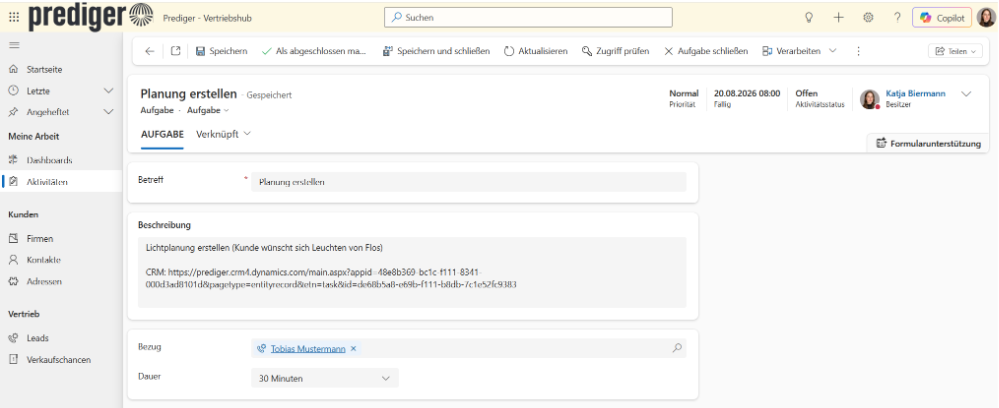
Beispiel Aufgabe im CRM
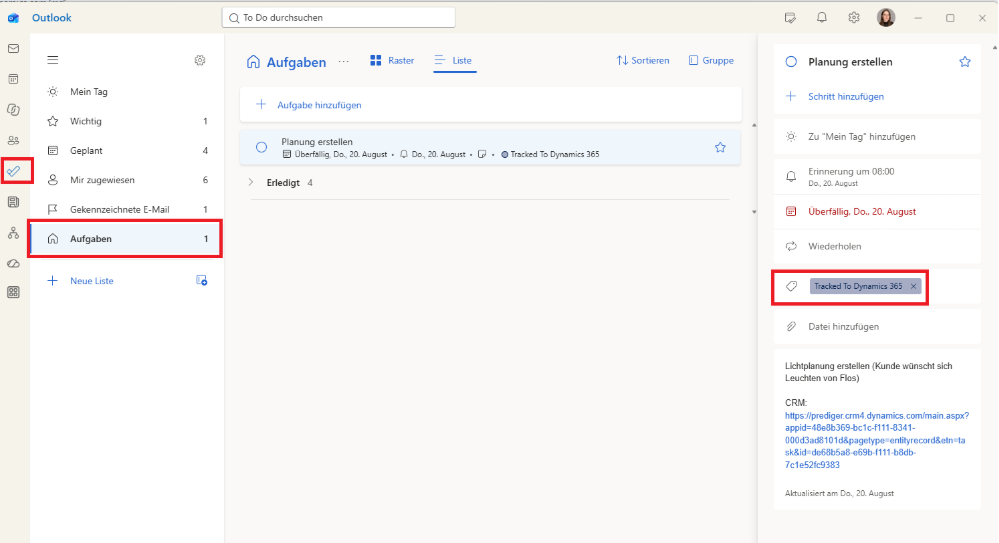
Anzeige CRM Aufgabe in Outlook To Dos
Wie kann ich von einer Aufgabe in Outlook zu CRM springen
Wird eine Aufgabe in CRM erstellt und in Outlook To Dos angezeigt, so gibt es von der Outlook Aufgabe leider im Standard keinen direkten Absprung / Link zu der Aufgabe im CRM.
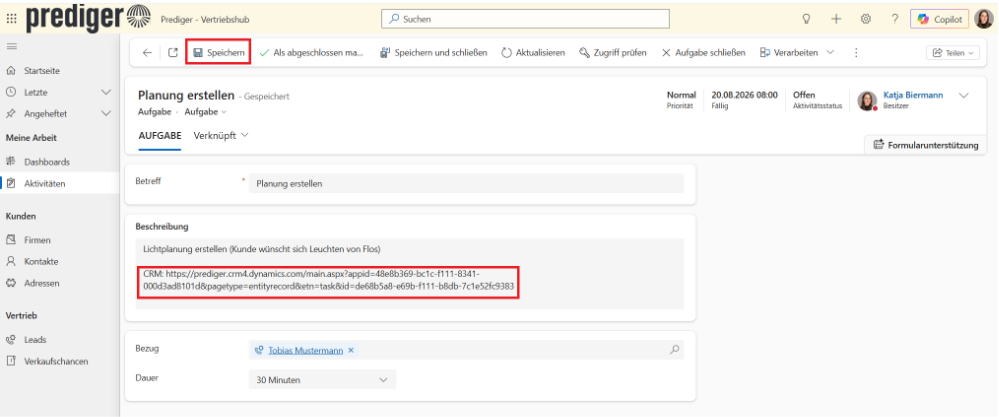
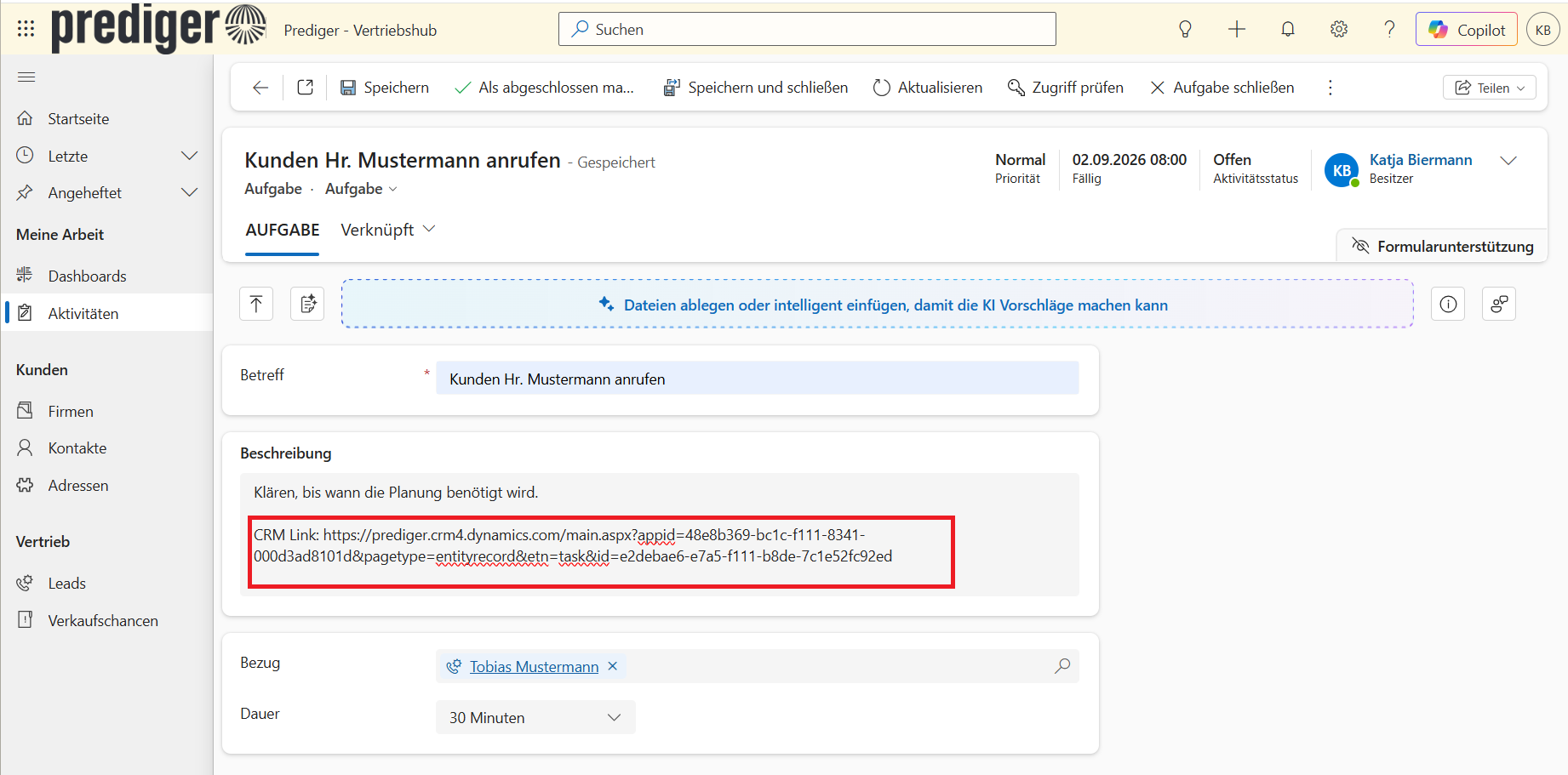
Nach dem Anlegen und Speichern der CRM-Aufgabe kann deren URL in das Beschreibungsfeld eingefügt werden, um die Verknüpfung herzustellen. Anschließend die Aufgabe erneut speichern.
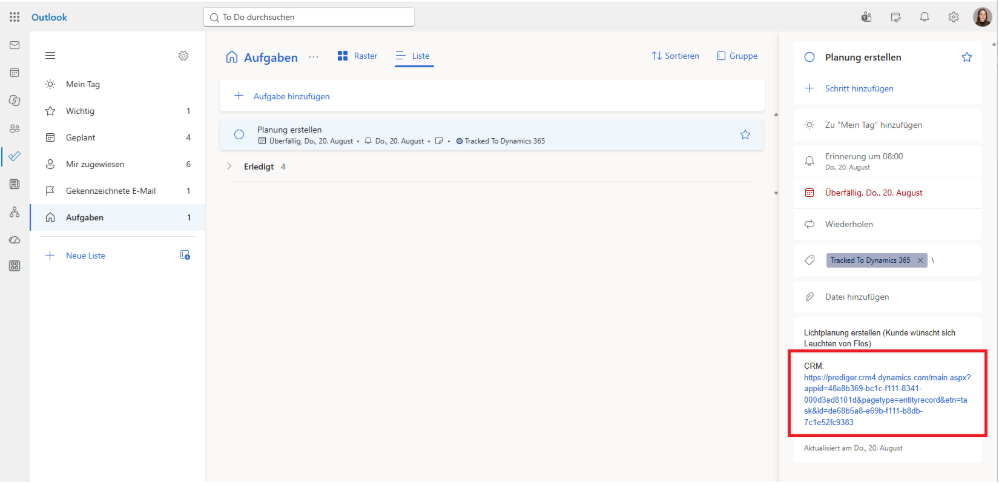
Dieser Link ist dann auch in der Outlook-Aufgabe verfügbar.
Aufgabe als erledigt markieren
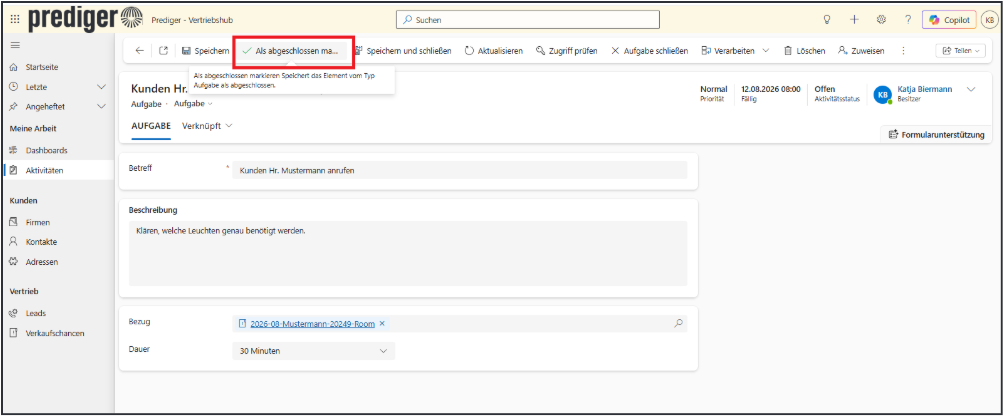
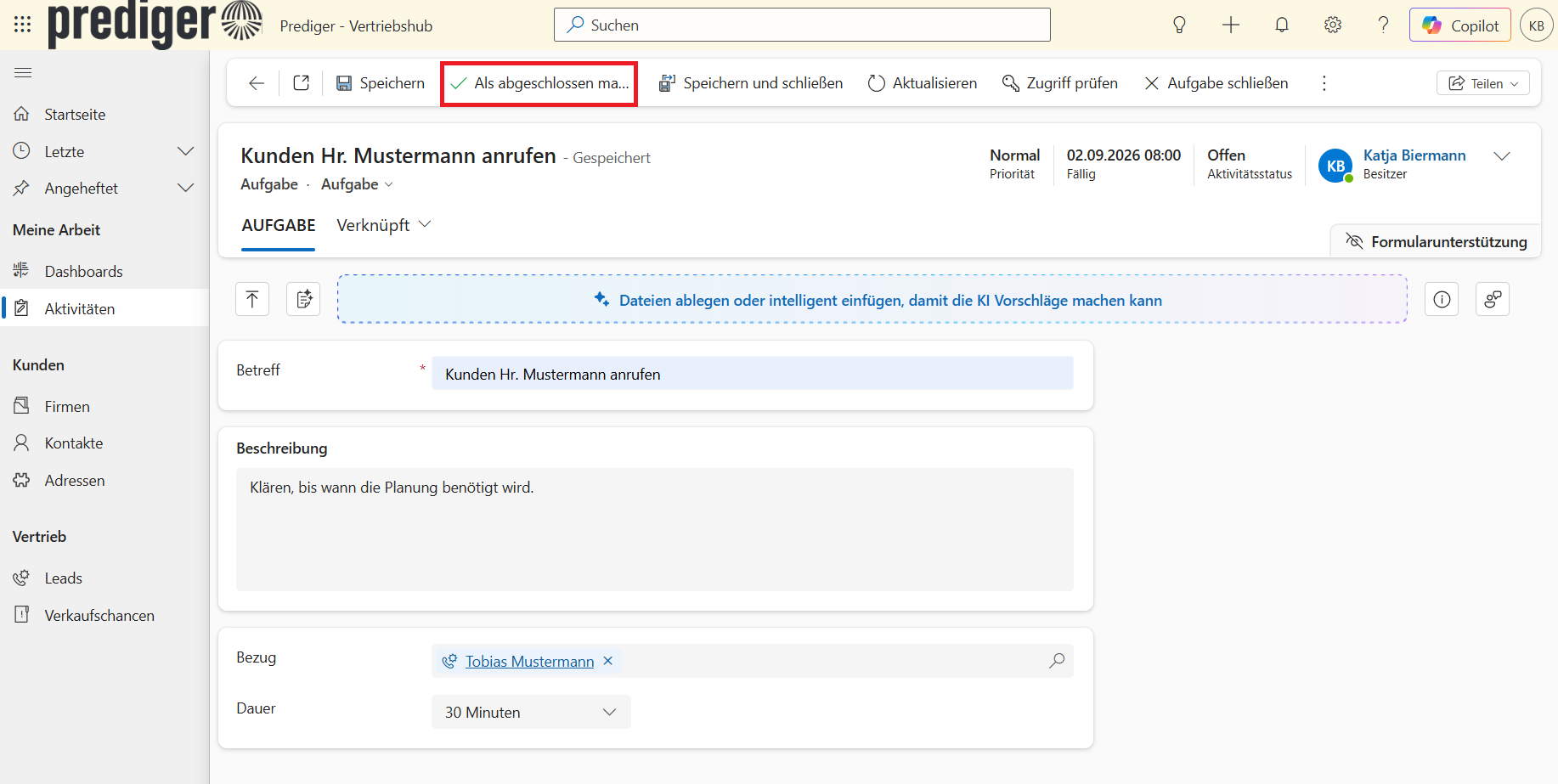
Um eine Aufgabe als erledigt zu schließen, gehe in der Top Navigation auf „Als abgeschlossen markieren“
CRM - Aufgabe schließen