
Angebot / Auftrag (BC) verknüpfen
Worum geht's?
In diesem Artikel wird beschrieben, wie Angebote/Aufträge zwischen CRM und BC verknüpft werden.
Verantwortlichkeiten / Zuständigkeiten
Vertrieb
Sobald ein Lead in eine Verkaufschance umgewandelt wurde, kannst du daraus direkt ein Angebot oder einen Auftrag erstellen. Diese müssen mit der CRM VKC verknüpft werden:
Öffne dazu die entsprechende Verkaufschance im CRM und klicke in der oberen Navigationsleiste auf „Angebot/Auftrag (BC) erstellen“. Nach dem Klick wirst du automatisch zu Business Central (BC) weitergeleitet und gelangst direkt zum zugehörigen Kontakt und kannst den Debitor erstellen.
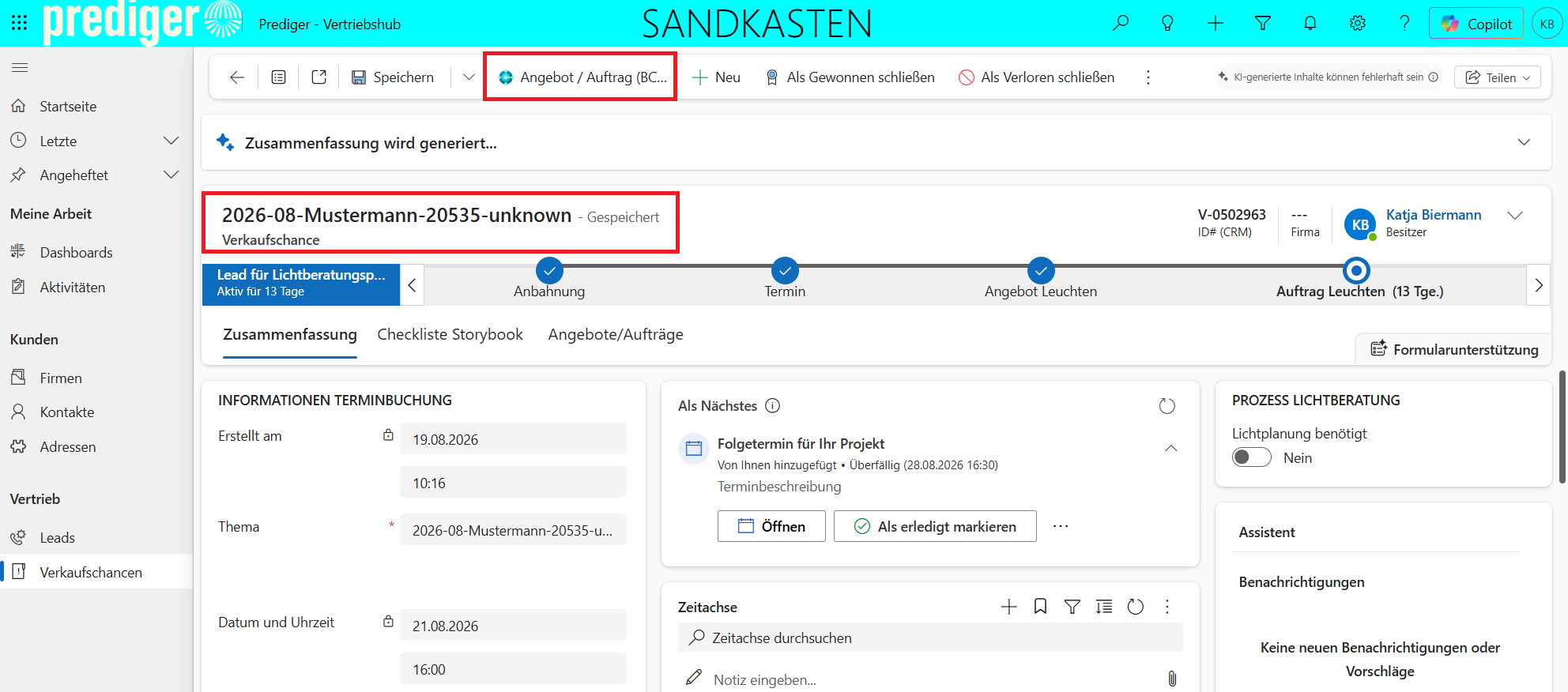
In BC kannst du anschließend wie gewohnt ein Angebot oder einen Auftrag erstellen.
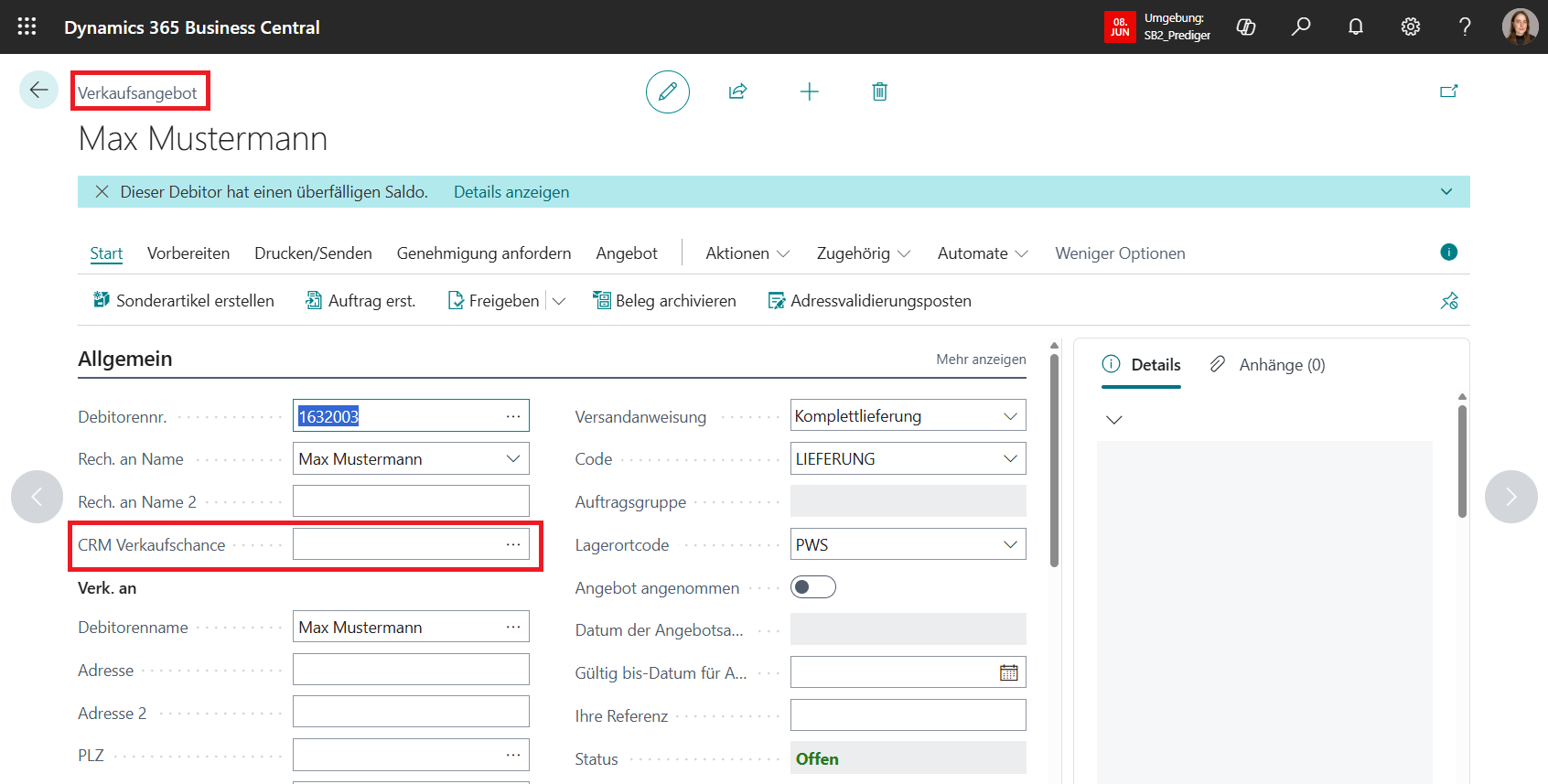
Damit das Dokument mit der richtigen Verkaufschance verknüpft wird, musst du im Feld „CRM Verkaufschance“ im Dropdown-Menü die passende VKC-Nummer auswählen. Die aktuellste steht immer oben. Die VKC-Nummer findest du im CRM oben rechts in der Verkaufschance. Sie besteht aus einem „V-“ gefolgt von einer siebenstelligen Nummer, zum Beispiel: V-1234567.
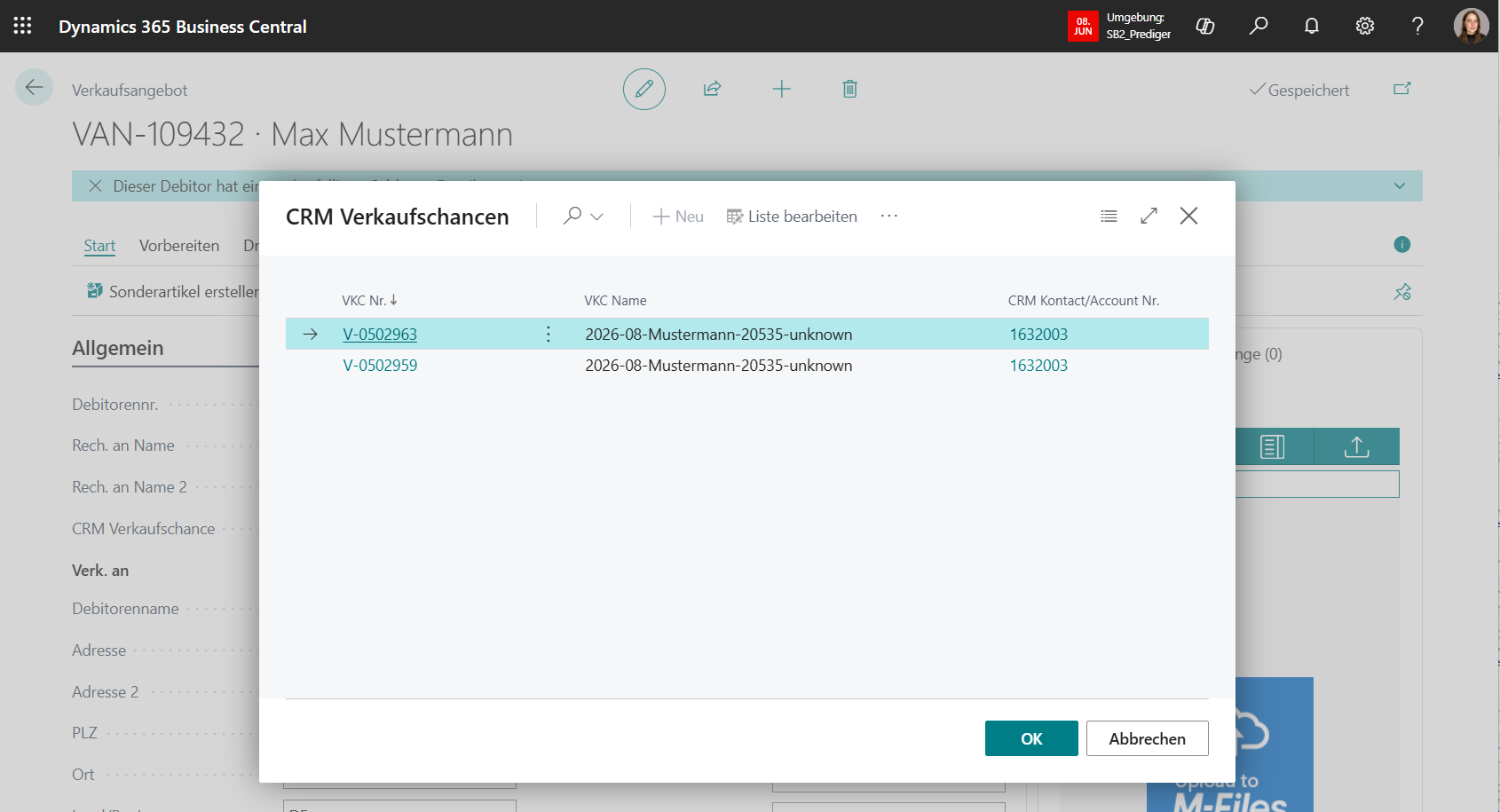
Anschließend gibst du den Beleg wie gewohnt frei.
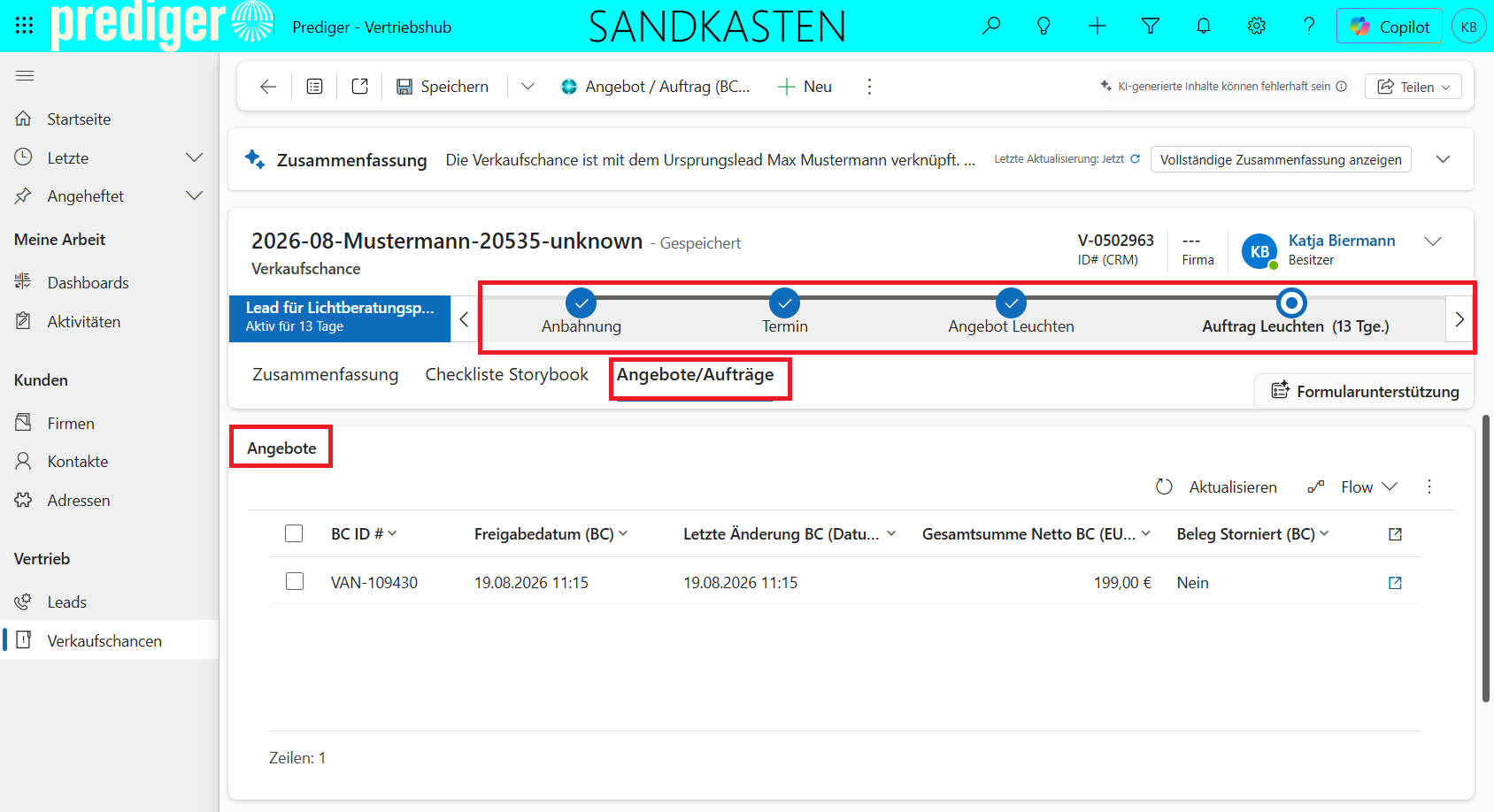
Nach der Freigabe werden die Infos aus den Belegen automatisch ans CRM übergeben und der Pipeline Status von „Termin“ anschließend auf „Angebot“ oder „Auftrag“ geändert.
CRM VKC mit BC Angebotsdaten
Angebot / Auftrag (BC) mit einer Firma verknüpfen
Wenn in einer VKC eine Firma beteiligt ist, dann sollte nicht nur der Kontakt in der VKC verknüpft sein sondern auch die Firma. Die Verknüpfung für die Firma findet in der VKC oben rechts statt:
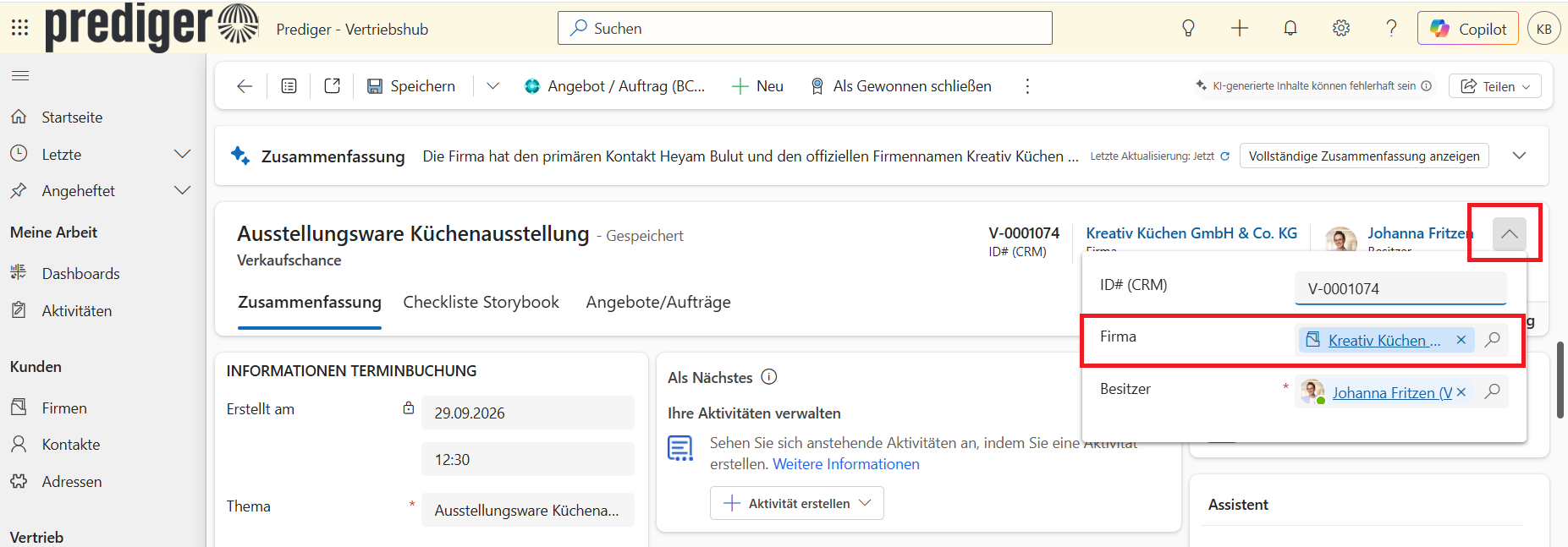
Kommt es zum Angebot / Auftrag, so können diese bei Erstellung in BC auch statt dem CRM- Kontakt dem CRM-Firmenkontakt zugeordnet werden.
Beispiel: Ansprechpartner im Projekt ist Architektin XY von der Firma Architektur GmbH. Es handelt sich aber um eine B2B Bestellung, also soll die Bestellung / Rechnung auf die Firma laufen.
Schritte:
1) VKC ID kopieren
2) Auf den CRM-Firmenkontakt klicken
3) Beim CRM-Firmenkontakt -> Button "Firma (BC) öffnen" klicken
4) Debitor in BC erstellen oder zum Debitor springen + Beleg (Angebot / Auftrag) erstellen
5) Kopierte VKC ID in den Beleg einfügen
6) Beleg normal finalisieren und freigeben