Planung und Beschaffung von Lagerware (Top-Seller / Eigenmarken)
Dieser Artikel beschreibt die Beschaffungsplanung für Asien-Importware & Lagerbestellungen für Top-Marken.
Verantwortlichkeiten / Zuständigkeiten
Prediger Brands & Strategischer Einkauf
Startbedingung & Ergebnis
Folgende Voraussetzungen müssen erfüllt sein, damit die Planung durchgeführt werden kann:
- An den benötigten Artikel ist der korrekte Kreditor zugeordnet (Feld Kreditorennr.)
- Das Feld "In Planung verwenden" ist in den Artikelstammdaten gesetzt
Hinweis: Damit exakt die geplanten Mengen ins Bestellarbeitsblatt fließen, muss bei den betreffenden Artikeln die Option "Lagerbestand berücksichtigen" auf der Artikelkarte ausgeschaltet sein. Stand 03.02.2026 ist unklar, welche Konsequenzen sich hierdurch im Dauerbetrieb ergeben.
Ein kurzfristiges Deaktivieren und erneutes Aktivieren dieser Option für den Zeitraum zum Füllen des Bestellarbeitsblatts kann über die "Suchen & Ersetzen"-Funktion in der Artikelliste durchgeführt werden (Filter auf Kreditorennr. + "In Planung verwenden = JA"
Erläuterung der Kennzahlen auf der Planungskarte
Eine detaillierte Beschreibung der einzelnen Kennzahlen ist in dem separaten Wiki-Artikel Planung: Kennzahlenerläuterung beschrieben.
Ausführliche Beschreibung und Darstellung des Ablaufs
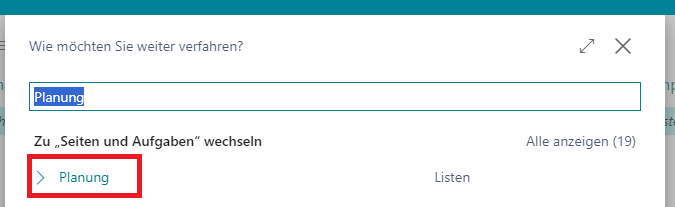
Über die allgemeine BC-Suchfunktion wird das Programm Planung aufgerufen.
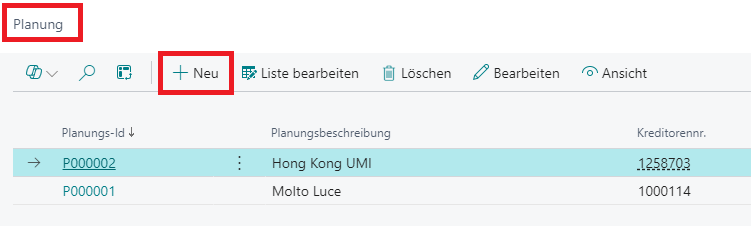
Über + Neu wird eine neue Planung erstellt. Es öffnet sich die sogenannte Planungskarte für dieses neu angelegte Planung.
Notwendige Eingaben
| Planungsbeschreibung |
eindeutige Beschreibung, welche Planung durchgeführt werden soll. Z.B. "Occhio Planung 1. HJ 2025" |
| Kreditorennr. |
Je Planungskarte kann nur ein Kreditor geplant werden |
| Historisches Startdatum |
Definiert den Startzeitraum aus der Vergangenheit, um die Verkaufsmenge einer vergangenen Periode zu ermittelt und als Planbasis zu verwenden. Immer den Monatsersten (z.B. 01.04.) eintragen. Bei Startpunkten innerhalb eines Monats beginnt die Berechnung erst zum 01. des Folgemonats. Beispiel: Aus einem Startdatum "24.01.2025" errechnet das System die Absatzmenge ab dem "01.02.2025" |
| Historisches Enddatum |
Definiert das Zeitraumende. Immer den Monatsletzten (z.B. 30.04.) eintragen. Bei Datumswerten innerhalb eines Monats endet die Berechnung immer am letzten Tag des gewählten Monats. Beispiel: Aus einem Enddatum "24.01.2025" errechnet das System die Absatzmenge bis zu dem "31.01.2025" |
| Faktor |
Definiert prozentuale Mengenveränderungen im Vergleich zum gewählten historischen Zeitraum. Beispiel:
Faktor 1,05 = Planmengen werden im Vergleich zum historischen Zeitraum um 5 % höher angesetzt Faktor 0,95 = Planmengen werden im Vergleich zum historischen Zeitraum um 5 % niedriger angesetzt |
| Bedarf basiert auf | Auswahl, ob die historische Menge aus der abgesetzten oder aus der bestellten Menge errechnet werden soll. Entsprechend, ob die Planmenge aus der abgesetzten oder bestellen Menge abgeleitet werden soll. |
| Planungsdatum |
Legt fest, wann die Ware bei Prediger eintreffen soll. Dieses Datum wird über den weiteren Verlauf in die EK-Bestellung übernommen. |
| Verf. Lagerbestand berücksichtigen |
Eingeschaltet: Planmenge = Historische Absatzmenge - frei verfüg. Lagerbestand PWS Ausgeschaltet: Planmenge = Historische Absatzmenge |
Artikel in die Plankarte ziehen
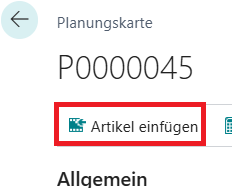
Wenn die oberen Angaben hinterlegt wurden, kann über die Schaltfläche "Artikel einfügen" die Plankarte gefüllt werden. Das System durchsucht alle Artikel des gewählten Kreditors und fügt alle Artikel in die Plankarte, bei denen auf der Artikelkarte das Kennzeichen "in Planung verwenden" aktiviert ist.
Der Statuscode des Artikels, mit dem Auslauf und ausverkaufte Artikel markiert werden, findet beim Füllen der Plankarte keine Berücksichtigung. Entsprechend werden auch Artikel mit den Statuscodes 4_AUSLAUF oder 5_AUSVERKAUFT in die Planung überführt.
Planung abschließen und für den weiteren Bestellprozess aktivieren
Damit die geplanten Artikel im weiteren Verlauf im Bestellarbeitsblatt verwendet werden können, muss die Option Aktiv eingeschaltet werden.
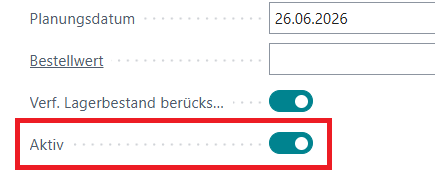
Bevor das Bestellarbeitsblatt gefüllt wird, bitte sicherstellen, dass für den gewünschten Kreditor ausschließlich eine Planungskarte aktiv ist!
Bestellung durchführen
Planmenge 1:1 in Bestellung übernehmen
Damit die geplanten Mengen 1:1 ins Bestellarbeitsblatt und damit in die Bestellung übernommen werden, muss vorher bei den geplanten Artikeln auf deren Artikelkarte das Feld Lagerbestand berücksichtigen übergangsweise ausgeschaltet werden.
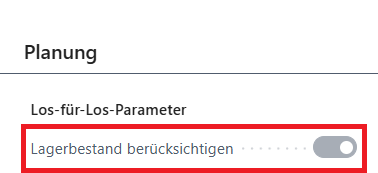
Dieser Wert darf ausschließlich für den Zeitraum umgestellt werden, bis die Planung ins Bestellarbeitsblatt übernommen wurde! Danach muss der Wert wird eingeschaltet werden.
Aus Sicherheitsgründen ist für diesen Schritt die IT-Abteilung hinzu zu ziehen.
Geplante Mengen in eine Bestellung überführen
Es ist zwingend erforderlich, die geplanten Mengen über den Weg des Bestell-Arbeitsblatts in eine Bestellung zu überführen. Nur über diesen Weg ist sichergestellt, dass die Informationen zur Warenbeschaffung auch an den WebShop übermittelt werden können.
Bevor das Bestellarbeitsblatt gefüllt wird, bitte sicherstellen, dass für den gewünschten Kreditor ausschließlich eine Planungskarte aktiv ist!
Planmengen ins Bestellarbeitsblatt überführen
Zuerst den Menüpunkt Bestellarbeitsblätter aufrufen.
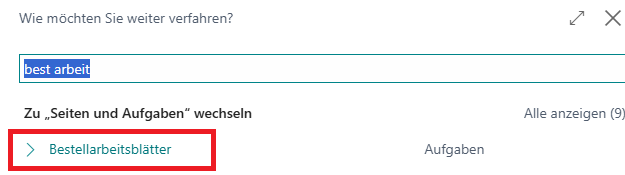
Wichtig: Als aller Erstes muss ins Bestellarbeitsblatt LAGERWARE gewechselt werden. Damit ist sichergestellt, dass die Bestellvorschlagszeilen für die operative Beschaffung nicht gelöscht oder verändert werden und ausschließlich die Bestellvorschlagszeilen für die benötigte Lagerbestellung bearbeitet werden.

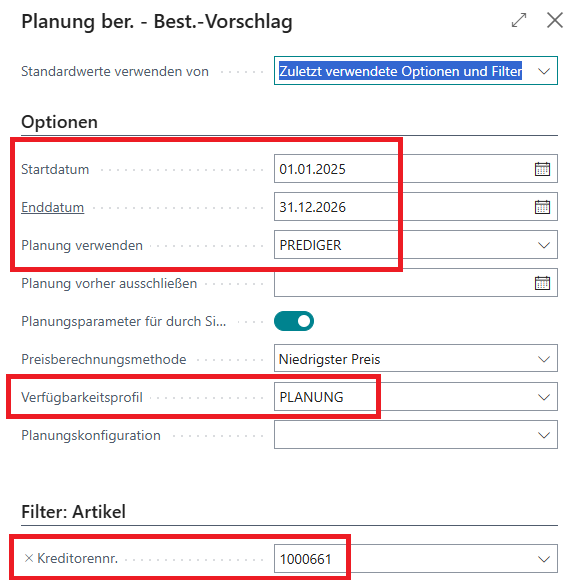
Nun muss der sogenannte Planungslauf aufgerufen werden. Dieser überführt die geplanten Artikel ins Bestellarbeitsblatt. Der Aufruf des Planungslaufes erfolgt in den Bestellarbeitsblättern über Start -> Planung berechnen
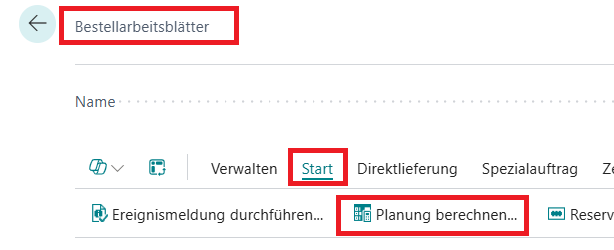
Im Filterdialog muss ein ausreichend großer Zeitraum gewählt werden, der das zuvor definierte Planungsdatum aus der Planungskarte umfasst.
Bei Planung verwenden muss PREDIGER ausgewählt sein.
Als Verfügbarkeitsprofil muss zwingend PLANUNG gewählt werden. Nur über dieses Verfügbarkeitsprofil ist sichergestellt, dass ausschließlich die geplanten Artikel ins Bestellarbeitsblatt gezogen werden und eine Untermischung mit operativen Vorschlagszeilen ausbleibt.
Im Segment Filter: Artikel muss als Filterkriterium die Kreditorennr. eingeblendet werden. In diesem Feld wird die Kreditorennr. hinterlegt, die auch für die benötigte Planung verwendet wurde.
Der Planungsaufruf-Dialog wird nun mit OK bestätigt und überführt die Artikel von der Planungskarte ins Bestellarbeitsblatt.
Bestellung erstellen
Nachdem alle Artikel im Bestellarbeitsblatt vorhanden sind, muss bei allen Zeilen ein Haken im Optionsfeld Ereignismeldung akzeptieren gesetzt werden.
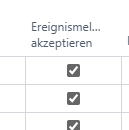
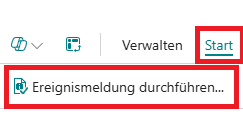
Letzter Schritt ist der Aufruf der Funktion Ereignismeldung durchführen. Hierdurch wird die Bestellung erzeugt. Diese kann im Nachgang separat aufgerufen, vervollständigt und dem Lieferanten zur Verfügung gestellt werden.