Direkt zum Hauptinhalt

Lieferverzögerungen bearbeiten und kommunizieren

Das Erstellen von Lieferverzögerungshinweisen für unsere Kunden wird hier beschrieben

Verantwortlichkeiten / Zuständigkeiten

Backoffice

Ziel:

Startbedingung & Ergebnis

RückmeldungenKundenhinweise auf Lieferverzögerungen basieren immer auf einem vom Hersteller gemeldeten verspäteten Liefertermin. Der gemeldete Liefertermin (zugesagtes WE-Datum) muss dabei weiter in der HerstellerZukunft zuliegen, verzögertenals Lieferungender werdenzum erfasstBestellzeitpunkt geplante Liefertermin (geplante WE-Datum).

Der Kunde bekommt am Ende dieses Prozesses eine E-Mail mit einem angehängten PDF. Das PDF listet die von der Terminverschiebung betroffenen VK-Aufträge und ggf.Artikel einzeln auf.

Damit Kunden informiert,überhaupt eine Lieferverzögerungsbenachrichtigung erhalten, muss auf der Debitorenkarte das Feld "Lieferverzögerungsmethodencode" mit dem Wert STANDARD gefüllt sein
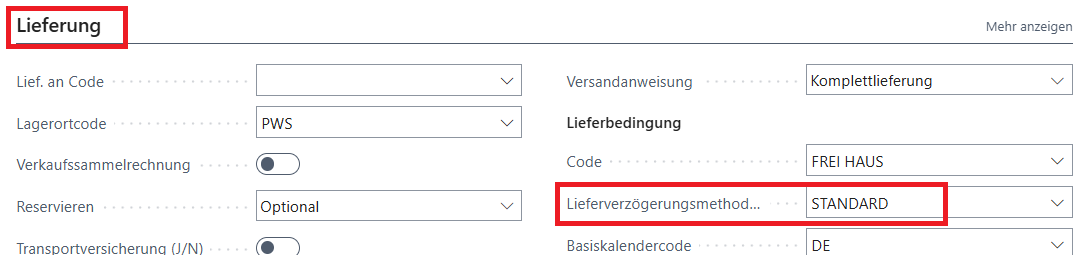
image.png

Ausführliche Beschreibung und Darstellung des Ablaufs

Zugesagten Liefertermin in EK-Bestellung hinterlegen

Sobald in einer EK-Bestellung ein vom Hersteller zugesagter Liefertermin im Feld "Zugesagtes WE-Datum" eingetragen wird, prüft das System ob es einen VK-Auftrag gibt, der auf die Ware wartet und ob der zugesagte Liefertermin weiter in der Zukunft liegt, als der VK-Auftrag die Ware bisher angefordert hat.

Wenn das zutrifft (VK-Auftrag vorhanden, neuer Termin weiter in der Zukunft als ursprünglich angefordert) gibt das System in Form eines Pop-Up-Fensters die Information, dass eineund Verzögerungwelcher VK-Auftrag von der LieferungTerminverschiebung eintritt,betroffen wennist. einDieses HerstellerFenster eindient neueslediglich Datumder fürInformation eineund kann zur weiteren Bearbeitung der Bestellung mitteiltgeschlossen werden. 

WerÜbertragen der Terminänderungen in betroffene VK-Aufträge

Im nächsten Schritt erfolgt die weitere Bearbeitung im Programm "Änderungen in EK-Bestellungen"
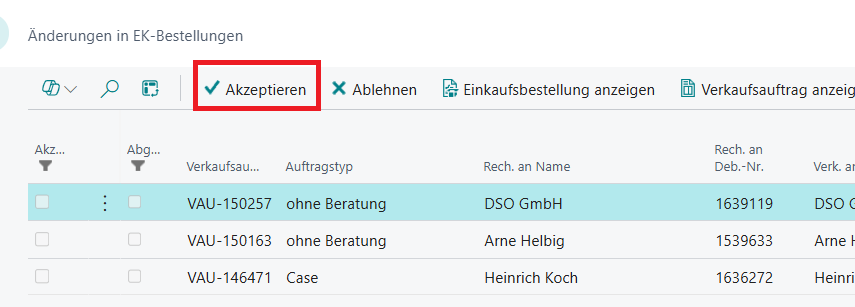
image.png

Durch das Akzeptieren eines vorgeschlagenen Datensatzes wird informiert:der

Nachneue welchenLiefertermin Regeln informieren wir?

Wann wird infomiert:

nach welchen Regeln?

Wie oft wird informiert:

Ein mal wöchentlich?

Wann werden Informationsläufe ausgeführt:

tbd

Wie wird das ausgeführt:

Rückmeldungen zu veränderten Terminen werdensowohl an den EinkaufsbestellungenVK-Auftrag eingetragen.überführt, Aufals Basisauch im Hintergrund direkt ein Eintrag in der geändertenTabelle Daten"Lieferverzögerungen" wirderstellt.

Damit die ListeErstellung der Lieferverzögerungen korrekt funktioniert, muss jede Eintrag in der Tabelle "Änderungen in EK-Bestellungen" erstellt,einzeln welcheakzeptiert diewerden!
Die ÄnderungenMehrfachselektion aufund das Akzeptieren von mehreren Einträgen gleichzeitig funktioniert derzeit nicht mit der Einkaufsseite auf die Verkaufsseite überträgt.Lieferverzögerungs-Programmlogik.

ManuellerLieferverzögerungen Ablaufkontrollieren

    Sobald

    alle
      Terminänderungen Aufrufenin der Seite "Änderung in EK-Bestellungen"  Für jede Zeile, die nicht "akzeptiert" ist, prüfen:
        Wie stark verschiebt sich der Auftrag, 
          Wie viele Tage verschiebt sich der Auftrag Anzeigen des Verkaufsauftrags Was ist das für ein Auftrag, wie viele Zeilen sind betroffen Ist der Auftrag ein Teillieferungs- oder Komplettauftrag (Block Lieferung im Verkaufsauftrag):
            Bei Teillieferung:  Keine besondere Aktion notwendig.
            Bei Komplettlieferung: Wenn der Auftrag komplett verschoben werden soll, Keine besondere Aktion notwendig.
            Bei Komplettlieferung: Wenn der Auftrag auf Teillieferung umgestellt werden soll (ggf. muss dies durch Rückfrage beim Kunden oder Lichtberater geklärt werden, welches Regelwerk soll hier gelten?), 
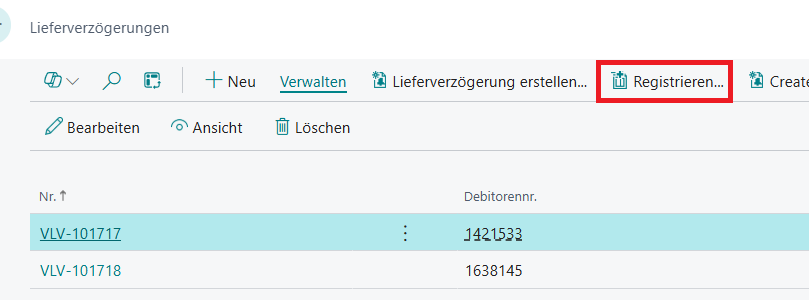
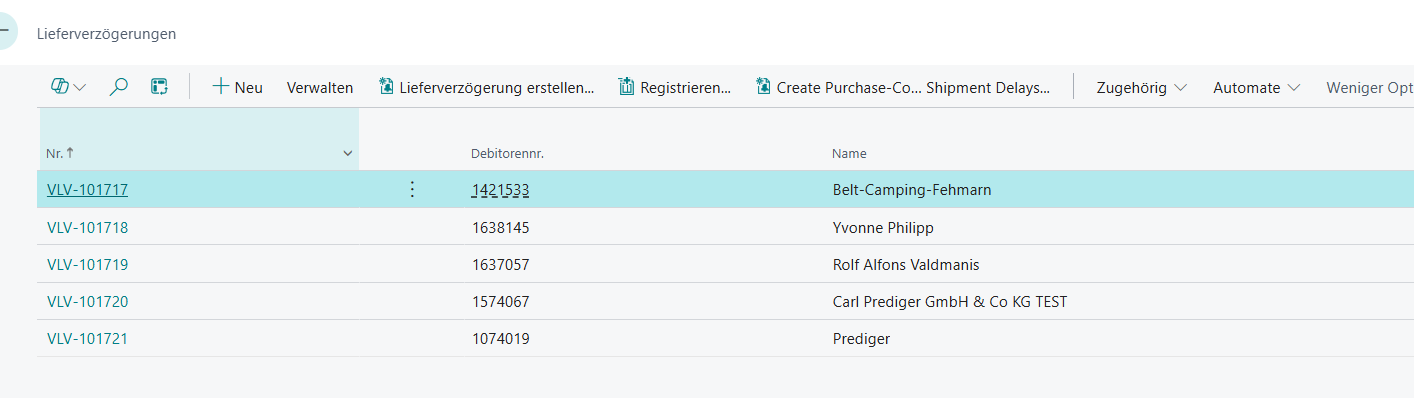
              den Status zurücksetzen, die Lieferart auf "Teillieferng umstellen" Auftrag freigeben Zurückspringen in die ListeTabelle "Änderungen in EK-Bestellungen" undabgearbeitet akzeptierensind, können die hieraus resultierenden Lieferverzögerungen kontrolliert werden. Diese werden im Programm "Lieferverzögerungen" aufgerufen.

              image.png

              Bei den hier stehenden Einträgen handelt es sich ausschließlich um Vorschläge. Zu diesem Zeitpunkt ist noch keine Information an die Kunden verschickt worden. 

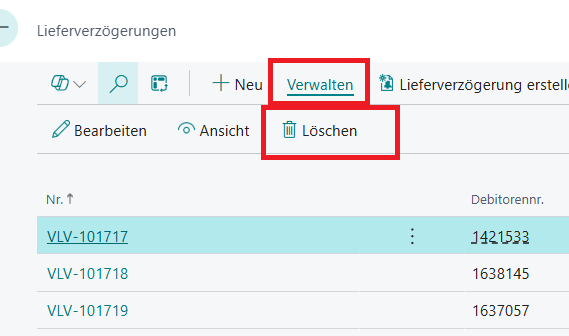
              Nicht benötigte / nicht gewünschte Lieferverzögerungen löschen

              Alle Einträge, bei denen bewusst keine Lieferverzögerungsinformation an die Kunden verschickt werden soll, müssen nun aus der Verschiebung.
              Liste Fallsgelöscht derwerden. Kunde

              image.png

              angeschrieben
              Lieferverzögerungen werden soll:
                Verkaufsauftrag wieder öffnen und
                  entweder "merken" und in separatem Reiteran die VerkaufsaufträgeKunden Liste öffnen oder den Filter "akzeptiert = nein" löschen Drucken/Sendenverschicken -> BestätigungRegistrieren per

                  Sobald Emailklar senden

                  definiert Absenderist, einstellenwelche aufLieferverzögerungen "Info@prediger.de"an die PDFKunden öffnenverschickt werden sollen, müssen die jeweiligen Einträge registriert werden. Das kann für jede Lieferverzögerung einzeln erfolgen, oder auch durch Markieren aller Einträge.

                  image.png

                  Durch das Registrieren verschwinden die Einträge aus der Liste und Emailadresse des LIchtberaters notieren bzw.werden in die Zwischenablage kopieren

                  zurück in den Versanddialog gehen (ggf.Liste "Mehrregistrierte anzeigen"Lieferverzögerungen" drückenübernommen. &)
                  Parallel Lichterberateradressehierzu inwerden CCautomatisch FeldE-Mailbenachrichtigung einkopierenfür Textdie betroffenen Kunden erzeugt und ebenfalls automatisch verschickt.

                  Die Kunden erhalten mit Ihrer E-Mail ein PDF-Dokument, aus der Vorlage indem die Emaileinzelnen kopieren
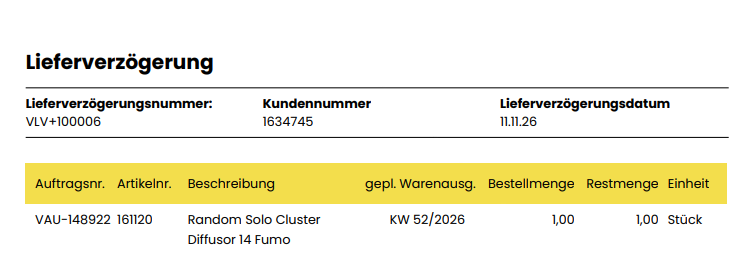
                  Artikelpositionen aufgeführt werden, Emailbei versenden.denen Ggf.es Notizzu aneiner VerkaufsauftragVerzögerung schreiben,kommen daswird. über

                  image.png


                  Lieferverzögerungsmethoden

                  In der aktuellen Lösung zur Erstellung der Lieferverzögerungen werden die VerschiebungLieferverzögerungsmethoden informiertnicht wurde

                  Fragen zum manuellen Prozess
                    Test zum Verhalten des Systems, wenn Auftrag auf Teillieferfung umgestellt wird, dann akzeptiert wird und dann zurückgestellt wird. Ziel: Möglichst wenig Verfälschen der Daten Wie gehe ich damit um. wenn Warenausgangszeilen für einen Artikel existieren?
                    !!im Verkaufsauftrag prüfen, in der Regel ist dann bereits Ware reserviert und die Information in der Liste veraltet. Wie gehen wir mit Terminverzögerungen um, die nicht durch eine Herstellerinfo verursacht werden. 
                    Andreas und Phillip machen da nichts Wie sieht eine AB aus, wenn einzlene Positionen schon geliefert wurden Ist es sinnvoll, ein eigenes Dokument zu entwickeln statt der AB? (Name des Dokuments, Änderungen im Dokument, Termine, in SAGE: nur Dokument mit Artikeln, die sich verzögert haben)
                    Teilautomatisierter Ablauf

                    Dies ersetzt die Schritte 4 & 5 des manuellen Ablaufs und automatisiert den Emailversand. verwendet.

                    Dieser Teilprozess ist noch in der Entwurfsphase

                      Liste der "Lieferverzögerungen" öffnen Ggf. neue Lieferverzögerungen-Zeilen erstellen lassen Je Zeile prüfen
                        Soll der Kunde informiert werden Wenn ja: Lieferverzögerung registrieren Wenn nein: Lieferverzögerung löschen 1x täglich wird geprüft, ob registrierte Lieferverzögerung vorliegen und entsprechende Emails verschickt. Emails werden mit Absender "info@prediger.de" verschickt und in BCC an "???@prediger.de" kopiert.

                        Ideen: 

                          "Lieferverzögerungsmethode" zum Ausschalten der LVZ Email nutzen  Zweite oder dritte Erinnerung nicht mehr per E-Mail, sondern ggf. anrufen