
Erstellung der Anlagen für Ausstellungsleuchten
Zusammenfassung
Dieser Artikel beschreibt die Erstellung und Erwerb einer Anlage vom Typ Ausstellungsleuchte.
Ablauf in Stichworten
- Auf neu zu erstellende Anlagen Typ Ausstellungsleuchte prüfen
- zugehörige EK Rechnung finden
- Anlage erstellen
- Anlage erwerben
- Anlagesachkonto buchen
- Lagernde Leuchte ausbuchen lassen
Beschreibung der einzelnen Schritte
Auf neu zu erstellende Anlagen Typ Ausstellungsleuchte prüfen
ReWe erhält die Information dass Anlagen angelegt werden müssen:
- durch eine Mail der Bestellung an buchhaltung@prediger.de
- bzw. ein bestehendes Ticket von Warenbestand in den Bereich Buchhaltung verschoben wird
- Das eingehende Ticket wird in den Ticketbereich "Buchhaltung-Anlagen" verschoben
- Alternativ / ergänzend:
ReWe prüft regelmäßig die Anlage Läger der Showroom und erwirbt die Artikel die dort eingebucht wurden.
Prüfung der Anlage Läger durch Filter der Artikel Liste:
Der Anlagen-Lagerort der Filiale wird mittels der Artikellist und Filter auf Lagerort überprüft:
BC-Link zum Filter: Artikel - Filiale-Anlagen-Lager (MASTER)
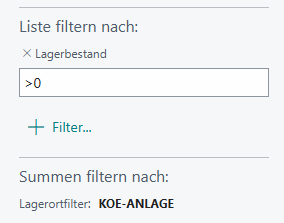
Bei Artikeln mit Stückzahl >=1 müssen mehrere Anlagen angelegt werden.
zugehörige EK-Rechnung zur Bestellung finden
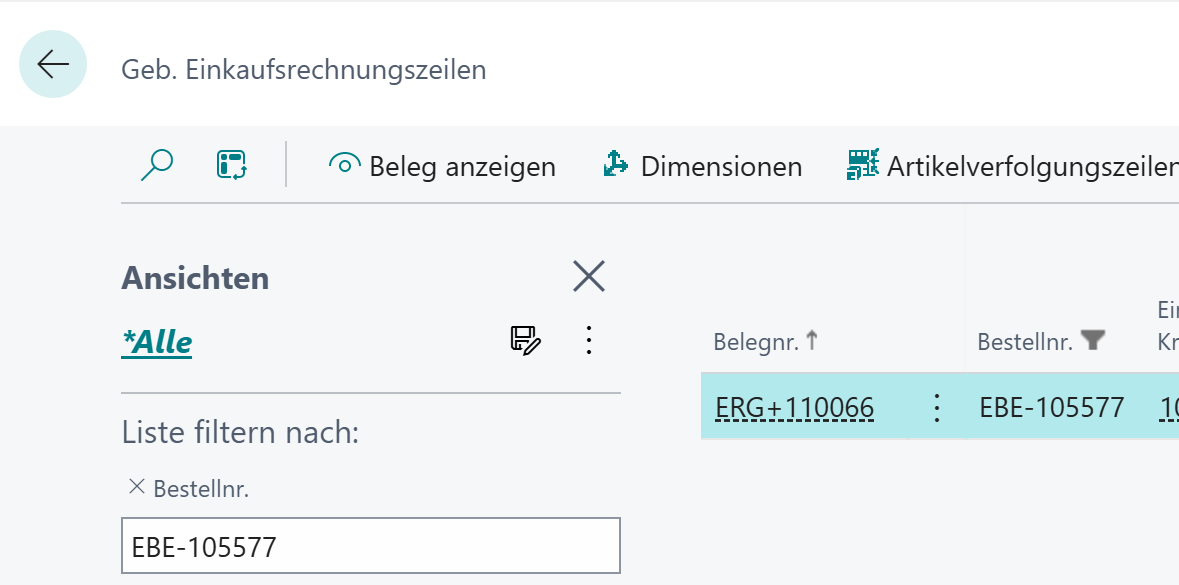
- In BC Geb. Einkaufsrechnungszeilen aufrufen.
- Falls nicht vorhanden über personalisieren die Spalte "Bestellnr." hinzufügen.
- Filter auf Bestellnr.
Anlage anlegen
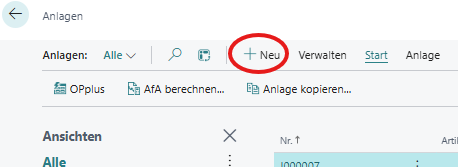
- Anlagen (Listen) in BC öffnen
- mit der Schaltfläche +Neu eine neue Anlagenkarte öffnen.
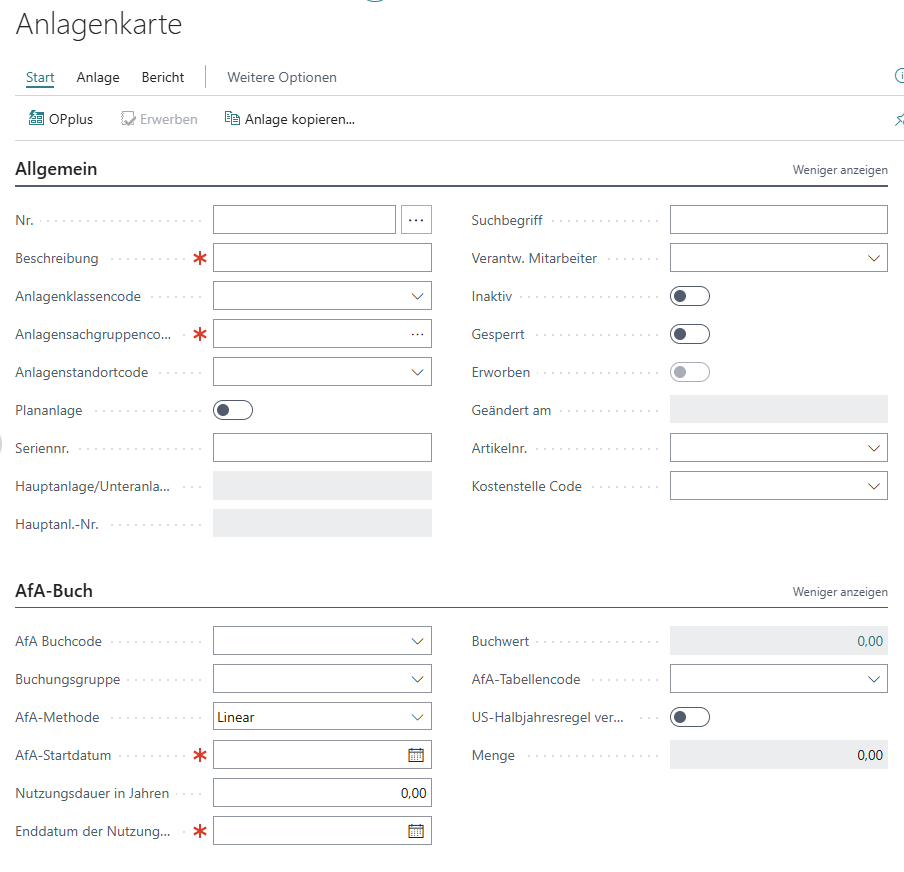
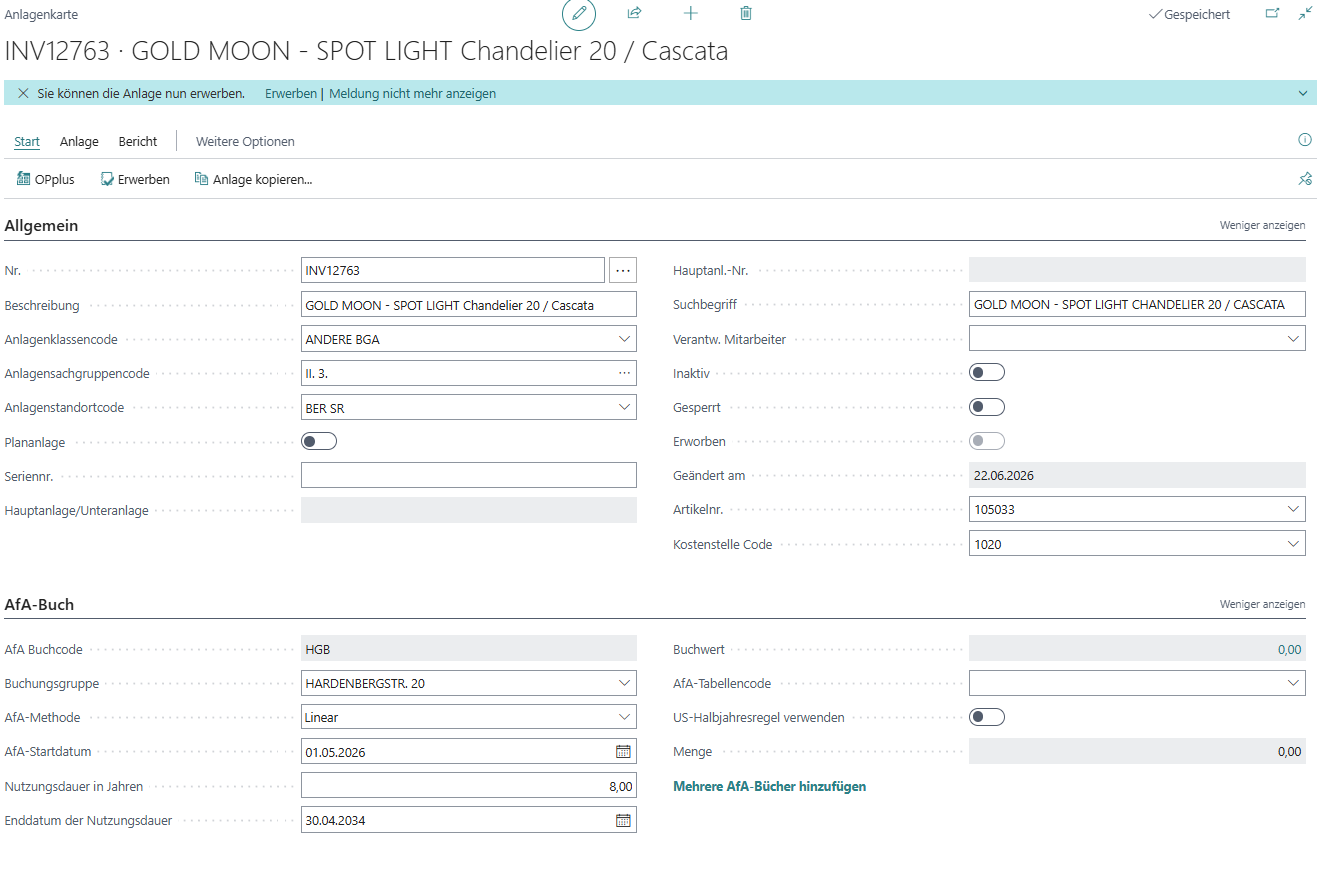
In der Anlagenkarte in den Bereichen "Allgemein" und "AfA-Buch" in folgenden Feldern Angaben machen
Allgemein
- Nr.: wird automatisch vergeben
- Beschreibung:
- Anlagenklassencode: "andere BGA"
- Anlagensachgruppencode: "II.3"
- Anlagenstandortcode: Filialabhängig
- Artikelnr.:
- Kostenstellencode: Filialabhängig
AfA-Buch
- Buchungsgruppe: Filialabhängig (Straßenname der Filiale)
- AfA Startdatum: der 1. des Monats
- Nutzungsdauer: 8 Jahre
Für den Start der Anlage wird das Datum der Zubuchung der Umlagerung auf das Filial Anlagen Lager verwendet. (Wareneingangsdatum durch Umlagerung auf das Filiallager).
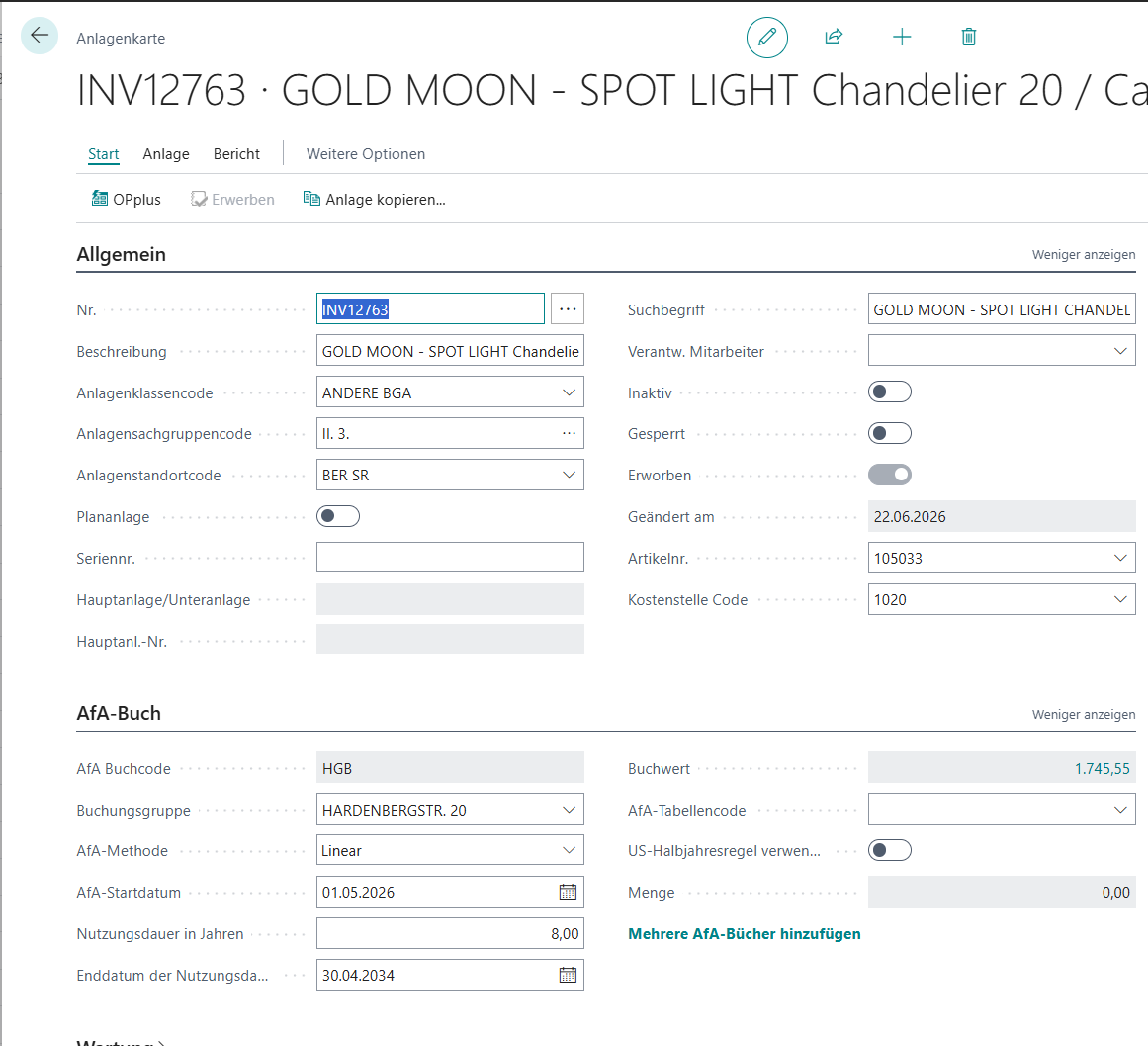
Hier ein Beispiel der ausgefüllten Anlagenkarte
Anlage erwerben
Wenn die Leuchte in den Showroom geliefert und die EK-Rechnung eingegangen ist, kann die Leuchte erworben werden.
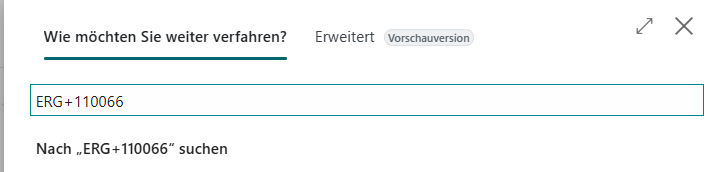
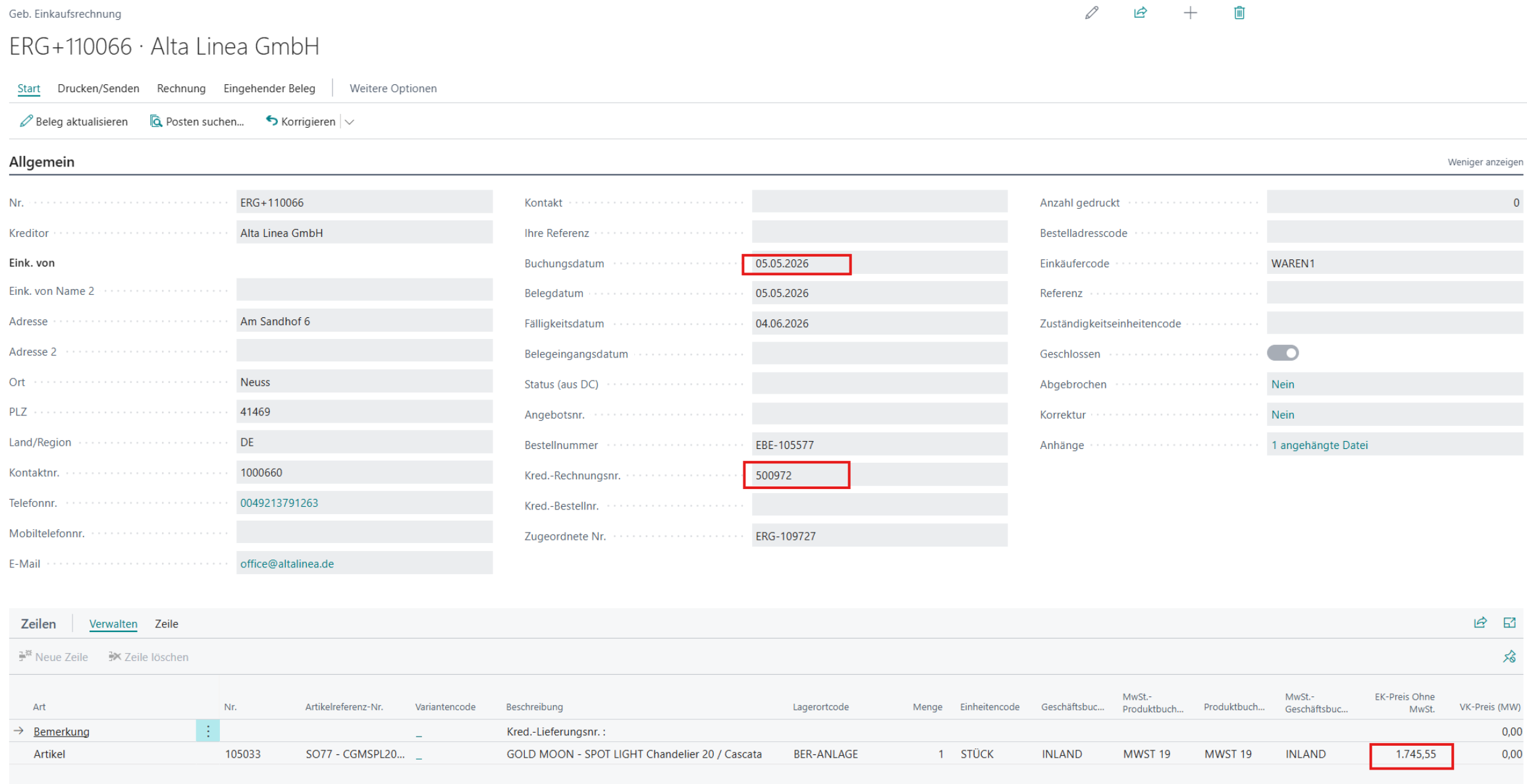
Buchungsdatum, externe Belegnummer und Betrag aus der gebuchten Einkaufsrechnung heraussuchen.
.

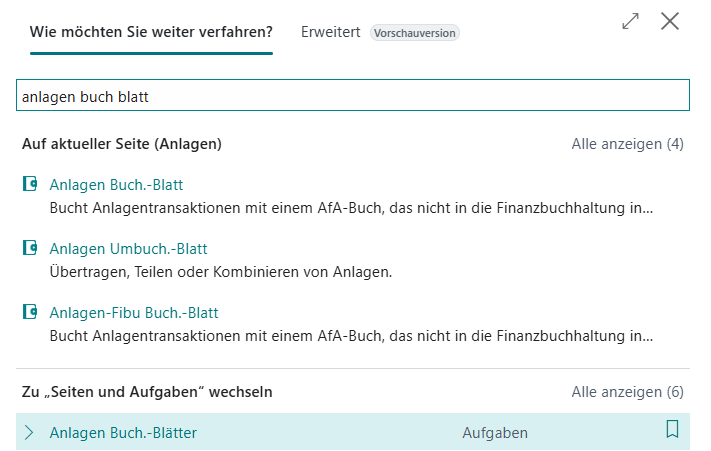
Anlagen Buchblätter auswählen - Anlagen Buch.-Blätter - Aufgaben
.
Buchungsblatt mit den benötigten Daten füllen:
Anlagenbuchungsart = Anschaffungskosten
Anlagennummer = Inventarnummer
Anlagendatum = Buchungsdatum der Rechnung
Belegnummer = externe Belegnummer auf der Kreditorenrechnung
Anlagenmenge = 0

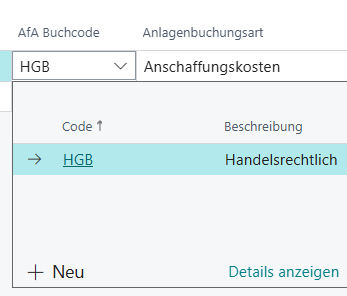
In das Feld "Afa Buchcode" klicken, Details anzeigen
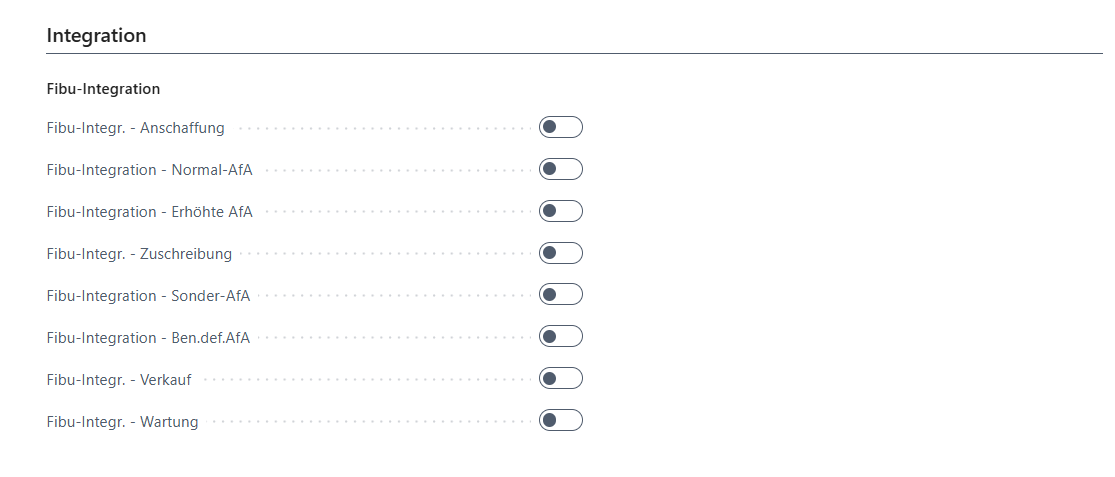
Fibu- Integration deaktivieren (Schieber von grün auf grau setzen)
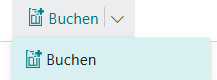
Zurück auf das Anlagenbuchblatt
Auf der Anlagenkarte befindet sich nun der Buchwert
Anlagesachkonto buchen
In der gebuchten Einkaufsrechnung die Sachposten suchen
Meistens 34000 oder 34251 oder 32000, je nach Herkunftsland

Wichtig, ohne Mehrwertsteuer buchen.
Lagernde Leuchte ausbuchen lassen
Die Logistik Abteilung wird informiert welche Artikel ausgebucht werden sollen mit einer Mail an warenbestand@prediger.de
-> Ticket mit Kommentar versehen (Inventarnummern, angesetzte EK)
-> Ticket mit Hinweis : "Anlagen sind angelegt" in den Bereich Warenbestand zurück geben.
Sonderthemen / abweichend vom typischen Ablauf
Ermittlung anzusetzender Ek und Anlagenstart bei Umlagerung aus Umlaufvermögen (ohne Bestellbezug)
Zur Ermittlung des Ek wird über die Historischen Artikelposten der letzte "passende" EK-Vorgang herausgesucht. Es wird der EK der zugehörigen Rechung verwendet (Achtung ggf. Fremdwährungen).
Für den Start der Anlage wird das Datum der Zubuchung der Umlagerung auf das Filial Anlagen Lager verwendet.
_____________________ab hier alt (kann vermutlich gelöscht werden ____________________________
- Anlagen anlegen
- Anlagen über Anlagenbuchblatt erfassen
Fibu Integration deaktivieren
Anlagen buchen
Fibu- Integration wieder aktivieren
- Sachkontenzubuchung Anlagenkonten an Wareneingang
---------------------------------------------
Prüfung der Anlage Läger durch Filter auf "Artikelposten"
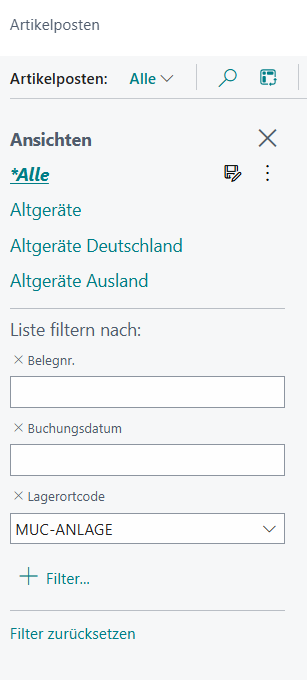
Um zu prüfen, ob der Bestand noch vorhanden ist, klick auf Anlayseansicht

