
Neue Sandbox auf Basis der PROD erstellen
Vor dem Aufsetzen der SB bei Matthias Tesche abklären, ob hinsichtlich seiner ForNAV-Report-Ausarbeitungen noch Reports "in Entwicklung" in der betroffenden SB vorhanden sind. Diese müssen vorher per Backung (ForNAV Einrichtung -> Aktionen -> Backup) gesichert und nach dem Neuaufsetzen wird importiert werden.
Beschreibung des Vorgehens, wenn eine Sandbox neu aufgesetzt werden muss.
- BC-Admin-Center öffnen
- Sandbox auswählen und offene Sessions prüfen; ggf. User informieren, damit das System verlassen wird
- Sandbox mit DELETE löschen
- Im Admin-Center die Production-Umgebung auswählen
- Dort mit COPY eine neue Sandbox erstellen (dauert ca. 15 min)
- In der Kopie folgende die Einstellungen auf dieser Seite vornehmen
Checkliste zur Einrichtung der erstellten Sandbox
Firmendaten anpassen
In den Firmendaten im Abschnitt Unternehmensabzeichen das Format auf Rot umstellen. Und im Text das Datum eintragen, an dem die Sandbox erstellt wurde.
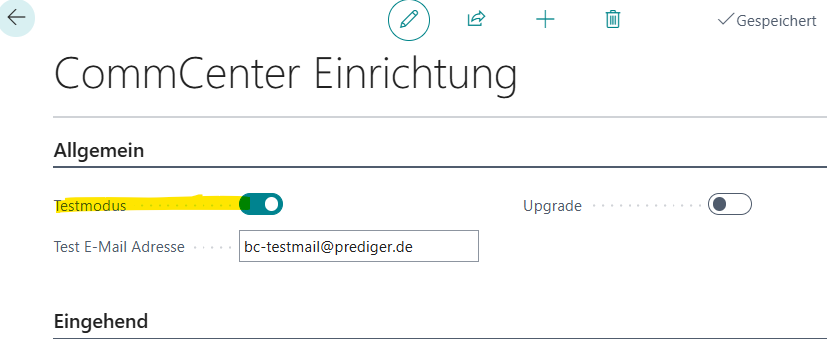
CommCenter Einrichtung anpassen
In der CommCenterEinrichtung den Testmodus aktivieren
M-Files VAULT auf TEST-Umgebung umstellen
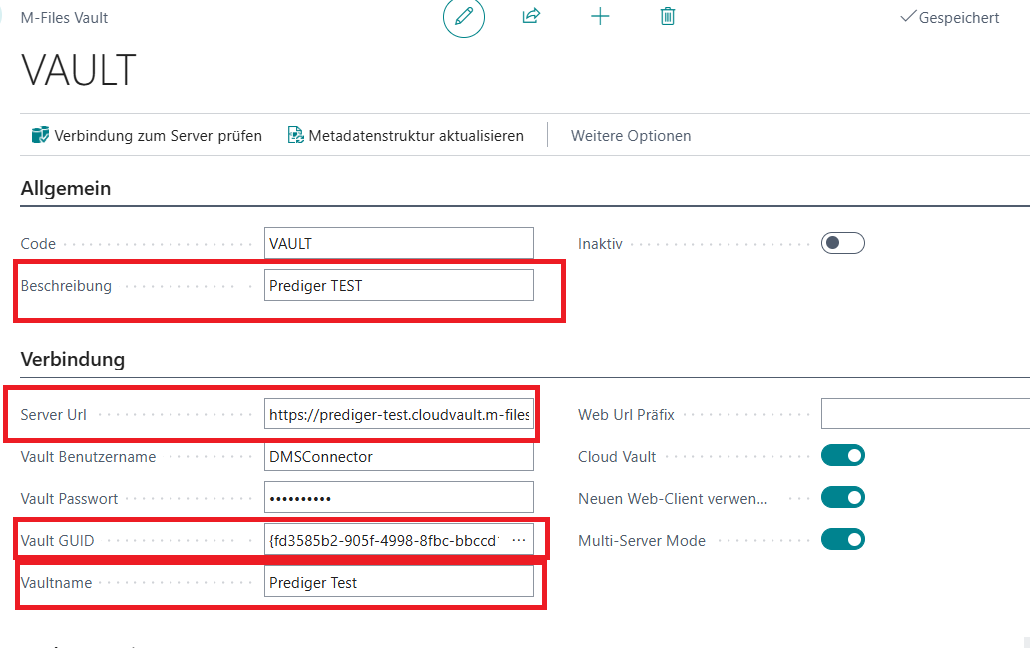
Über "M-Files Vault" muss die neue Sandbox auf das M-Files-Test-System umgestellt werden.
Folgende Einträge müssen hierzu geändert/hinterlegt werden:
- Beschreibung = Prediger TEST
- Server Url = https://prediger-test.cloudvault.m-files.com
- Vault GUID = {fd3585b2-905f-4998-8fbc-bbccd17b573f}
- Vaultname = Prediger Test
Benutzername und Passwort bleiben identisch.
Aktivieren der 3rd Partie Apps OPPlus und Document Capture
Die Aktivierung beider Apps erfolgt durch TSO und kann in einer E-Mail angefragt werden, wie beschrieben unter OPplus in einem neuen Mandanten aktivieren.
LS Central Lizenz aktivieren
Die LS Central Lizenz muss für jede Kopie neu aktiviert werden, wie beschrieben unter LS-Central einrichten