
Anonyme Gutscheine erstellen
Ausgangslage
Wenn Kunden mit einem persönlichen Gutscheincode im Laden stehen, z.B. "PR25-ABC-XYZ", dann braucht ihr nur die Schritte unter "Gutschein anlegen" durchzuführen.
Vorlage : PR25
Gültigkeit: "<Tage bis 31.10.>T", also z.B. am 22.09.2025 "39T"
Achtung: PR25 ist nicht für OCCHIO Artikel anzurechnen.
Wenn Kunden einen Gutschein "kaufen" wollen, geht es stattdessen hier weiter: Verkaufsgutscheine ver... | Wiki
Aktuell arbeiten Magento und Business Central leider nicht zusammen bei der Verwaltung von Gutscheinen. Daher müssen die grundlegenden Daten doppelt gepflegt werden und neben der Anlage in Magento immer auch in Business Central gepflegt werden.
Aktuell werden nur anonyme Gutscheine unterstützt in BC unterstützt. Der Webshop schickt den Gutscheincode und die entsprechenden Konditionsänderungen in den Onlineaufträgen oder Webshopaufträgen, in BC-Sprech den "eingehenden Verkaufsbelegen" - mit.
Die Gutscheine werden in dem Format <Gutscheinvorlagecode>-<Gutscheinnummer> geliefert, beispielsweise "NL25-FA12J".
Um eine saubere Übernahme der Webshopgutscheine sicherzustellen, muss eine entsprechende Gutscheinvorlage erstellt werden. Ergänzend dazu muss eine Kampagne definiert sein, welche den Gültigkeitszeitraum für eine Gutscheinart festlegt.
Redaktioneller Ablauf in Business Central
Gutscheine, die auch online eingelöst werden können sollen, müssen zum Einen in Magento angelegt werden. Die Gutscheinkennung und Definition in BC und Magento müssen entsprechend exakt zusammenpassen. Mehr siehe Gutscheine in BC und Magento
Folgende Fragen müssen zu der Aktion bekannt sein:
- Wann soll die konkrete Kampagne laufen
- Welche Zielgruppe soll die Kampagne umfassen
- Für welche Filterbedingungen (z.B. Produktgruppen, Mindestumsatz etc) gilt ein Vorteil
- Welches Kürzel wird in Magento für die Gutscheine dieser Aktion genutzt
- Welchen Wert soll der Gutschein
habenhaben
In BC ist wie folgt vorzugehen:
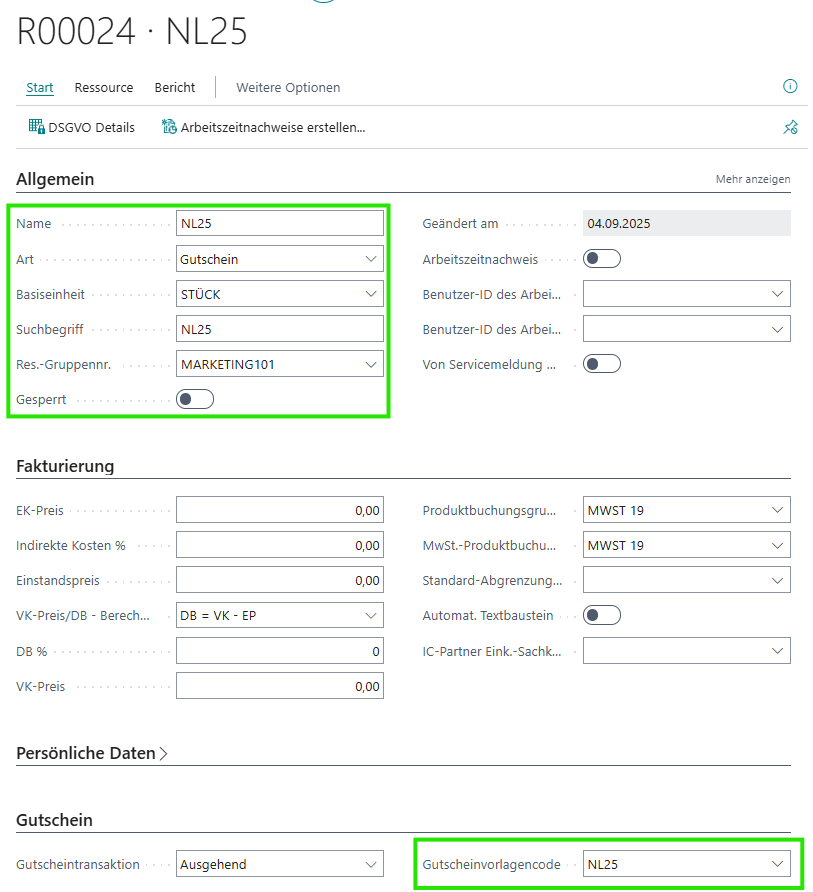
- Ressource anlegen : Benötigt für die korrekte Verbuchung von Gutscheinen
- Gutscheinvorlage erstellen: Wie soll jeder Gutschein aussehen, wie ist er zu verarbeiten
- Kampagne erstellen: Für welche Kunden und/oder in welchem Zeitraum soll ein Gutschein gültig
seinsein - Einen oder mehrere Gutscheine erstellen: Konkret einen Gutschein erzeugen aus einer Vorlage mit Bezug zu einer Kampagne.
Eingelöst werden können Gutscheine dann dann
- im Webshop
- In BC Verkaufsauträgen (siehe Marketing Gutschein im VAU Beleggeschäft erfassen)
Gutscheinvorlage erstellen
Für die Gutscheinverarbeitung wird der Berechtigungssatz "CP_GUTSCHEINMGMT" benötigt
- Seite "Gutscheinvorlagen" aufrufen
- "Liste bearbeiten" aufrufen
- "+NEU" aufrufen
- Zeile ausfüllen gemäß den Informationen
- CODE der Vorlage, hier "NL25"
- Art ANONYM
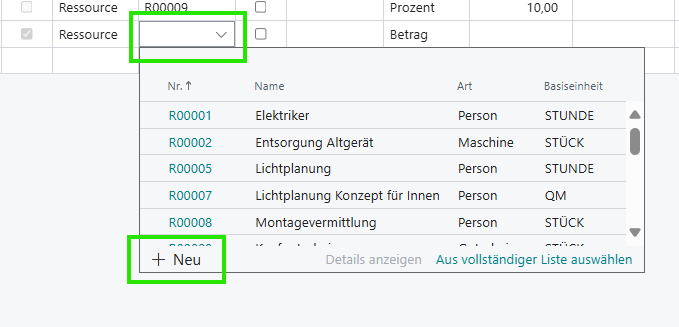
- Zugehörige Ressource (hier R00009) erstellen oder verknüpfen
- Einlöseprüfung am Kontakt
- Währungscode kann leer bleiben, hier gilt immer €
- Wertart, hier BETRAG
- Prozent: Der Gutschein bietet einen festen prozentualen Vorteil
- Betrag: Der Gutschein bietet einen festen Betrag,
- Gutscheinwert, hier 10 (€)
- Mindestauftragswert, hier 100 (€)
Einlöseprüfung pro Kontakt
Ist dieses Feld aktiviert, kann ein anonymer Gutschein zwar mehrfach, aber nur einmal pro Person genutzt werden. Bei Freigabe des Verkaufsauftrags wird geprüft, ob der Kontakt den Gutschein bereits in einem anderen Auftrag eingelöst hat. Dieses Feld lässt sich nur bei der Art Anonym aktivieren, da alle anderen Gutscheinarten per Definition sowieso nur einmal eingelöst werden können. Ist dieses Feld nicht aktiviert, kann ein anonymer Gutschein auch mehrfach von demselben Kontakt eingelöst werden. über die Gutscheinliste kann man sich die Details zu einem anonymen Gutschein anzeigen lassen, um nachzusehen, welcher Kontakt den Gutschein schon eingelöst hat und über welchen Beleg.
Beispiel des Gutscheins für die Newsletter-Incentivierung über 10€ ab 100€ Mindestbestellwert.

Ressource anlegen
Am einfachsten geht das aus der Gutscheinvorlagenseite direkt heraus.
Kampagne anlegen
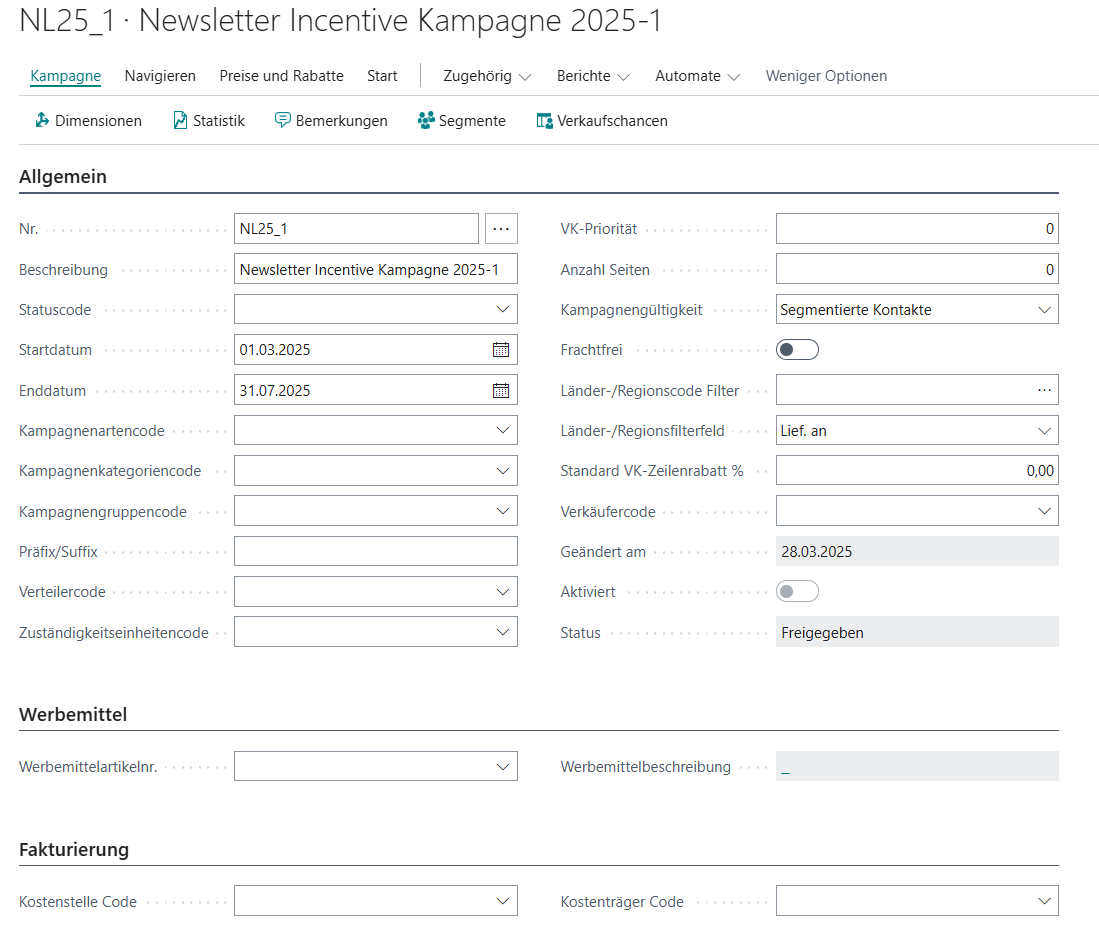
Kampagnen definiern, wann und für wen Gutscheine gültig sind. Passend zu einer Gutscheinvorlage braucht es also immer auch eine gerade aktive Kampagne, um einen Gutschein einlösen zu können.
- Liste "Kampagnen" aufrufen
- "+NEU" aufrufen
- Minimal die Felder wie im Beispiel ausfüllen: NR, Beschreibung, Startdatum und Enddatum.
- Freigeben der Kampagne
Gutscheine anlegen
Manuell wird der Prozess über einen Bericht "Anonyme Gutscheine erstellen" durchgeführt. Die Liste der angelegten Gutscheine kann über die Liste "Gutscheine" eingesehen werden.
Aktuell ist eine Prediger-eigene Logik implementiert, welche einen anonymen Gutschein im Format "<Vorlagencode>-<Gutscheinnummer>" automatisch anlegt, sofern Kampagne und Vorlage definiert sind.
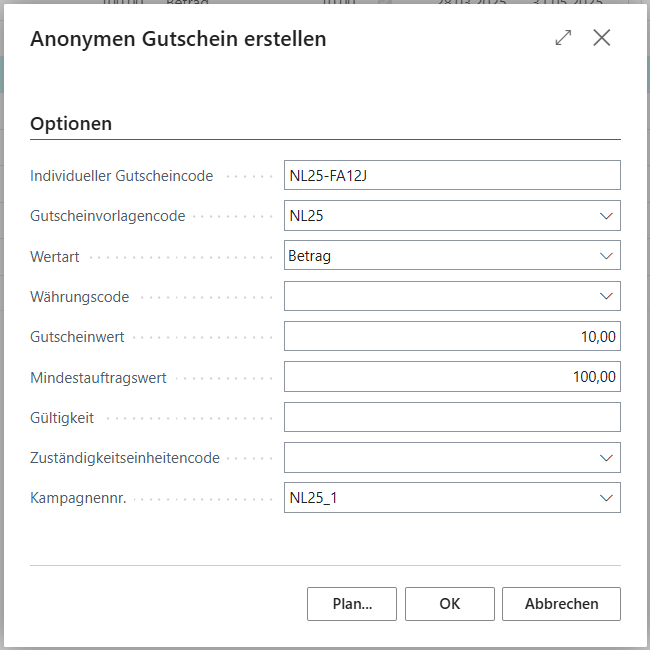
Für die Gültigkeitsangabe muss leider ein Zeitraum in Tagen oder Wochen angelegt werden. Ein Zieldatum kann hier nicht erfasst werden. Für PR25 mit der Gültigkeit bis 31.10.2025 wären das z.B. "39 T" ab dem 22.09.2025. Im Zweifel, nehmt einfach gerne die aufgerundeten Wochen.